Animatoren am Fensterplatz
Wenn du Frames bei wechselndem Tageslicht ordnest, achtest du darauf, Konturen und Bedienelemente trotz möglicher Spiegelungen zu erkennen.


Für Animation neben einem hellen Fenster ist ein entspiegelter 4K-Monitor nur dann eine passende Wahl, wenn du auch Aufstellung und einfallendes Licht berücksichtigst; die Deutsche Gesetzliche Unfallversicherung empfiehlt eine Blickrichtung parallel zum Fenster. Wähle 27 Zoll, wenn Stellfläche knapp ist, oder ein größeres Modell, wenn du Frames und Werkzeuge physisch größer anordnen möchtest – bei gleicher 4K-Auflösung entstehen dadurch nicht mehr Pixel. Für verbindliche Farbabnahmen zählen der passende Projektfarbraum und ein genutzter Kalibrierablauf, nicht allein Beschichtung oder Helligkeitsangabe.
Wenn du Frames bei wechselndem Tageslicht ordnest, achtest du darauf, Konturen und Bedienelemente trotz möglicher Spiegelungen zu erkennen.
Wenn mehrere Bilder und Werkzeuge gleichzeitig sichtbar sein sollen, musst du mehr Arbeitsfläche gegen den Platz auf dem Schreibtisch abwägen.
Wenn du Projektfarben verbindlich beurteilst, sind passende Farbmodi und ein für deinen Ablauf geeigneter Kalibrier-Workflow wichtig.
Die Deutsche Gesetzliche Unfallversicherung empfiehlt, den Bildschirm so aufzustellen, dass du parallel zum Fenster blickst; bewerte danach Arbeitsfläche, Farbworkflow und Anschlüsse für deinen konkreten Arbeitsplatz.
| Anliegen | Beim Kauf prüfen | Wen betrifft es besonders? |
|---|---|---|
| Sichtbarkeit bei Fensterlicht | Entspiegelte Oberfläche und typische Helligkeit des konkreten Modells; HDR-Spitzenhelligkeit getrennt betrachten. | Wenn ich Frames neben einem hellen Fenster bearbeite, möchte ich Reflexionen und störendes Licht möglichst gut kontrollieren. Etwa 36 % der Verbraucher stellen deshalb Blendschutz und Lesbarkeit an erste Stelle. |
| Platz für Frames und Werkzeuge | Layout mit der gewünschten Skalierung testen; Monitorbreite und Standfuß mit dem verfügbaren Tischplatz vergleichen. | Wenn ich mehrere Frames und Werkzeuge nebeneinander sehen möchte, brauche ich eine für meinen Tisch passende physische Bildfläche. Etwa 29 % der Verbraucher priorisieren die übersichtliche Anordnung ihrer Arbeitsoberfläche. |
| Farben für Vorschau und Abnahme | Projektfarbraum und dokumentierte Farbmodi abgleichen; bei regelmäßiger Abnahme den Kalibrierbedarf prüfen. | Wenn Projektfarben für eine Abnahme stimmen müssen, möchte ich den passenden Ausgabefarbraum nutzen und die Anzeige nachvollziehbar prüfen. Etwa 21 % der Verbraucher setzen Farbabnahme und gegebenenfalls Kalibrierung an erste Stelle. |
| Anschluss und Positionierung | Videoausgabe und Ladebedarf des Rechners mit Anschlüssen und Power-Delivery-Angabe abgleichen; Verstellmöglichkeiten prüfen. | Wenn mein Rechner über eine bestimmte Verbindung angeschlossen werden soll und der Bildschirm am Fenster passend stehen muss, gleiche ich beides mit meinem Arbeitsplatz ab. Etwa 14 % der Verbraucher priorisieren Anschluss und Positionierung. |
Beim BenQ PD2706U sind 350 nits typische Helligkeit und 400 nits HDR-Spitzenhelligkeit unterschiedliche Angaben. Keine davon belegt für sich, wie gut der Bildschirm an deinem Fensterplatz lesbar ist.
Vergleiche typische Helligkeit und Oberflächenbeschichtung getrennt und prüfe die Aufstellung gegen Spiegelungen.
Die betrachteten 27- und 31,5-Zoll-Modelle haben jeweils 3840 × 2160 Pixel. Die größere Anzeige bietet mehr physische Fläche, aber keine zusätzliche native Pixelzahl.
Teste dein Frame-Layout mit der gewünschten Skalierung und miss Tischfläche sowie Standfuß aus.
Ein dokumentierter Farbraum oder Modus sagt allein nicht, ob die Anzeige zum Ausgabeziel deines Projekts passt oder regelmäßig überprüft wird.
Lege den Projektfarbraum fest und entscheide danach, ob zusätzliche Kalibrierfunktionen zu deinem Ablauf passen.
DesignVue-Modelle für kompakte 27-Zoll-Arbeitsplätze oder mehr Fläche auf 31,5 Zoll.
Der ProArt PA279CRV ist eine 27-Zoll-4K-Option mit dokumentierten Farbmodi, entspiegelter Oberfläche und USB-C.
Der ColorEdge CG2700X richtet sich an farbkritische Grafik- und Postproduktionsabläufe mit 4K auf 27 Zoll.
Der UltraSharp U2725QE verbindet ein 27-Zoll-4K-Format mit einem Thunderbolt-Arbeitsplatz.
Der UltraFine 27UP850K-W ist eine 27-Zoll-Option mit IPS-Panel, USB-C und verstellbarem Standfuß.
Die folgenden Joybuy-Produkte sind 4K-Monitore für Frame-Layouts; je nach Modell stehen eine entspiegelte Oberfläche, eine größere Anzeige oder Angaben zu Farb- und Anschlussfunktionen im Vordergrund.
 Kein Bild verfügbar
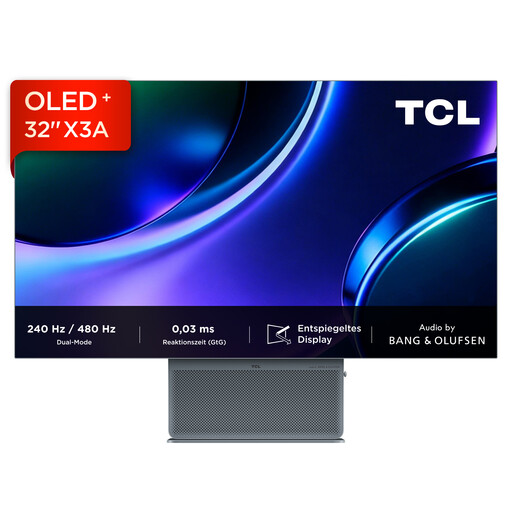
Die 32-Zoll-Anzeige ist eine Option, wenn du Frames auf einer größeren physischen Fläche anordnen möchtest.
Im Produktnamen angegeben: 3840 × 2160 Pixel, OLED+, 240 Hz beziehungsweise 480 Hz bei FHD, 1.300 nits, 0,03 ms GtG und Anti-Glare-Display. Die Helligkeitsangabe allein sagt nicht aus, wie gut der Monitor an deinem Fensterplatz lesbar ist.
 Kein Bild verfügbar
Das 27-Zoll-Format kann passen, wenn du einen kompakteren Arbeitsplatz einrichten und Frames detailliert anordnen möchtest.
Der Produktname nennt 4K UHD, IPS, 60 Hz und HDR Ready; die Produktbeschreibung nennt eine matte Oberfläche sowie Höhen-, Schwenk-, Neige- und Pivot-Verstellung. Laut Beschreibung sollte der Monitor nicht längere Zeit direkter Sonneneinstrahlung ausgesetzt werden.
 Kein Bild verfügbar
Das 27-Zoll-Format ist eine kompaktere Option für 4K-Frame-Layouts.
Die Produktangaben nennen 3840 × 2160 Pixel, IPS, HDR10 und 99 % sRGB-Farbraumabdeckung.
 Kein Bild verfügbar
Die 32-Zoll-Größe kann für größere Frame-Anordnungen interessant sein; prüfe vorab, ob der Standplatz dafür ausreicht.
Im Produktnamen angegeben: gekrümmtes VA-Display mit 3000R, 3840 × 2160 Pixel, HDR10 und 100 % sRGB.
 Kein Bild verfügbar
Eine entspiegelte Oberfläche und Verstellmöglichkeiten sind für die Positionierung an einem hellen Arbeitsplatz relevante Auswahlpunkte.
Die Produktangaben nennen 3840 × 2160 Pixel, IPS, 120 Hz, HDR500, NON-GLARE, USB-C mit 90 W Power Delivery sowie Höhenverstellung. Die Beschreibung nennt außerdem DeltaE < 1 und 100 % sRGB.
Nein, eine Helligkeitsangabe allein belegt nicht, dass der Bildschirm an deinem Fensterplatz gut lesbar ist. Prüfe den Blickwinkel, störende Spiegelungen und ob du Bildschirm oder Sonnenschutz anpassen kannst; vergleiche dabei typische Helligkeit nicht mit einer HDR-Spitzenangabe.
Die Deutsche Gesetzliche Unfallversicherung empfiehlt für Bildschirmarbeit eine Blickrichtung parallel zum Fenster, um störende Blendung zu vermeiden. Probiere die Position mit deinem tatsächlichen Frame-Layout und den Lichtverhältnissen zu unterschiedlichen Arbeitszeiten aus.
Richte den Monitormodus nach dem vorgesehenen Ausgabe-Farbraum des Projekts aus, statt automatisch den Modus mit dem größten Farbraum zu wählen. Prüfe bei regelmäßiger Farbabnahme zusätzlich, ob dein Ablauf eine Kalibrierung einschließt und wie du die Anzeige kontrollierst.
Gleiche die Videoausgabe deines Rechners und den Ladebedarf mit den Anschlüssen und der Power-Delivery-Angabe des konkreten Monitors ab. Eine USB-C-Angabe allein bestätigt nicht, dass die gewünschte Verbindung mit jedem Rechner funktioniert.
Für Arbeitsplätze, auf die die Arbeitsstättenregeln anwendbar sind, verlangt der Anhang der Arbeitsstättenverordnung, störende Blendungen, Reflexionen oder Spiegelungen zu vermeiden; daraus folgt keine allgemeine Kaufpflicht für private Käufer oder eine einheitliche Mindesthelligkeit. Das Umweltbundesamt rät, Elektrogeräte nicht im Hausmüll zu entsorgen, sondern getrennt zurückzugeben.