Wähle die Bildschirmgröße so, dass Zeitleiste, Frames und Zeichenfläche bei deiner bevorzugten Skalierung gut lesbar bleiben: 27 Zoll und 31,5 Zoll bieten unterschiedliche Platzverhältnisse auf dem Schreibtisch. Wenn du Farben für eine bestimmte Ausgabe beurteilst, prüfe Farbmodi und Kalibrierungsablauf; beim Notebook-Anschluss zählen neben USB-C auch Videosignal, Ladeleistung und Kabel.
Für wen eignet sich ein 4K-Monitor für Animations-Frames?
Frame- und Timeline-Organisierende
Wenn du Zeitleiste, mehrere Frames und Zeichenfläche gleichzeitig überblicken möchtest, kommt es vor allem auf eine Arbeitsfläche an, auf der deine Software gut lesbar bleibt. Adobe beschreibt die Timeline in Animate als Zusammenspiel von Ebenen, Frames und Abspielkopf.
Farbkritisch arbeitende Animator:innen
Wenn du Farben für einen festgelegten Ausgabe-Workflow beurteilst, achte auf passende Farbmodi, Profilierung und gegebenenfalls Kalibrierung. Das International Color Consortium beschreibt Kalibrierung und Profilierung als zusammengehörige Schritte für eine konsistente Farbdarstellung.
Animator:innen am flexiblen Heimarbeitsplatz
Wenn du den Monitor an deinen Schreibtisch anpassen oder regelmäßig ein Notebook anschließen willst, sollten Verstellbarkeit und Anschlüsse zu deinem Arbeitsplatz und Rechner passen. Prüfe die konkreten Funktionen des jeweiligen Modells, statt sie von einer Marke auf alle Geräte zu übertragen.
Worauf kommt es beim Kauf an?
Prüfe zuerst, ob Größe und Skalierung deine Arbeitsbereiche lesbar darstellen; gleiche danach Farbworkflow, Aufstellung und Rechneranschlüsse mit deinem konkreten Einsatz ab.
| Anliegen |
Beim Kauf prüfen |
Wen betrifft das besonders? |
| Lesbare Fläche für Zeitleiste und Frames |
Bildschirmdiagonale, native Auflösung und Lesbarkeit bei der gewünschten Skalierung vergleichen. |
Wenn ich Zeitleiste, Frames und Zeichenfläche gleichzeitig im Blick behalten will, ist mir die tatsächlich lesbare Fläche wichtiger als die Auflösung allein. Etwa 36 % der Verbraucher:innen ordnen die Arbeitsfläche als ihr wichtigstes Kaufanliegen ein. |
| Farben passend zum Ausgabeziel |
Zielfarbraum, Farbmodi und den erforderlichen Kalibrierungs- und Profilierungsweg für das genaue Modell prüfen. |
Wenn ich Farben für eine festgelegte Ausgabe beurteile, soll der Monitor zu diesem Ziel und meinem Farbmanagement passen. Etwa 29 % der Verbraucher:innen nennen den Farbworkflow als ihr wichtigstes Kaufanliegen. |
| Passende Aufstellung am Schreibtisch |
Abmessungen mit Standfuß und die verfügbaren Verstellmöglichkeiten mit dem Arbeitsplatz abgleichen. |
Wenn auf meinem Schreibtisch wenig Platz ist oder ich den Bildschirm passend ausrichten muss, zählen Maße und Verstellbarkeit. Etwa 21 % der Verbraucher:innen stellen die Anpassung an den Arbeitsplatz an erste Stelle. |
| Notebook geeignet anschließen |
Videoübertragung, benötigte Ladeleistung und Kabel mit den Angaben des Monitors und den Anforderungen des Notebooks abgleichen. |
Wenn ich mein Notebook über den Monitor anschließen möchte, muss die Verbindung zu meinem Rechner passen und den benötigten Strom liefern. Für etwa 14 % der Verbraucher:innen ist der Notebook-Anschluss das wichtigste Kaufanliegen. |
Typische Kauf-Fallstricke
-
4K mit automatisch großer, gut lesbarer Arbeitsfläche gleichsetzen
27-Zoll- und 31,5-Zoll-Monitore können dieselbe Auflösung von 3840 × 2160 Pixeln haben, stellen Inhalte aber auf unterschiedlich großer physischer Fläche dar.
Prüfe am vorgesehenen Sitzplatz, ob Zeitleiste, Bedienelemente und Schrift in deiner Software bei der gewünschten Skalierung gut lesbar sind.
-
Farbraumabdeckung mit einem fertigen Farbmanagement-Workflow verwechseln
Ein passender Farbraum ersetzt weder ein festgelegtes Ausgabeziel noch die Profilierung. Das International Color Consortium beschreibt Kalibrierung und Profilierung als zusammengehörige Schritte. LG weist für das Modell 27UP850K-W darauf hin, dass die genannte Kalibriersoftware nicht zum Lieferumfang gehört.
Prüfe den Zielfarbraum, den Profilierungsweg und den Lieferumfang des konkreten Modells.
Je nach Workflow kann zusätzliche Kalibriertechnik oder separat erhältliche Software nötig sein; beim 27UP850K-W gehört die Software laut LG nicht zum Lieferumfang.
-
Aus USB-C automatisch vollständiges Notebook-Docking ableiten
Die ausgewiesenen Anschlüsse und Ladeleistungen unterscheiden sich selbst zwischen konkreten Designmonitoren. USB-C allein sagt nicht aus, ob Videosignal und Stromversorgung zu deinem Notebook passen.
Gleiche Video-Modus, Leistungsbedarf und Kabel mit den Angaben zu deinem Rechner und dem genauen Monitormodell ab.
Abhängig vom Notebook kann zusätzlich ein geeignetes Kabel oder eine andere Docking-Lösung erforderlich sein.
Relevante Marken im Überblick
BenQ
Die DesignVue-Modelle PD2706U und PD3225U sind 4K-Optionen mit unterschiedlichen Bildschirmgrößen und Anschlusskonzepten.
- BenQ nennt für den 27 Zoll großen PD2706U USB-C mit 90 W und KVM; beim 31,5-Zoll-Modell PD3225U sind Thunderbolt 3 mit 85 W ausgewiesen.
- Der PD3225U ist nicht lediglich eine größere Variante mit denselben Anschlüssen. Prüfe die Ausstattung des konkreten Modells.
EIZO
Der ColorEdge CG2700X ist eine 27-Zoll-4K-Option für farbkritische Grafik- und Video-Workflows.
- EIZO nennt für dieses Modell einen integrierten Selbstkalibriersensor und Farbmodus-Presets.
- Ziel-Farbraum und Profilierung müssen zum eigenen Workflow passen; die Ausstattung lässt sich nicht auf alle EIZO-Monitore übertragen.
Dell
Der UltraSharp U3225QE verbindet laut Dell ein 31,5-Zoll-4K-Display mit einem Thunderbolt-Hub.
- Dell weist für dieses Modell 120 Hz und eine Stromversorgung von bis zu 140 W aus.
- Ob die Docking-Funktionen nutzbar sind, hängt vom angeschlossenen Rechner ab. Die Anschlussangaben belegen keine bestimmte Farbgenauigkeit im eigenen Workflow.
ASUS
Der ProArt PA279CRV ist eine 27-Zoll-4K-Option mit dokumentierten Farbmodi und verstellbarem Standfuß.
- ASUS gibt für dieses Modell 99 % Adobe RGB, 99 % DCI-P3 und USB-C Power Delivery mit 96 W an.
- Das sind Herstellerangaben, keine unabhängige Messung am eigenen Arbeitsplatz. ASUS weist auf mögliche regionale Spezifikationsunterschiede hin.
LG
Der UltraFine 27UP850K-W ist laut LG ein 27-Zoll-4K-IPS-Monitor mit USB-C und verstellbarem Standfuß.
- LG nennt 95 % DCI-P3 als typischen Wert und beschreibt eine Hardware-Kalibrierung mit LG Calibration Studio.
- LG weist darauf hin, dass die Software nicht zum Lieferumfang gehört. Prüfe vor dem Kauf Funktionsumfang und benötigtes Zubehör.
Joybuy-Produkte zum Thema
Die folgenden Joybuy-Artikel umfassen 4K-Monitore in verschiedenen Größen sowie einen als TV-Standfuß bezeichneten Artikel. Der Standfuß ist kein Monitor; prüfe vor dem Kauf, ob er mit deinem konkreten Display kompatibel ist.
 Kein Bild verfügbar
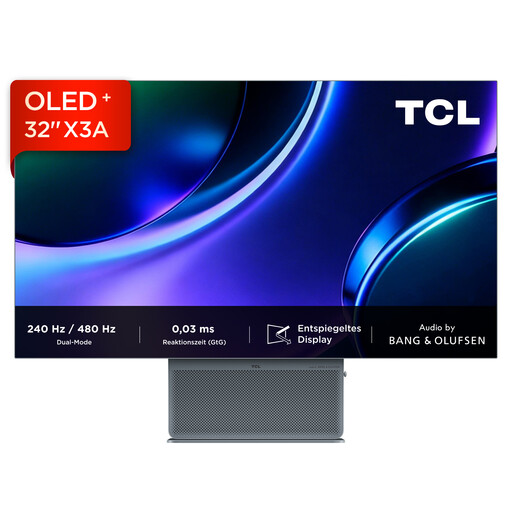
TCL 32X3A 32-Zoll-OLED-Monitor, 4K UHD
Wenn du eine größere Anzeige für Zeitleiste und Zeichenfläche planst, kannst du dieses 32-Zoll-Modell in deine Größenwahl einbeziehen.
Der Produkttitel nennt OLED, 4K UHD und 3840 × 2160 Pixel.
Bei Joybuy ansehen
 Kein Bild verfügbar
MSI MAG 274UPDFDE E16M, 27-Zoll-Mini-LED-Rapid-IPS-Monitor
Wenn du einen 27-Zoll-Monitor für die Frame-Arbeit suchst, prüfe, ob seine physische Bildfläche und Darstellung bei deiner Skalierung zu deinem Arbeitsablauf passen.
Der Produkttitel nennt UHD mit 160 Hz beziehungsweise FHD mit 320 Hz sowie Mini-LED und Rapid IPS.
Bei Joybuy ansehen
 Kein Bild verfügbar
MSI PRO MP273UPDE E6, 27-Zoll-4K-UHD-IPS-Monitor
Dieses 27-Zoll-Modell kannst du berücksichtigen, wenn du einen 4K-Monitor für die Arbeit mit Frames und Zeichenfläche suchst.
Der Produkttitel nennt 4K UHD, IPS und 60 Hz.
Bei Joybuy ansehen
 Kein Bild verfügbar
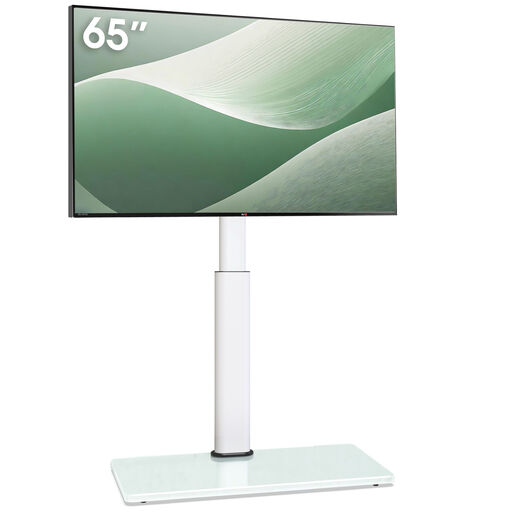
TV-Standfuß, höhenverstellbar, neig- und schwenkbar, für 32–65 Zoll, weiß
Dieser Artikel ist laut Produkttitel ein TV-Standfuß und kein Monitor. Prüfe vor dem Kauf, ob er mit deinem konkreten Display kompatibel ist.
Der Produkttitel nennt Kabelmanagement und rutschfeste Füße.
Bei Joybuy ansehen
 Kein Bild verfügbar
INNOCN CB27U1, 27-Zoll-4K-UHD-Monitor
Wenn du eine 27-Zoll-Anzeige für Frames und Zeichenfläche in Betracht ziehst, gleiche die Größe mit deiner bevorzugten Skalierung ab.
Der Produkttitel nennt IPS, 3840 × 2160 Pixel, 120 Hz und USB-C mit 90 W Power Delivery.
Bei Joybuy ansehen
Häufige Fragen
Reicht 4K allein, damit die Animations-Zeitleiste besser lesbar ist?
Nein. Prüfe neben der nativen Auflösung auch Bildschirmgröße und Darstellung deiner Software bei der gewünschten Skalierung. Zeitleiste und Frames müssen neben der Zeichenfläche tatsächlich gut erkennbar sein.
Wie richte ich Farben für eine festgelegte Ausgabe ein?
Lege zuerst den Zielfarbraum fest. Das International Color Consortium beschreibt Kalibrierung und Profilierung als zusammengehörige Schritte für eine konsistente Farbdarstellung; ein großer Farbraum allein erledigt diesen Ablauf nicht.
Was sollte ich beim Anschließen und Aufstellen prüfen?
Gleiche Videoanschluss und gegebenenfalls benötigte Ladeleistung mit deinem Rechner ab und plane die Maße des Monitors samt Standfuß ein. Für den PD2706U nennt BenQ DisplayPort Alt Mode über USB-C und eine Höhenverstellung von 110 mm.
Wie vergleiche ich den Energieverbrauch und welche Frist gilt beim Onlinekauf in Deutschland?
Die EU-Energiekennzeichnung für Monitore reicht von A bis G; das Label und die EPREL-Angaben helfen beim Vergleich konkreter Modelle. Bei einem Online-Warenkauf haben Verbraucher:innen laut Verbraucherzentrale in der Regel ab Erhalt 14 Tage, um den Widerruf zu erklären. Die gesetzliche Gewährleistung gegenüber dem Verkäufer ist von einer freiwilligen Garantie zu unterscheiden.
Gilt die deutsche Arbeitsstättenregel ASR A6 automatisch für jedes private Homeoffice?
Nein. Die ASR A6 bezieht sich auf Arbeitsstätten und Telearbeitsplätze und nimmt die Verwendung von Bildschirmgeräten im Privatbereich außerhalb von Telearbeitsplätzen aus. Ob ein konkreter Arbeitsplatz rechtlich als Telearbeitsplatz gilt, hängt von den Umständen ab.


