Für Objektivkorrekturen ist ein 4K-Monitor sinnvoll, wenn Bildränder und Bedienelemente bei der gewählten Skalierung gut erkennbar bleiben; die Korrektur selbst übernimmt die Bildbearbeitungssoftware, nicht der Monitor. Wer zusätzlich Drucke beurteilt, sollte Farbraum, Kalibrierung und Ausgabeprofil gemeinsam betrachten. Für die Arbeit am Laptop müssen Bildübertragung und Ladeleistung zum konkreten Gerät passen.
Für wen ist ein 4K-Monitor zur Bildbearbeitung geeignet?
Fotografierende, die Objektivverzeichnungen korrigieren
Wenn Sie Bildränder beurteilen und Korrekturen in Ihrer Software prüfen, zählen eine gut lesbare Darstellung und genügend Platz für Werkzeuge. Adobe beschreibt Objektivprofile für Photoshop, Lightroom und Camera Raw.
Fotografierende mit Druckausgabe
Wer bearbeitete Bilder für einen bestimmten Druckprozess beurteilt, sollte Farbraum, Kalibrierung und Ausgabeprofil zusammen betrachten. EIZO und BenQ beschreiben entsprechende Funktionen für einzelne Modelle.
Bildbearbeitende am Homeoffice-Laptop
Wenn Laptop, Monitor und Werkzeugpaletten denselben Schreibtisch nutzen, müssen Stellfläche, Bildübertragung und Ladeleistung zusammenpassen. Die Herstellerangaben zu Anschlüssen und Stromversorgung unterscheiden sich je nach Modell.
Worauf kommt es bei der Auswahl an?
Entscheiden Sie zuerst, welche Aufgabe Ihren Alltag prägt: Korrekturen am Bildschirm prüfen, Druckfarben beurteilen oder den Laptop komfortabel anschliessen. Diese Priorität hilft, passende Eigenschaften zu gewichten, ohne einzelne technische Werte als Garantie für das Gesamtergebnis zu behandeln.
| Anliegen |
Worauf beim Kauf achten? |
Wen betrifft das besonders? |
| Bilddetails und Skalierung |
Auflösung, Bildschirmdiagonale und Lesbarkeit der Bildbearbeitungssoftware bei der vorgesehenen Skalierung prüfen. |
Wenn ich Verzeichnungen an Bildrändern beurteilen und Korrekturen in der Software kontrollieren möchte, brauche ich eine gut lesbare Darstellung. Verbraucher mit diesem Schwerpunkt machen etwa 40 % aus. |
| Farben für den Druck |
Farbraum, Kalibrierungsmöglichkeiten und Profil des vorgesehenen Ausgabeprozesses gemeinsam betrachten. |
Wenn ich bearbeitete Fotos für einen festgelegten Druckprozess beurteile, ist mir ein darauf abgestimmter Farbworkflow wichtig. Verbraucher, die dieses Anliegen priorisieren, machen etwa 30 % aus. |
| Laptop-Anschluss |
Videoausgang und Kabel des Laptops mit den Monitoranschlüssen sowie dem benötigten Ladestrom abgleichen. |
Wenn ich am Homeoffice-Schreibtisch möglichst unkompliziert zwischen Laptop und Monitor wechseln möchte, müssen Bildsignal und Stromversorgung passen. Verbraucher mit diesem Schwerpunkt machen etwa 20 % aus. |
| Platz und Aufstellung |
Abmessungen samt Standfuss oder Arm sowie Verstellmöglichkeiten am eigenen Schreibtisch prüfen. |
Wenn mein Schreibtisch wenig Platz bietet oder sich die Monitorposition anpassen lassen soll, zählen Stellfläche und Aufstellung besonders. Verbraucher, die dies zuerst berücksichtigen, machen etwa 10 % aus. |
Welche Fehlannahmen sollten Sie vermeiden?
-
4K mit automatischer oder besserer Objektivkorrektur verwechseln
Die Auflösung des Monitors verändert die Bilddatei nicht. Adobe beschreibt die Korrektur von Verzeichnungen über Objektivprofile in der Bildbearbeitungssoftware.
Klären Sie, wie Ihre Software Dateien korrigiert, und prüfen Sie anschliessend Bildränder und Bedienelemente auf dem Monitor.
-
Farbraumabdeckung als Garantie für den fertigen Druck verstehen
Herstellerangaben zur Farbraumabdeckung belegen für sich allein weder die Darstellung eines bestimmten Einzelgeräts noch die Übereinstimmung mit einem Druckprozess. EIZO weist darauf hin, dass Kalibrierung einen zu kleinen Farbraum oder Panel-Ungleichmässigkeiten nicht grundsätzlich beseitigt.
Prüfen Sie Farbmodus, Kalibrierungsmöglichkeiten und Ausgabeprofil gemeinsam. Klären Sie ausserdem, welches Zubehör Ihr Farbmanagement benötigt.
Für einen kontrollierten Farbworkflow können ein Messgerät und weiteres Farbmanagement-Zubehör erforderlich sein.
-
USB-C ungeprüft als vollständige Ein-Kabel-Lösung voraussetzen
USB-C allein sagt nicht aus, ob der Laptop über die konkrete Verbindung das gewünschte Bildsignal erhält und ausreichend geladen wird. Die Herstellerangaben zur Ladeleistung unterscheiden sich je nach Modell.
Gleichen Sie Videoausgang, Kabel und Ladebedarf Ihres Laptops mit den Anschlüssen des konkreten Monitors ab.
-
Einen grossen 4K-Bildschirm allein wegen seiner Fläche für Druckarbeiten wählen
BenQ positioniert den 31,5-Zoll-RD320UA vor allem für Programmierung; die herangezogenen Angaben belegen für dieses Modell keine Adobe-RGB-Abdeckung.
Unterscheiden Sie zwischen dem Platzbedarf Ihrer Werkzeuge und den Anforderungen Ihres Farbworkflows.
Relevante Marken im Überblick
ASUS
Der ProArt PA279CRV ist eine 27-Zoll-4K-Option für Bildbearbeitung an einem platzbewussten Schreibtisch.
- ASUS nennt für dieses Modell 99 % Adobe RGB, einen sRGB-Modus, Höhenverstellung und USB-C mit 96 W Power Delivery.
- Diese Herstellerangaben belegen weder die Farbgenauigkeit eines einzelnen gelieferten Geräts noch die Kompatibilität mit jedem Laptop. Quelle: ASUS Deutschland.
EIZO
Der ColorEdge CS2740 richtet sich an 4K-Bildbearbeitung mit kontrollierter Farbdarstellung.
- EIZO nennt für dieses Modell mehr als 99 % Adobe RGB sowie Hardwarekalibrierung und Homogenitätskorrektur.
- USB-C liefert höchstens 60 W. EIZO weist zudem darauf hin, dass Kalibrierung einen zu kleinen Farbraum oder Panel-Ungleichmässigkeiten nicht grundsätzlich beseitigt. Quelle: EIZO Deutschland.
BenQ
Der PhotoVue SW272U und der Creative Pro PD2732U sind 27-Zoll-4K-Modelle für kreative Anwendungen; der RD320UA wird vor allem für Programmierung positioniert.
- BenQ nennt für SW272U und PD2732U jeweils 99 % Adobe RGB. Für den SW272U sind ausserdem Hardwarekalibrierung und USB-C mit 90 W angegeben.
- Die Eigenschaften dieser Modelle lassen sich nicht auf den RD320UA oder die gesamte Marke übertragen. Quelle: BenQ Deutschland.
Dell
Der UltraSharp U2725QE ist eine 27-Zoll-4K-Option, wenn ein Thunderbolt-Hub für gemischte Büroarbeit wichtig ist.
- Dell nennt für dieses Modell ein IPS-Black-Panel und eine Hub-Ausstattung.
- Die Angaben belegen keine Gleichwertigkeit mit den genannten Modellen für einen farbkritischen Druckworkflow. Quelle: Dell Deutschland.
LG
Der UltraFine 27UP850K-W ist eine 27-Zoll-4K-Option mit USB-C und verstellbarem Standfuss.
- LG nennt 95 % DCI-P3 als typischen Wert und bewirbt die Kalibrierung über LG Calibration Studio.
- Daraus folgt weder eine bestätigte Adobe-RGB-Abdeckung noch ein garantierter Druckabgleich für ein einzelnes Gerät. Quelle: LG Deutschland.
4K-Monitore bei Joybuy
Die folgenden Joybuy-Monitore sind Optionen für einen 4K-Arbeitsplatz; Bildschirmgrössen, Anschlüsse und Ausstattungen unterscheiden sich je nach Modell.
 Kein Bild verfügbar
INNOCN CB27U1 27-Zoll-4K-UHD-Monitor
Kann für die Prüfung von Bilddetails auf einer 27-Zoll-Arbeitsfläche in Betracht kommen.
Im Produktnamen angegeben: 3840 × 2160 Pixel, 120 Hz und USB-C mit 90 W Power Delivery.
Joybuy
 Kein Bild verfügbar
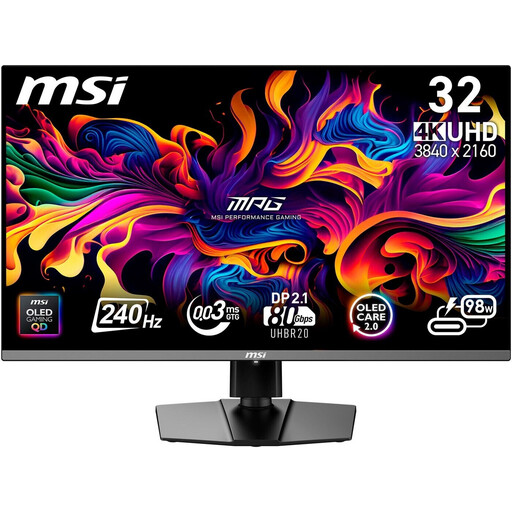
MSI MPG 322URXDE QD-OLED, 32 Zoll
Kann für einen grossen 4K-Arbeitsbereich am Schreibtisch in Betracht kommen.
Im Produktnamen angegeben: 3840 × 2160 Pixel, 240 Hz und USB-C mit 98 W Power Delivery.
Joybuy
 Kein Bild verfügbar
KTC M27P6 27-Zoll-4K-Monitor mit Dual-Modus
Kann für die Prüfung von Bilddetails auf einer 27-Zoll-Arbeitsfläche in Betracht kommen.
Im Produktnamen angegeben: 4K bei 160 Hz oder Full HD bei 320 Hz sowie USB-C mit 65 W.
Joybuy
 Kein Bild verfügbar
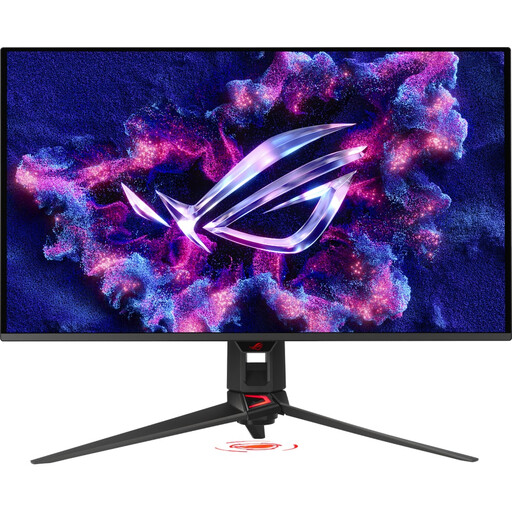
ASUS ROG Swift OLED PG32UCDMR, 32 Zoll
Kann für die Prüfung von Bilddetails auf einer grossen 4K-Fläche in Betracht kommen.
Im Produktnamen angegeben: 3840 × 2160 Pixel, 240 Hz und USB-C mit 90 W Power Delivery.
Joybuy
 Kein Bild verfügbar
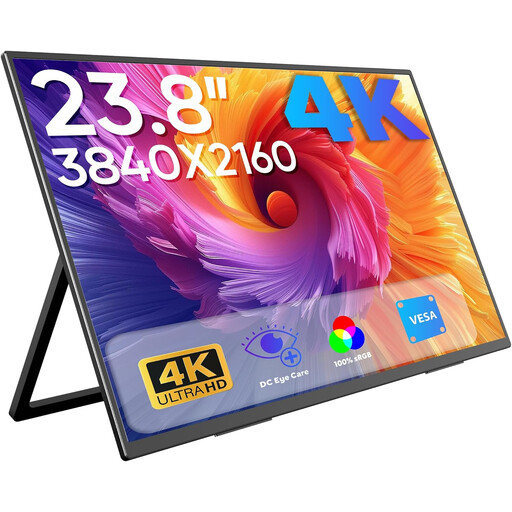
Tragbarer 23,8-Zoll-4K-Monitor, 60 Hz
Kann für einen Laptop-Arbeitsplatz in Betracht kommen, wenn eine kleinere Bildschirmdiagonale gefragt ist.
Im Produktnamen angegeben: 3840 × 2160 Pixel, 60 Hz, 100 % sRGB sowie USB-C- und Mini-HDMI-Eingänge.
Joybuy
Häufige Fragen
Korrigiert ein 4K-Monitor Objektivverzeichnungen automatisch?
Nein. Die Korrektur erfolgt in der Bildbearbeitungssoftware, nicht durch die Monitorauflösung. Adobe beschreibt Objektivprofile für Photoshop, Lightroom und Camera Raw; für Raw- und Nicht-Raw-Dateien können unterschiedliche Profile zur Verfügung stehen.
Reicht ein grosser Farbraum, damit mein Ausdruck wie auf dem Monitor aussieht?
Nein. Für die Beurteilung eines bestimmten Drucks zählen auch Kalibrierung, Profilierung und der vorgesehene Ausgabeprozess. EIZO weist darauf hin, dass sich ein begrenzter Farbraum oder Panel-Ungleichmässigkeiten nicht einfach wegkalibrieren lassen.
Was sollte ich beim Anschluss meines Laptops prüfen?
Gleichen Sie Videoausgang, Kabel und Ladebedarf Ihres Laptops mit den Angaben des konkreten Monitors ab. Die Hersteller nennen unterschiedliche USB-C-Ladeleistungen: höchstens 60 W beim EIZO CS2740, 90 W beim BenQ SW272U und 96 W beim ASUS PA279CRV.
Wie finde ich eine passende Bildschirmgrösse für Bildkorrekturen?
Berücksichtigen Sie Schreibtischfläche, Betrachtungsabstand und die Lesbarkeit der Software bei Ihrer bevorzugten Skalierung. Eine höhere Auflösung allein stellt nicht sicher, dass Werkzeuge und Bedienelemente für Sie gut erkennbar sind.


