Für überwiegend digitale Referenzbilder kann ein vielseitiger 4K-Monitor mit passendem Farbmodus ausreichen; Bildschirmgröße, Aufstellung und Anschlüsse sollten ebenfalls zum Arbeitsplatz passen. Wenn du Farben für Druckentscheidungen beurteilen musst, werden ein geeigneter Farbraum und ein kalibrierbarer Arbeitsablauf wichtiger – Herstellerangaben allein belegen jedoch keine Übereinstimmung mit einem Ausdruck.
Für wen ist welcher Monitor gedacht?
Digitale Referenzen betrachten
Wenn du Kunstwerke und Bilddetails am Homeoffice-Schreibtisch ansiehst, sollte der Farbmodus zum Zweck deiner Dateien passen. Die Herstellerangaben von BenQ helfen bei der Einordnung des konkreten Modells, versprechen aber keine Übereinstimmung mit gedruckter Kunst.
Druckorientiert arbeiten
Wenn du Referenzbilder für Retusche oder Druckentscheidungen nutzt, achte stärker auf Farbmodus und Kalibrierungsablauf. ASUS und EIZO beschreiben dafür relevante Ausstattungsmerkmale ihrer jeweiligen Modelle.
Den Notebook-Arbeitsplatz einrichten
Wenn derselbe Monitor Referenzbilder und tägliche Notebook-Arbeit anzeigen soll, sind passende Anschlüsse und eine für den Schreibtisch geeignete Aufstellung wichtig. Dell und LG nennen dazu Merkmale ihrer jeweiligen Modellreihen.
Worauf kommt es beim Kauf an?
Kläre zuerst, ob du digitale Dateien ansiehst oder Farben für Druckentscheidungen beurteilst. Danach kannst du Farbmodus, Detaildarstellung, Notebook-Anschlüsse und Aufstellung mit deinem Arbeitsplatz abgleichen.
| Anliegen |
Worauf beim Kauf achten |
Wen betrifft das besonders? |
| Passende Farbdarstellung |
Prüfe den Farbmodus für deine Dateien; bei druckorientierter Arbeit auch Adobe-RGB-Modus und Kalibrierungsmöglichkeiten des konkreten Modells. Farbraumangaben allein belegen keine passende Druckfarbe. |
Wenn ich digitale Referenzen beurteile, möchte ich einen Farbmodus, der zu den Dateien passt; für Druckentscheidungen muss ich zusätzlich den Ausgabe- und Kalibrierungsablauf berücksichtigen. Etwa 33 % der Verbraucher stellen die passende Farbdarstellung an erste Stelle. |
| Feine Bilddetails |
Vergleiche native Auflösung und Bildschirmdiagonale und prüfe, ob die Darstellungsgröße zu deinem Sitzabstand passt. Unter Windows lässt sich die Größe von Text und Apps separat einstellen, wie Microsoft Support erläutert. |
Wenn ich feine Strukturen erkennen möchte, brauche ich eine passende Kombination aus Auflösung, Diagonale und Darstellungsgröße am Sitzplatz. Etwa 27 % der Verbraucher priorisieren die Erkennbarkeit von Details. |
| Notebook-Anbindung |
Gleiche Notebook-Ausgang, Monitoreingang, benötigte Ladeleistung und angeschlossene Peripherie ab; prüfe, welche Kabel erforderlich sind. |
Für mich muss der Monitor zum Notebook passen, damit ich das gewünschte Bildsignal und – falls nötig – Laden oder Peripherie über die verfügbaren Anschlüsse nutzen kann. Etwa 20 % der Verbraucher setzen die Notebook-Anbindung an erste Stelle. |
| Aufstellung und Komfort |
Prüfe Entspiegelung, Standfußverstellung und Platzbedarf. Berücksichtige außerdem, wie Licht und mögliche Reflexionen auf den Bildschirm fallen. |
Wenn ich am Schreibtisch längere Zeit Bilder anschaue, brauche ich eine passende Aufstellung und möchte störende Reflexionen im Raum mitbedenken. Etwa 20 % der Verbraucher priorisieren Arbeitsplatzkomfort. |
Häufige Fehlannahmen
-
Farbraumabdeckung mit garantiert richtiger Druckfarbe gleichsetzen
Eine Prozentangabe zum Farbraum beschreibt nicht den gesamten Weg von der Bilddatei bis zum Ausdruck. Für wiederholte farbkritische Beurteilungen kommt es auch auf passende Einstellungen und den Ausgabeprozess an.
Lege zuerst fest, ob du Bilder digital betrachtest oder Druckfarben beurteilen willst. Prüfe danach den Farbmodus und – falls für deinen Ablauf nötig – die Kalibrierungsmöglichkeiten des konkreten Monitors.
Ein Kalibrierungs- und Abstimmungsablauf kann zusätzlichen Zeitaufwand mit sich bringen.
-
USB-C am Monitor als Zusage für alle Notebook-Funktionen verstehen
Die gewünschte Bildübertragung, Peripherie und Stromversorgung hängen auch davon ab, welche Verbindung das Notebook unterstützt und welche Leistung es benötigt.
Vergleiche vor dem Kauf die Anschlüsse beider Geräte, den Bedarf an Ladeleistung und die benötigten Kabel.
Je nach Geräteverbindung können zusätzliche Kabel oder eine separate Stromversorgung erforderlich sein.
-
Ein unscharfes 4K-Bild dauerhaft mit geringerer Auflösung korrigieren
Microsoft Support weist darauf hin, dass Text bei einer niedrigeren als der nativen Bildschirmauflösung unscharf erscheinen kann.
Prüfe die native Auflösung und passe die Größe von Text und Apps über die Skalierung an, statt dafür dauerhaft eine niedrigere Auflösung einzustellen.
Hersteller und Modellreihen zur Orientierung
BenQ
Der DesignVue PD2706U ist eine 27-Zoll-4K-Option für digitale Referenzen und allgemeine Kreativarbeit.
- BenQ nennt für dieses Modell 100 % sRGB und USB-C.
- Diese Herstellerangaben belegen keine Übereinstimmung mit gedruckten Kunstwerken.
ASUS
Der ProArt PA279CRV richtet sich an Käufer, die am 27-Zoll-4K-Bildschirm auch Adobe-RGB-Referenzen und Notebook-Anbindung berücksichtigen.
- ASUS nennt 99 % Adobe RGB, Farbmodi und 96 W USB-C Power Delivery.
- Die Modellspezifikationen sind kein unabhängiger Nachweis der Farbdarstellung im eigenen Raum.
EIZO
Der ColorEdge CS2740 ist eine Option für druckorientierte Bildbeurteilung mit Hardwarekalibrierung.
- EIZO nennt mehr als 99 % Adobe RGB als typischen maximalen Farbraum und beschreibt die Hardwarekalibrierung mit ColorNavigator.
- Der zusätzliche Kalibrierungsablauf ist für gelegentliches Betrachten digitaler Bilder nicht zwingend erforderlich.
Dell
Der UltraSharp U2725QE ist für Käufer interessant, die einen Referenzbildschirm zugleich als Notebook-Hub nutzen möchten.
- Dell dokumentiert für das Modell einen Thunderbolt-Hub und einen verstellbaren Standfuß.
- Die Hub-Funktionen hängen vom Notebook ab und belegen nicht die Eignung für Druck-Softproofing.
LG
Der UltraFine 27UP850K-W ist eine 27-Zoll-4K-Option für allgemeine Bildbetrachtung mit USB-C und verstellbarem Standfuß.
- LG nennt 95 % DCI-P3 als typischen Wert.
- Diese Farbraumangabe allein beantwortet nicht, ob das Modell zu einem bestimmten Druckablauf passt.
4K-Monitore bei Joybuy
Diese Auswahl umfasst 4K-Monitore für Referenzbilder und Homeoffice; Bildschirmgröße, Bauform und Anschlüsse unterscheiden sich. Prüfe Farbmodus und Kalibrierungsmöglichkeiten am jeweiligen Modell, bevor du es für farbkritische Druckentscheidungen einplanst.
 Kein Bild verfügbar
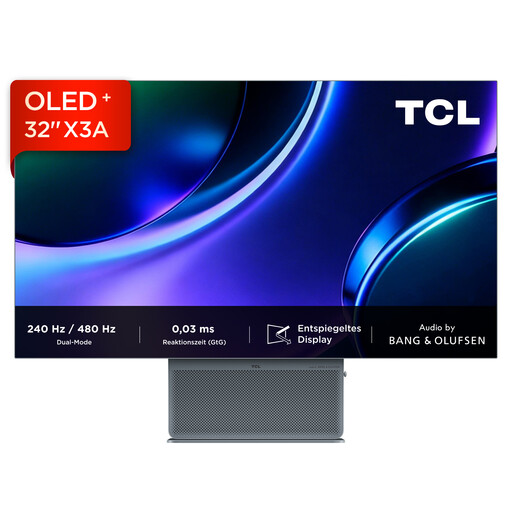
TCL 32x3A 32-Zoll-OLED-Monitor, 4K UHD
Eine 32-Zoll-Darstellung kann passen, wenn dein Schreibtisch genügend Platz bietet und du Referenzbilder neben anderen Anwendungen ansiehst.
Der Produktname nennt ein OLED+-Display mit 4K UHD und 3840 × 2160 Pixeln sowie ein entspiegeltes Display.
Bei Joybuy ansehen
 Kein Bild verfügbar
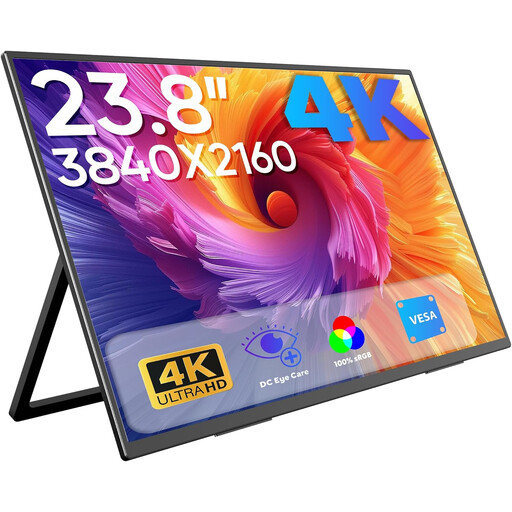
Tragbarer 23,8-Zoll-4K-Monitor, 100 % sRGB
Die tragbare Bauform kann für einen Arbeitsplatz mit begrenztem Platz oder wechselnder Nutzung infrage kommen.
Der Produktname nennt 4K UHD mit 3840 × 2160 Pixeln, 60 Hz, 100 % sRGB, einen integrierten Standfuß sowie USB-C- und Mini-HDMI-Eingänge. Prüfe, welche Verbindung dein Notebook unterstützt und welche Kabel du benötigst.
Bei Joybuy ansehen
 Kein Bild verfügbar
Samsung ViewFinity S7 S70H 27-Zoll-4K-UHD-IPS-Monitor
Dieser 27-Zoll-Monitor kann passen, wenn du Referenzbilder auf einem 4K-IPS-Bildschirm betrachten möchtest.
Der Produktname nennt eine 4K-UHD-Auflösung und ein IPS-Display. Prüfe den Farbmodus des konkreten Modells, wenn du damit farbkritisch arbeiten willst.
Bei Joybuy ansehen
 Kein Bild verfügbar
CRUA CR320QB 32-Zoll-Curved-4K-Monitor
Die 32-Zoll-Bauform ist eine Option, wenn sie zu deinem Schreibtisch und deinem Sitzabstand passt.
Der Produktname nennt 4K UHD mit 3840 × 2160 Pixeln, ein gebogenes VA-Display mit 3000R, HDR10 und 100 % sRGB. Die Farbraumangabe allein belegt keine passende Druckdarstellung.
Bei Joybuy ansehen
 Kein Bild verfügbar
INNOCN CB27U1 27-Zoll-4K-UHD-IPS-Monitor
Dieser 27-Zoll-Monitor kann zu einem Notebook-Arbeitsplatz passen, wenn du die angebotenen Anschlüsse und die Aufstellung benötigst.
Der Produktname nennt 4K UHD mit 3840 × 2160 Pixeln, 120 Hz, USB-C mit 90 W Power Delivery und einen höhenverstellbaren Standfuß. Prüfe, ob die Ladeleistung und der Anschluss zu deinem Notebook passen.
Bei Joybuy ansehen
Häufige Fragen
Muss ich unter Windows für größere Bedienelemente die 4K-Auflösung reduzieren?
Nein. Microsoft Support beschreibt eine separate Skalierung für Text und Apps und empfiehlt üblicherweise die native Bildschirmauflösung; eine niedrigere Auflösung kann die Darstellung unscharf machen.
Was sollte ich nach dem Aufstellen für die Bildbeurteilung einstellen?
Wähle zuerst einen zum Zweck passenden Farbmodus. Bei farbkritischer Arbeit ist außerdem der Kalibrierungsablauf des konkreten Monitors relevant; EIZO beschreibt ihn für den CS2740 mit ColorNavigator. Eine breite Farbraumabdeckung allein garantiert keine passende Druckdarstellung.
Reicht 100 % sRGB für farbverbindliche Druckentscheidungen?
Nicht allein. BenQ nennt für den PD2706U 100 % sRGB als Herstellerangabe; daraus folgt keine Übereinstimmung mit einem Ausdruck. Für Druckentscheidungen solltest du Farbmodus und Kalibrierungsablauf des gesamten Ausgabeprozesses berücksichtigen.
Welche Energiekennzeichnung betrifft elektronische Displays?
Die Europäische Kommission führt elektronische Displays wie Computermonitore unter den Produkten mit EU-Energieetikett; die Skala reicht von A bis G. Prüfe die Angaben für das konkrete Modell, statt allein aus der Bildschirmgröße auf den Verbrauch zu schließen.


