Für die reine Staubretusche ist ein nativer 4K-Monitor sinnvoll, auf dem Sie Scanbereiche gezielt vergrößern und Bedienelemente gut erkennen können; am geteilten Schreibtisch zählen außerdem passende Anschlüsse und Verstellmöglichkeiten. Adobe beschreibt die 100-%-Ansicht als Darstellung eines Bildpixels pro Monitorpixel, empfiehlt für kleine Fehler aber das gezielte Hineinzoomen. Wenn Sie Scans für den Druck beurteilen, sollten Sie zusätzlich Farbraum und Kalibrierungsablauf passend zu Ihrem Workflow prüfen: 4K allein gewährleistet keine farbverbindliche Vorschau.
Für wen passt dieser Monitor?
Scan-Retusche am Wechselplatz
Wenn Sie regelmäßig kleine Staubstellen aus Scans entfernen, hilft eine gut lesbare Ansicht beim Erkennen der Details und Bedienelemente. Adobe beschreibt sowohl das Retuschieren von Staubstellen in Scans als auch die Vergrößerung für eine präzise Bildansicht.
Farbkritische Scan-Bearbeitung
Wenn Sie bearbeitete Scans für einen festgelegten Farb- oder Druckworkflow beurteilen, reicht eine hohe Pixelzahl allein nicht aus. EIZO weist darauf hin, dass ein zu kleiner Farbraum und Panel-Ungleichmäßigkeiten nicht durch Kalibrierung behoben werden.
Notebook-Nutzung am Gemeinschaftstisch
Wenn mehrere Personen unterschiedliche Notebooks anschließen, sollten Bildsignal, Stromversorgung und Peripherie zu den tatsächlich verwendeten Geräten passen. Prüfen Sie die Anschlüsse und Funktionen des konkreten Monitormodells.
Worauf kommt es beim Kauf an?
Allgemeiner 27-Zoll-4K-IPS-Monitor
Passt, wenn: Staubstellen retuschiert werden und der Platz von mehreren Personen genutzt wird, ohne dass ein verbindlicher Druck-Farbabgleich im Vordergrund steht.
Abwägung: Hohe Auflösung ersetzt weder das gezielte Zoomen noch eine auf den Ausgabezweck abgestimmte Farbprüfung.
4K-Monitor mit USB-C-Hub
Passt, wenn: Am geteilten Tisch regelmäßig wechselnde Notebooks Bildsignal, Stromversorgung oder Peripherie über den Monitor verbinden sollen.
Abwägung: Prüfen Sie die USB-C-, Lade- und Hub-Funktionen der genauen Variante und deren Kompatibilität mit jedem verwendeten Notebook.
4K-Grafikmonitor mit Kalibrierungsfunktionen
Passt, wenn: Sie Scanfarben für einen definierten Farb- oder Druckworkflow beurteilen und Farbmanagement sowie Kalibrierung tatsächlich nutzen.
Abwägung: Für reine Staubretusche sind diese Funktionen nicht automatisch nötig; Kalibrierung behebt keinen zu kleinen Farbraum oder Panel-Ungleichmäßigkeiten.
Am geteilten Schreibtisch hängt die Priorität davon ab, ob Sie vor allem retuschieren, Farben beurteilen, zwischen Rechnern wechseln oder die Anzeige für mehrere Personen einstellen.
| Anliegen |
Beim Kauf prüfen |
Wem ist das wichtig? |
| Kleine Staubstellen retuschieren |
Native 3840 × 2160 Pixel, nutzbare Anzeigegröße und eine am Sitzabstand lesbare Skalierung der Software prüfen. |
Wenn ich kleine Fehler gezielt erkennen und bearbeiten möchte, brauche ich eine klare Ansicht von Scan und Werkzeugen. Etwa 36 % der Verbraucher stellen die Detailretusche an erste Stelle. |
| Scanfarben für die Ausgabe beurteilen |
Benötigten Ausgabe-Farbraum, Farbmodi und Kalibrierungsmöglichkeit der genauen Modellvariante abgleichen. |
Wenn ich Scans für einen festgelegten Farb- oder Druckworkflow beurteile, zählt mehr als die Pixelzahl. Etwa 29 % der Verbraucher priorisieren die farbkritische Ausgabe. |
| Zwischen Rechnern wechseln |
Videoeingänge, USB-C-Bildsignal und benötigte Ladeleistung mit allen verwendeten Geräten abgleichen. |
Wenn verschiedene Notebooks denselben Platz nutzen, möchte ich sie ohne unpassende Anschlüsse verbinden können. Etwa 21 % der Verbraucher achten vor allem auf den Rechnerwechsel. |
| Anzeige für mehrere Personen einstellen |
Höhen-, Neige- und Drehverstellung, Oberflächenbeschaffenheit, Platzbedarf und Reflexionen am Tisch prüfen. |
Wenn mehrere Personen an wechselnden Sitzpositionen arbeiten, möchte ich die Anzeige passend einstellen und gut erkennen können. Etwa 14 % der Verbraucher priorisieren die gemeinsame Nutzung und Ergonomie. |
Häufige Fehlannahmen
-
4K erkennt automatisch jedes Staubkorn
Auflösung und Bildvergrößerung erfüllen unterschiedliche Aufgaben. Adobe beschreibt die 100-%-Ansicht als Darstellung eines Bildpixels pro Monitorpixel; für die eigentliche Korrektur kann weiteres Hineinzoomen nötig sein.
Prüfen Sie einen typischen Scan bei Ihrer üblichen Skalierung und vergrößern Sie für die Retusche gezielt den betroffenen Bereich.
Eine ungeeignete Ansicht kann zusätzliche Zeit bei der Retusche kosten.
-
Ein Farbraum-Prozentwert garantiert korrekte Druckfarben
Eine Farbraumangabe beschreibt nicht allein den Zustand von Anzeige, Einstellungen und Ausgabe. Laut EIZO lassen sich ein zu kleiner Farbraum und Panel-Ungleichmäßigkeiten nicht einfach wegkalibrieren.
Klären Sie zuerst den Ausgabezweck und vergleichen Sie danach Farbraum, Farbmodi und Kalibrierungsmöglichkeiten der exakten Modellvariante.
Ein Farbmanagement-Workflow kann zusätzliche Einrichtung und gegebenenfalls ein Messgerät erfordern.
-
USB-C bedeutet immer eine vollständige Ein-Kabel-Lösung
Die Verbindung ist nur praktisch, wenn Monitor und verwendeter Rechner die benötigten Video-, Lade- und Peripheriefunktionen unterstützen.
Gleichen Sie die Funktionen des Monitors mit jedem Notebook am Tisch und der jeweils benötigten Ladeleistung ab.
Je nach vorhandenen Anschlüssen können weitere Kabel oder eine andere Anschlusslösung nötig sein.
Relevante Marken im Überblick
BenQ
Die PhotoVue SW272U ist für einen farbverwalteten 27-Zoll-4K-Workflow positioniert.
- BenQ nennt für den SW272U 99 % Adobe RGB, Hardwarekalibrierung und USB-C mit 90 W.
- Diese Angaben beziehen sich auf den SW272U und belegen nicht dieselben Eigenschaften bei anderen BenQ-Modellen.
Dell
Der UltraSharp U2725QE ist ein 27-Zoll-4K-Thunderbolt-Hub-Monitor für Arbeitsplätze mit mehreren Anschlüssen.
- Dell nennt für dieses Modell eine entspiegelte Oberfläche, Verstellmöglichkeiten und 4K UHD.
- Die Anschlussfunktionen müssen zu den verwendeten Rechnern passen und belegen für sich keine farbverbindliche Druckvorschau.
EIZO
Der ColorEdge CG2700X ist für einen 27-Zoll-4K-Workflow mit regelmäßiger Kalibrierung vorgesehen.
- EIZO nennt einen integrierten Sensor für die automatische Rekalibrierung des CG2700X.
- Kalibrierung beseitigt keine grundlegenden Farbraumgrenzen oder Panel-Ungleichmäßigkeiten.
ASUS
Der ProArt PA279CRV ist ein 27-Zoll-4K-IPS-Monitor mit Farbmodi, USB-C und verstellbarem Standfuß.
- Das deutsche Datenblatt nennt für den PA279CRV 99 % Adobe RGB, 96 W USB-C Power Delivery und Höhenverstellung.
- Die ausgewiesene Farbgenauigkeit ist eine Modellspezifikation und keine unabhängige Nachmessung.
LG
Der 27UP850K-W ist ein allgemeiner 27-Zoll-4K-IPS-Monitor mit USB-C und verstellbarem Standfuß.
- LG nennt für diese Variante 95 % DCI-P3 als typischen Wert und beschreibt die Kalibrierung mit LG Calibration Studio.
- Die DCI-P3-Abdeckung allein klärt nicht, ob der Monitor für einen bestimmten Druckworkflow passend eingerichtet ist.
Joybuy-Produkte für Scan-Retusche
Diese Auswahl umfasst 4K-Monitore für Scan-Retusche am gemeinsam genutzten Schreibtisch sowie Modelle mit Angaben zu Farbmanagement oder Notebook-Anschlüssen. Prüfen Sie die genaue Modellvariante und die Kompatibilität mit Ihren Geräten.
 Kein Bild verfügbar
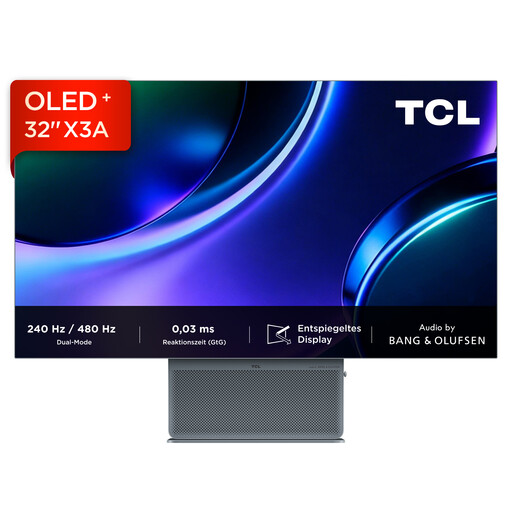
TCL 32X3A 32-Zoll-OLED-Monitor
Die 4K-UHD-Auflösung ist für die Anzeige von Scanbereichen relevant; für die Staubretusche sollten Sie zusätzlich gezielt in den Bildausschnitt zoomen.
32 Zoll; 4K UHD mit 3840 × 2160 Pixeln; OLED; Anti-Glare-Display.
Bei Joybuy ansehen
 Kein Bild verfügbar
MSI MAG 274UPDFDE E16M
Die Angaben zu Adobe RGB und Farbkalibrierung können für farbkritische Scan-Ausgabe relevant sein; stimmen Sie sie auf Ihren Workflow ab.
27 Zoll; UHD 160 Hz beziehungsweise FHD 320 Hz; Mini-LED Rapid IPS; 100 % Adobe RGB; Farbkalibrierung über die MSI Gaming Intelligence App; Höhenverstellung, Pivot, Schwenken und USB-C.
Bei Joybuy ansehen
 Kein Bild verfügbar
CRUA CR320QB 32-Zoll-Curved-Monitor
Die 32-Zoll-Anzeige bietet eine größere Bildschirmfläche; prüfen Sie vor dem Kauf, ob Größe und Krümmung zum geteilten Schreibtisch passen.
VA-Display; 4K UHD mit 3840 × 2160 Pixeln; 3000R-Krümmung; 100 % sRGB.
Bei Joybuy ansehen
 Kein Bild verfügbar
INNOCN CB27U1 27-Zoll-IPS-Monitor
Die genannten Verstellmöglichkeiten können bei wechselnden Sitzpositionen nützlich sein; gleichen Sie Anschlüsse und Aufstellung mit dem Arbeitsplatz ab.
4K UHD mit 3840 × 2160 Pixeln; 120 Hz; 99 % Adobe RGB; die Produktbeschreibung nennt DeltaE < 1, eine nicht glänzende Oberfläche sowie Höhenverstellung, Neigung, Schwenken und Pivot. USB-C mit 90 W Power Delivery.
Bei Joybuy ansehen
 Kein Bild verfügbar
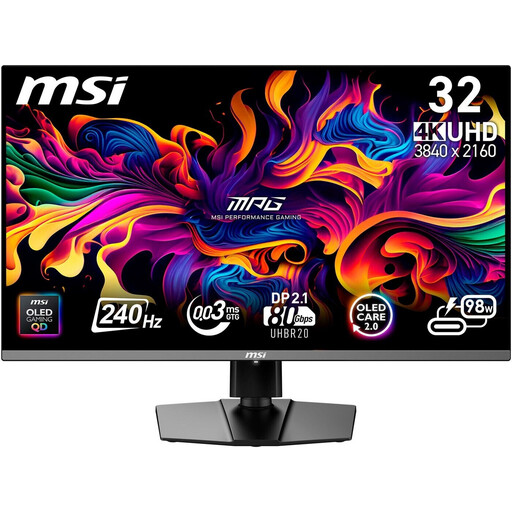
MSI MPG 322URXDE QD-OLED
USB-C, USB-Hub und KVM sind für wechselnde Notebooks interessant, sofern die Funktionen mit den verwendeten Geräten zusammenpassen.
32 Zoll; 4K UHD mit 3840 × 2160 Pixeln; 98 % Adobe RGB; USB-C mit 98 W Power Delivery; USB-Hub und KVM; höhenverstellbarer Standfuß.
Bei Joybuy ansehen
Häufige Fragen
Muss ich jeden Scan dauerhaft in 100 % anzeigen?
Nein, vergrößern Sie den Scan nur bei Bedarf. Adobe beschreibt die 100-%-Ansicht in Photoshop als Darstellung eines Bildpixels pro Monitorpixel; für die Retusche kleiner Staubstellen können Sie gezielt in den Fehlerbereich hineinzoomen.
Reicht eine Farbraumangabe für verlässliche Druckfarben?
Nein, eine Farbraumangabe allein reicht nicht. Stimmen Sie Anzeige, Kalibrierung und Ausgabe-Farbraum auf Ihren Workflow ab. Laut EIZO lassen sich ein zu kleiner Farbraum und Panel-Ungleichmäßigkeiten nicht einfach wegkalibrieren.
Ist USB-C am Monitor automatisch eine Ein-Kabel-Lösung für jedes Notebook?
Nein, die benötigten Video-, Lade- und Hub-Funktionen müssen zum konkreten Notebook und Monitor passen. Vergleichen Sie die Anschlüsse und die erforderliche Ladeleistung für jedes Gerät, das am geteilten Arbeitsplatz genutzt wird.
Gilt die ASR A6 für jeden privaten Gemeinschaftsschreibtisch?
Nein, die ASR A6 gilt in ihrem festgelegten Anwendungsbereich, insbesondere für Bildschirmarbeitsplätze in Arbeitsstätten und Telearbeitsplätze; die private Nutzung außerhalb dieses Bereichs nimmt sie aus. Die Bundesanstalt für Arbeitsschutz und Arbeitsmedizin beschreibt damit keine pauschale Pflicht für jeden privat genutzten Gemeinschaftstisch.
Welche Energiedaten kann ich bei Monitoren vergleichen?
Für elektronische Displays einschließlich Computermonitoren beschreibt die Europäische Kommission ein EU-Energielabel von A bis G. Das Label enthält unter anderem Angaben zu Effizienz, Bildschirmgröße und Auflösung; weitere Modelldaten sind über EPREL zugänglich.


