Planvergleicher mit kleinem Schreibtisch
Wenn du Bauzeichnungen und Referenzen gut lesbar vergleichen möchtest, ohne dass der Monitor den Arbeitsplatz dominiert, solltest du Größe, Auflösung und Skalierung zusammen betrachten.


Bei wenig Stellfläche ist ein verstellbarer 27-Zoll-4K-Monitor ein naheliegender Ausgangspunkt; für häufige Planvergleiche nebeneinander kommt ein 31,5-Zoll-Modell infrage, wenn Schreibtisch und Sitzabstand dafür passen. Entscheidend sind außerdem die Lesbarkeit mit deiner bevorzugten Skalierung, der Videoanschluss und die Ladeleistung deines Laptops sowie die Frage, ob du hauptsächlich Linienzeichnungen oder auch farbige Präsentationen bearbeitest.
Wenn du Bauzeichnungen und Referenzen gut lesbar vergleichen möchtest, ohne dass der Monitor den Arbeitsplatz dominiert, solltest du Größe, Auflösung und Skalierung zusammen betrachten.
Wenn du zwischen mobilem Arbeiten und dem Monitor im Zimmer wechselst, sind der Videoanschluss und gegebenenfalls das Laden über USB-C wichtige Auswahlpunkte.
Wenn du neben Linienzeichnungen auch farbige Entwürfe und Präsentationen bearbeitest, können dokumentierte Farbmodi und Farbraumabdeckungen für deine Auswahl relevant sein.
| Anliegen | Was du prüfen solltest | Wem ist das besonders wichtig? |
|---|---|---|
| Lesbarkeit beim Planvergleich | 3840 × 2160 Pixel und die gewünschte Fensteranordnung prüfen; Zeichnungen mit der vorgesehenen Betriebssystem-Skalierung testen. | Wenn ich zwei Pläne nebeneinander lesen will, achte ich auf scharfe Linien und Beschriftungen in meiner CAD- oder PDF-Ansicht. Verbraucher, die den lesbaren Planvergleich zuerst berücksichtigen, machen ungefähr 28 % aus. |
| Stellfläche und Aufstellung | Breite und Tiefe samt Standfuß messen; Höhenverstellung, Neigung und gegebenenfalls Pivot am konkreten Modell prüfen. | Bei wenig Platz möchte ich den Bildschirm so aufstellen können, dass auch Unterlagen und Eingabegeräte auf dem Schreibtisch Platz haben. Verbraucher mit knappem Stellplatz als Hauptanliegen machen ungefähr 22 % aus. |
| Laptop-Anschluss und Laden | Videoausgabe des Laptops, benötigte Ladeleistung, Monitoranschlüsse und Kabel getrennt abgleichen. | Wenn ich meinen Laptop am Schreibtisch anschließe, möchte ich wissen, ob Bildübertragung und Laden mit den beiden Geräten zusammen funktionieren. Verbraucher, die eine einfache Laptop-Anbindung priorisieren, machen ungefähr 22 % aus. |
| Farben bei Renderings | Benötigten Farbraum und Farbmodus mit den eigenen Abgaben abgleichen; Herstellerangaben für das genaue Modell prüfen. | Für farbige Entwürfe und Präsentationen möchte ich wissen, ob die ausgewiesenen Farbmodi zu meinem Arbeitsablauf passen. Verbraucher, die farbige Entwurfsabgaben zuerst berücksichtigen, machen ungefähr 17 % aus. |
| Verbrauch und Kaufrechte | Energielabel und Produktdatenblatt der konkreten Variante vergleichen; gesetzliche Gewährleistung und freiwillige Garantie unterscheiden. | Wenn ich den Monitor regelmäßig nutze, möchte ich sowohl den ausgewiesenen Verbrauch als auch meine Absicherung bei einem Mangel berücksichtigen. Verbraucher mit diesem Schwerpunkt machen ungefähr 11 % aus. |
Ein USB-C-Anschluss am Monitor genügt dafür nicht automatisch: Der Laptop muss Video über den Anschluss ausgeben können, und die angebotene Ladeleistung muss zu seinem Bedarf passen.
Prüfe Videoausgabe, Leistungsbedarf, Monitoranschlüsse und Kabel anhand beider Geräte.
Je nach Laptop kann zusätzlich ein Netzteil oder ein passender Anschlussweg erforderlich sein.
Die dokumentierten 27- und 31,5-Zoll-Modelle haben jeweils 3840 × 2160 Pixel. Eine größere Diagonale verändert daher nicht die Anzahl der Pixel.
Beurteile die Lesbarkeit mit deiner bevorzugten Skalierung und miss Breite sowie Tiefe des Schreibtischs aus.
Ein allgemeiner 4K-Test kann Gaming-Eigenschaften bewerten, die für dauerhaft sichtbare CAD-Oberflächen nicht ausschlaggebend sind. MSI beschreibt Maßnahmen zur Verringerung des Einbrennrisikos, nicht dessen Beseitigung.
Prüfe, ob die Anforderungen deines Arbeitsalltags zum konkreten OLED-Modell passen, und lies dessen Garantiebedingungen.
Berücksichtige mögliche Anforderungen an OLED-Pflege und die Bedingungen der jeweiligen Garantie.
Der S2725QC ist ein 27-Zoll-4K-Modell mit USB-C für einen anpassbaren Laptop-Arbeitsplatz.
Der PD2705U ist ein 27-Zoll-4K-Modell für Arbeitsabläufe, bei denen neben Plänen auch dokumentierte Designer-Farbmodi gefragt sind.
Der ProArt PA279CRV verbindet eine 27-Zoll-4K-Auflösung mit Spezifikationen für farborientierte Arbeit.
Der 32U720A-B ist eine 31,5-Zoll-4K-Alternative für häufige Ansichten nebeneinander.
Der 27-Zoll-ViewFinity S7 S70H ist eine 4K-Option mit HDMI- und DisplayPort-Anbindung.
Die folgenden 27-Zoll-4K-Monitore sind eine kompakte Größenoption für den Planvergleich im Studentenzimmer. Prüfe zusätzlich Aufstellung, Anschlüsse und die Anforderungen deines Laptops.
 Kein Bild verfügbar
Eine 27-Zoll-Option für detailreiche Pläne an einem anpassbaren Arbeitsplatz.
Die Produktangaben nennen 3840 × 2160 Pixel, IPS, 60 Hz sowie Höhenverstellung, Pivot, Schwenkung und Neigung.
Als Anschlüsse sind HDMI und DisplayPort angegeben.
 Kein Bild verfügbar
Eine 27-Zoll-Option für Zeichnungen, wenn du HDMI- oder DisplayPort-Anschlüsse nutzen möchtest.
Die Produktangaben nennen 3840 × 2160 Pixel, IPS und 99 % sRGB.
Neigung und eine VESA-Aufnahme sind ebenfalls angegeben.
 Kein Bild verfügbar
Eine kompakte 4K-Option für den Planvergleich am Laptop-Arbeitsplatz.
Die Produktangaben nennen 3840 × 2160 Pixel, IPS und USB-C mit 90 W Power Delivery.
PIP und PBP sind ebenfalls aufgeführt; die passende Videoausgabe und Ladeleistung hängen vom Laptop ab.
 Kein Bild verfügbar
Eine 27-Zoll-Option für detailreiche Zeichnungen mit USB-C-Videoanschluss.
Die Produktangaben nennen 3840 × 2160 Pixel, USB-C mit 65 W Power Delivery, Höhenverstellung und Schwenkung.
Die Beschreibung führt außerdem einen Dual-Modus mit 4K bei 160 Hz oder FHD bei 320 Hz auf.
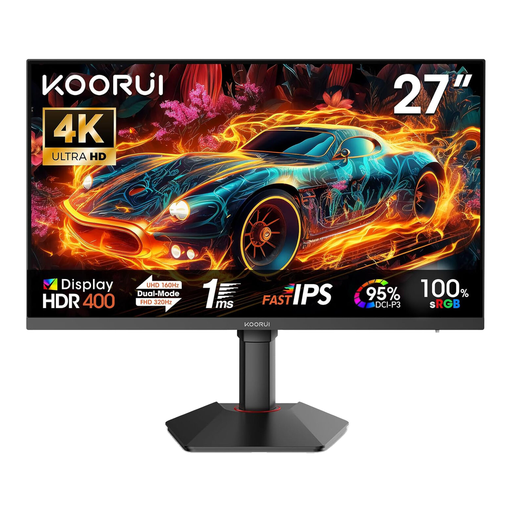 Kein Bild verfügbar
Eine 27-Zoll-Option für Zeichnungen, wenn du einen anpassbaren Standfuß berücksichtigen möchtest.
Die Produktangaben nennen 3840 × 2160 Pixel, 100 % sRGB sowie Höhenverstellung, Pivot und Neigung.
Als Anschlüsse sind HDMI und DisplayPort angegeben; der Dual-Modus führt 4K bei 160 Hz und FHD bei 320 Hz auf.
Wähle unter Windows zunächst die empfohlene Auflösung und passe anschließend die Skalierung in den Anzeigeeinstellungen an. Prüfe die Darstellung mit echten Plänen in deiner CAD- und PDF-Anwendung; eine niedrigere als die native Auflösung kann Text unschärfer erscheinen lassen.
Nein, nicht automatisch. Der Laptop muss Video über den USB-C-Anschluss ausgeben können, und die Ladeleistung des Monitors muss zum Bedarf des Laptops passen. Vergleiche außerdem die Anschlüsse und das benötigte Kabel beider Geräte.
Bei knappem Platz ist ein 27-Zoll-Modell eine kompaktere Ausgangsoption; für häufige Ansichten nebeneinander kann ein 31,5-Zoll-Modell passen, wenn Schreibtisch und Sitzabstand ausreichen. Die genannten Größenvarianten bieten jeweils 3840 × 2160 Pixel, daher solltest du auch Skalierung und Lesbarkeit in deiner Anwendung prüfen.
Nicht unbedingt. Herstellerangaben zu Farbräumen und Modi können beim Modellvergleich helfen, garantieren für sich allein aber keine Übereinstimmung mit einem Ausdruck. Prüfe, welche Farbanforderungen deine Präsentationen und dein Arbeitsablauf tatsächlich haben.
Bei einem Mangel ist grundsätzlich der Verkäufer der Ansprechpartner für die gesetzliche Gewährleistung; die Verbraucherzentrale nennt für neue Ware grundsätzlich zwei Jahre. Bei vielen Onlinekäufen besteht außerdem grundsätzlich ein 14-tägiges Widerrufsrecht. Eine freiwillige Herstellergarantie ist davon zu unterscheiden.