Für das Kopieren vorhandener Dateien von alten Daten-CDs sollte das externe Laufwerk die konkreten CD-Formate lesen können und zu Anschluss sowie Betriebssystem Ihres Rechners passen; eine Brennfunktion ist dafür nicht nötig. Ein heller Fensterplatz verlangt keine besondere Laufwerkstechnik: Legen Sie wartende CDs so ab, dass sie keiner direkten oder intensiven Lichteinstrahlung ausgesetzt sind, wie es die Library of Congress für optische Medien empfiehlt. Kratzer oder Schmutz können trotzdem Lesefehler verursachen, daher sollten Sie übertragene Dateien kontrollieren.
Für wen eignet sich welches Laufwerk?
Menschen, die alte Daten-CDs sichern
Wer persönliche Dateien von älteren CDs übertragen möchte, sollte auf die ausdrücklich unterstützten CD-Formate achten und die kopierten Dateien anschließend prüfen. Die Library of Congress weist darauf hin, dass Kratzer oder Verschmutzungen Lesefehler verursachen können.
Nutzerinnen und Nutzer mit wechselnden Laptops
Wer CDs an Rechnern mit unterschiedlichen USB-Buchsen liest, sollte die Anschlüsse, mitgelieferten Kabel und Adapter sowie die Betriebssystemangaben des konkreten Modells vergleichen. Verbatim nennt für sein Modell 43886 beispielsweise ein USB-C-auf-USB-A-Kabel und einen USB-A-auf-USB-C-Adapter.
Menschen mit Arbeitsplatz am hellen Fenster
Bei hellem Tageslicht ist ein geschützter Platz für die CDs wichtig. Die Library of Congress empfiehlt, optische Medien möglichst wenig direktem oder intensivem Licht auszusetzen; eine besondere Sonnenbeständigkeit des Laufwerks lässt sich daraus nicht ableiten.
Worauf kommt es beim Kauf an?
Beim Kopieren alter Daten-CDs sollten Lesbarkeit und Anschluss vor zusätzlichen Brennfunktionen stehen. Die folgenden Anteile ordnen Verbraucher nach ihrem jeweils wichtigsten Kaufanliegen für diese Aufgabe.
| Anliegen |
Beim Kauf prüfen |
Wem ist das besonders wichtig? |
| Alte CDs auslesen |
Prüfen Sie die ausdrücklich unterstützten CD-ROM-, CD-R- und gegebenenfalls CD-RW-Formate. Öffnen und kontrollieren Sie wichtige Dateien nach dem Kopieren. |
Wenn ich persönliche Dateien von alten CDs sichern will, zählt für mich, ob das konkrete Laufwerk die jeweiligen Formate lesen kann; Kratzer können trotzdem Lesefehler auslösen. Etwa 36 % der Verbraucher stellen das Auslesen alter CDs an erste Stelle. |
| Anschluss und Kompatibilität |
Gleichen Sie die Buchsen am Rechner mit dem Laufwerksanschluss und den tatsächlich mitgelieferten Kabeln oder Adaptern ab. Prüfen Sie auch die Betriebssystemangaben. |
Wechsle ich zwischen Rechnern, möchte ich Kabel und Adapter passend zu den vorhandenen Buchsen nutzen können und die Betriebssystemangaben kennen. Etwa 29 % der Verbraucher priorisieren Anschluss und Kompatibilität. |
| Geschützter Fensterplatz |
Prüfen Sie, ob Stellfläche und Kabellänge einen Platz außerhalb direkter Sonne ermöglichen. Die Library of Congress empfiehlt, optische Medien nicht direktem oder intensivem Licht auszusetzen. |
Arbeite ich am hellen Fenster, möchte ich wartende CDs geschützt ablegen können, statt sie direktem Licht auszusetzen. Etwa 21 % der Verbraucher geben einem geschützten Arbeitsplatz Vorrang. |
| Zusatzfunktionen |
Legen Sie fest, ob Sie nur Dateien lesen oder auch neue CDs beziehungsweise DVDs beschreiben wollen. Prüfen Sie Schreibformate und Software nur, wenn Sie die Brennfunktion nutzen möchten. |
Wenn ich nur vorhandene Dateien übertrage, brauche ich keine Brennfunktion; zusätzliche Schreibformate sind für mich erst relevant, wenn ich selbst Discs erstellen will. Etwa 14 % der Verbraucher achten vorrangig auf eine schlanke Funktionswahl. |
Häufige Kauf-Fallstricke
-
Eine hohe Lesegeschwindigkeit als Zusage für jede alte CD verstehen
Herstellerangaben wie 24x bezeichnen eine maximale Lesegeschwindigkeit, nicht die Lesbarkeit einer bestimmten gealterten oder beschädigten CD. Kratzer und Verschmutzungen können weiterhin Lesefehler verursachen.
Prüfen Sie zuerst die unterstützten CD-Formate und kontrollieren Sie wichtige Dateien nach dem Kopieren.
Lesefehler können zusätzliche Zeit für weitere Leseversuche bedeuten.
-
USB-C mit einem passenden Lieferumfang gleichsetzen
Die Anschlussbezeichnung allein sagt nicht, welche Kabel oder Adapter beiliegen. Ein Laufwerk kann deshalb eine zusätzliche Verbindungslösung erfordern, wenn die Buchse am Rechner nicht zum vorhandenen Kabel passt.
Vergleichen Sie die Anschlüsse Ihres Rechners mit dem Lieferumfang des konkreten Modells.
-
Archivierungsfunktionen mit einer zusätzlichen Datensicherung verwechseln
Eine Brennfunktion oder beworbene Archivierungstechnik ersetzt keine geprüfte zweite Kopie der übertragenen Dateien. Die Library of Congress empfiehlt, CDs und DVDs nicht als alleinige Langzeitlösung für wichtige Dateien zu verwenden.
Öffnen Sie die übertragenen Dateien zur Kontrolle und sichern Sie wichtige Inhalte zusätzlich auf einem geeigneten zweiten Speicher.
Relevante Marken zur Orientierung
ASUS
Das ZenDrive U9M ist eine Option für Käufer, die CD-ROM- und CD-R-Lesbarkeit sowie eine Verbindung über USB-A oder USB-C vergleichen.
- ASUS Deutschland nennt für das ZenDrive U9M maximal 24x beim Lesen von CD-ROM und CD-R sowie Unterstützung für Windows 11/10 und weitere aufgeführte ältere Systeme.
- Die Höchstgeschwindigkeit ist keine Messung an alten CDs. ASUS weist darauf hin, dass Ausstattung und Leistung regional abweichen können.
Verbatim
Der Slimline CD/DVD-Brenner 43886 ist eine Option für Käufer, die ausgewiesene CD-Leseformate und den beschriebenen Kabel- und Adapterumfang vergleichen.
- Verbatim nennt CD-ROM, CD-R und CD-RW als lesbare Medien und führt ein USB-C-auf-USB-A-Kabel sowie einen USB-A-auf-USB-C-Adapter auf.
- Die beigelegte Nero Burn & Archive Software ist laut Verbatim nur mit Windows kompatibel. Diese Einschränkung bezieht sich auf die Software dieses Modells.
Acer
Das ODD030 mit der Teilenummer GP.ODD11.001 ist eine weitere Option mit Angaben zu USB-A und USB-C.
- Acer nennt für das Modell eine maximale CD-Lesegeschwindigkeit von 24x und ein Gewicht von 400 g.
- Diese Angaben belegen keine besondere Eignung für beschädigte CDs. Prüfen Sie den Kabel- und Adapterumfang des konkreten Modells.
Lenovo
Der ThinkPad UltraSlim USB DVD-Brenner 4XA0E97775 ist eine dokumentierte Option für Notebooks mit USB-2.0- oder USB-3.0-Anschluss.
- Lenovo führt CD-ROM, CD-R und CD-RW als lesbare Medien auf und nennt höchstens 24x beim CD-Lesen.
- Für einen Rechner mit USB-C sollten Sie die erforderliche Verbindung separat prüfen; die Höchstgeschwindigkeit ist keine Messung an alten CDs.
Passende Produkte auf Joybuy
Diese Auswahl umfasst externe CD/DVD-Laufwerke zum Auslesen von Daten-CDs; vergleichen Sie vor dem Kauf die genannten CD-Formate und Anschlüsse mit Ihrem Rechner.
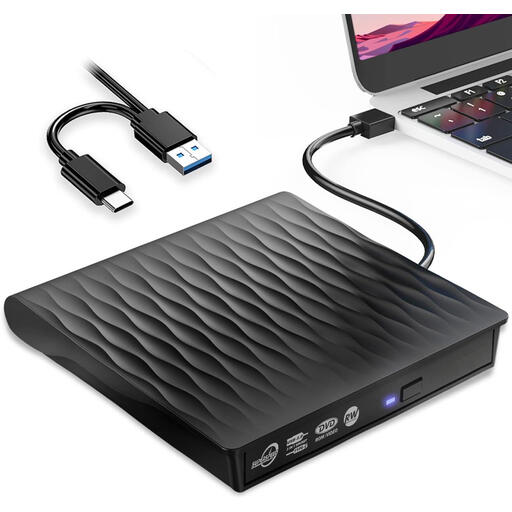 Kein Bild verfügbar
Externes CD/DVD-Laufwerk mit USB 3.0 und USB-C
Für das Auslesen von Daten-CDs, wenn CD-ROM, CD-R und CD-RW zu den benötigten Formaten gehören.
Anschlüsse: USB 3.0 und USB-C. Lesbare Formate: CD-ROM, CD-R und CD-RW.
Bei Joybuy ansehen
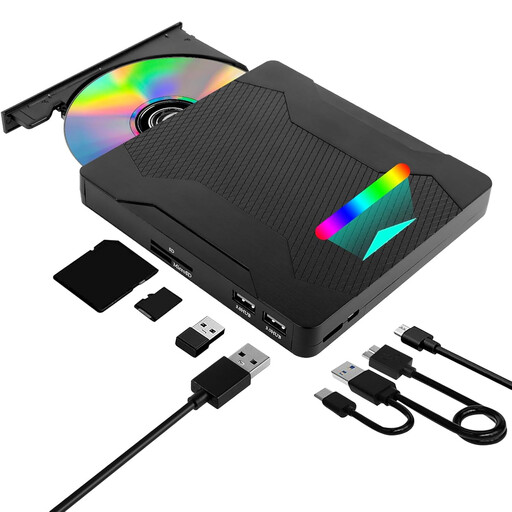 Kein Bild verfügbar
7-in-1-CD/DVD-Brenner mit USB 3.0, Type-C und SD/TF
Für Käufer, die neben dem Auslesen auch CD-R- und CD-RW-Medien beschreiben möchten.
Anschlüsse: USB 3.0, USB 2.0 und Type-C. Der Titel nennt außerdem einen SD/TF-Kartenleser; CD-R und CD-RW werden als les- und beschreibbar aufgeführt.
Bei Joybuy ansehen
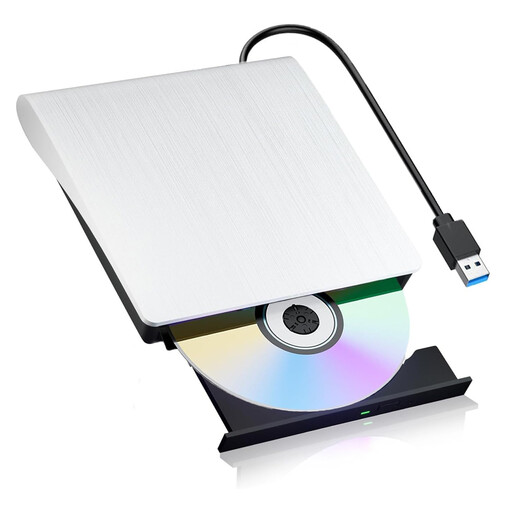 Kein Bild verfügbar
Externer DVD-Brenner mit USB 3.0
Für das Lesen von CD-ROM sowie das Lesen und Beschreiben von CD-R und CD-RW.
USB 3.0 mit angegebener Abwärtskompatibilität zu USB 2.0 und USB 1.0. Das Modell wird als tragbar beschrieben und hat eine integrierte Kabelaufbewahrung.
Bei Joybuy ansehen
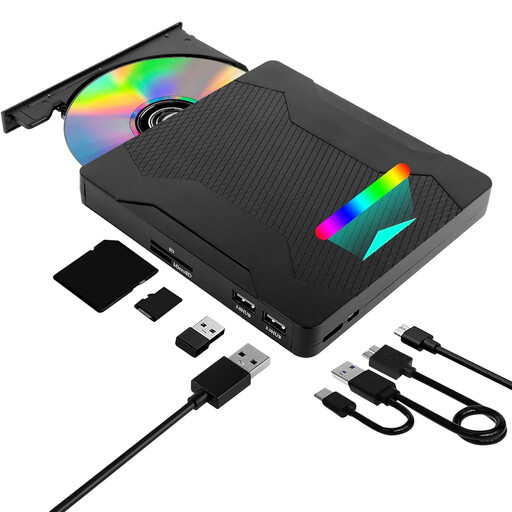 Kein Bild verfügbar
7-in-1-CD/DVD-Laufwerk mit USB 3.0, Type-C und SD/TF
Für das Lesen und Beschreiben von CD-R- und CD-RW-Medien.
Anschlüsse: USB 3.0 und Type-C. Das Modell nennt außerdem USB-2.0-Datenanschlüsse und einen SD/TF-Kartenleser.
Bei Joybuy ansehen
Häufige Fragen
Brauche ich zum Kopieren von Dateien einer Daten-CD eine Brennfunktion?
Nein. Das Laufwerk muss die vorhandene CD lesen können; Brennen bezeichnet das Beschreiben einer Disc. Öffnen Sie nach der Übertragung wichtige Dateien am Ziel, um sie zu kontrollieren.
Ist eine Audio-CD dasselbe wie eine CD mit gespeicherten Dateien?
Nein. Microsoft unterscheidet Audio-CDs von Daten-CDs und bezeichnet das Übertragen von Musik einer Audio-CD auf den PC als Rippen. Klären Sie daher zuerst, welche Art CD vorliegt; die Schritte zum Kopieren einer Daten-CD sind nicht automatisch dieselben.
Was kann ich bei Lesefehlern mit einer alten CD tun?
Fassen Sie die CD am Rand und am Mittelloch an und halten Sie die Spielfläche möglichst sauber. Laut Library of Congress können Kratzer oder Verschmutzungen Lesefehler verursachen; ein passendes Laufwerk garantiert keine Datenrettung.
Was sollte ich zu Folgekosten und Service prüfen?
Wenn Sie nur vorhandene Dateien lesen, brauchen Sie dafür keine neuen CD- oder DVD-Rohlinge. Wenn Sie später Discs beschreiben möchten, prüfen Sie die unterstützten Rohlingformate, die Software und die Garantieinformationen zum konkreten Modell. Acer Store Deutschland nennt für den Acer Portable CD/DVD Writer eine Standardgarantie von zwei Jahren; prüfen Sie die Bedingungen für das jeweilige Modell und Angebot.


