
Lieferung heute & morgen

Qualitätsgarantie

Willkommens-Angebote freischalten: KOSTENLOSE Lieferung | Bis zu 80 % RABATT | Kostenlose 30-Tage-JoyPlus-Testphase
App herunterladen
一块 AM5 主板 是当前搭载 Ryzen 处理器的 AMD 系统的技术基础。无论您计划组装一台游戏 PC、工作站还是紧凑型日常电脑,都不能只看芯片组或花哨的产品宣传。真正重要的是实际的 CPU 兼容性、DDR5 和 M.2 插槽的配置,以及适合您机箱的尺寸。
采用 AM4 插槽 的 AMD 主板无法兼容 Ryzen 7000、Ryzen 8000 或 Ryzen 9000 系列处理器。同样,DDR4 内存也无法插入 DDR5 主板。因此,购买前请务必核对以下三项信息:
一块便宜的 AM4 主板对于老款 PC 可能仍有价值,但它绝不是构建新 AM5 系统的基础。
像 DDR5-8000 或 DDR5-7600 这样的标称值通常指的是超频配置文件。实际能达到的速度取决于处理器、具体的内存模组以及 BIOS。为了系统稳定,您应参考官方发布的内存兼容性列表,并尽量使用匹配的内存套件。
对于一块 PCIe 5.0 主板,新的接口可能仅适用于显卡插槽、一个 M.2 插槽,或者两者都支持。如果您想使用 PCIe 5.0 固态硬盘,就必须仔细核对具体的通道分配。在某些主板上,M.2 和 PCIe 插槽会共享特定通道,这可能导致某些接口被禁用或速度降低。
芯片组决定了主板的配置、扩展能力以及部分超频选项:
对于 Ryzen 9000、Ryzen 8000 和 Ryzen 7000 系列处理器,还需要额外检查是否需要更新 BIOS。某些主板在更新固件之前可能无法支持较新的 CPU。
最常见的尺寸有:
购买前,请确认机箱支持的最大主板尺寸。此外,还应考虑 M.2 插槽的位置、散热片的高度以及与显卡的间距。
对于固定使用的 PC,一块带 Wi-Fi 的主板可以省去独立的网卡。请注意标准:Wi-Fi 5、Wi-Fi 6E 和 Wi-Fi 7 在频段和理论传输速率上存在差异。对于有线网络,2.5G 网口或 5G 网口很重要,前提是您的路由器和网络基础设施也支持该速度。
对于大型数据项目、视频编辑或游戏库,多个 M.2 插槽非常实用。此外,请检查 M.2 接口是使用 PCIe Gen4 还是 PCIe Gen5,以及使用该接口时是否会占用 SATA 或 PCIe 插槽。

推荐理由: Micro-ATX 板型搭配 A620 芯片组,非常适合构建配置基础、体积紧凑的 Ryzen PC。
产品规格明确标注了 AM5、DDR5 以及对 Ryzen 7000、8000 和 9000 系列的支持,从而更容易避免与 AM4 主板混淆。
配备 2 个 DDR5 DIMM 插槽、1 个 PCIe 4.0 x16 插槽和 1 个 PCIe 4.0 x4 M.2 插槽。
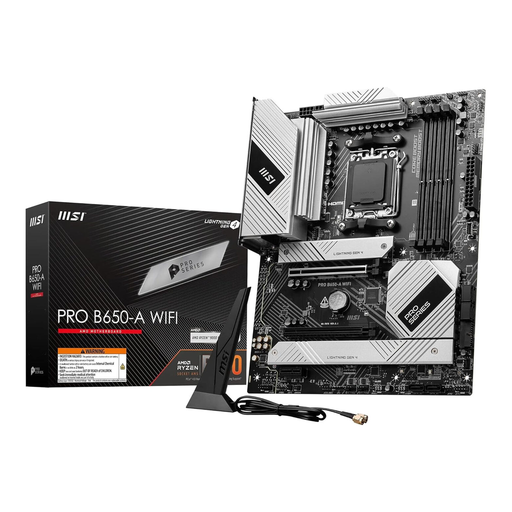
推荐理由: ATX 平台将四个 DDR5 插槽与多个 M.2 接口及集成网络选项相结合,适合构建多功能系统。
规格明确列出了三个 M.2 Gen4 x4 插槽、Wi-Fi 6E 和 2.5G 网口,买家可以在购买前核对实际的接口配置。
支持 AM5 平台的 Ryzen 7000、8000 和 9000 系列,配备四个 DDR5 DIMM 插槽和蓝牙 5.3。
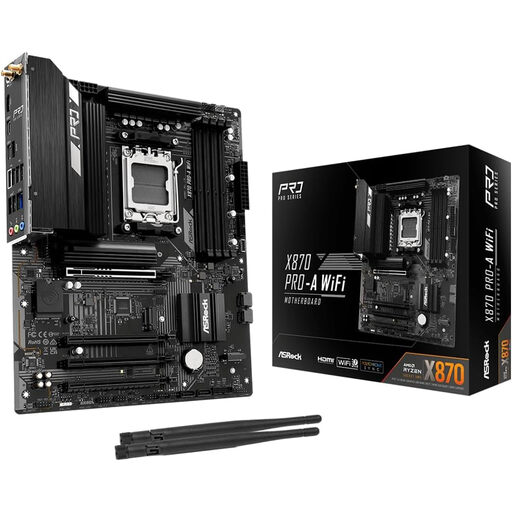
推荐理由: 多个高速接口和 USB4 专为内容创作者、主播以及连接大量外设的用户而设计。
PCIe 和 USB 的配置已详细列出,便于用户确认外部存储、采集卡和扩展卡是否能够实际连接。
配备 PCIe 5.0 x16,支持最高 256 GB DDR5 内存,两个 USB4 Type-C 接口以及多个 M.2 选项。
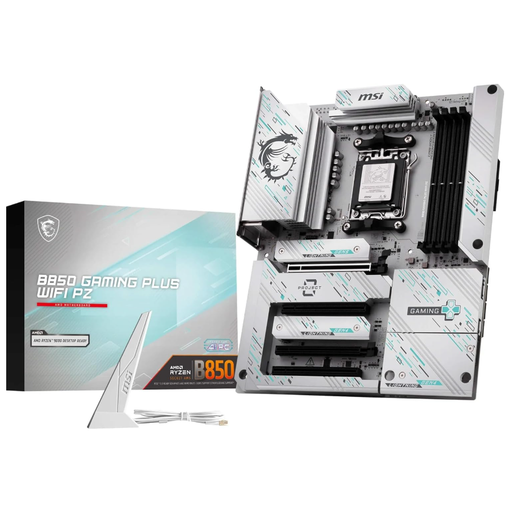
推荐理由: 这款 ATX 游戏主板集成了 AM5、DDR5、PCIe 5.0 和现代网络接口,专为追求性能的装机方案打造。
产品数据清晰区分了 PCIe 5.0 显卡插槽、M.2 Gen5 和 M.2 Gen4 接口,以及 Wi-Fi 7 和 5G 网口。
配备四个 DDR5 插槽、PCIe 5.0 x16、Wi-Fi 7、蓝牙 5.4 和 5G 网口。
我们整理了一份完整且持续更新的产品列表,这些产品完全符合上述严格筛选标准以及欧盟现行的安全规定。
原则上,A620、B650、B850、X870 和 X870E 型号都可以考虑,前提是厂商的兼容性列表中包含该处理器。对于较旧的 BIOS 版本,可能需要更新。如果具体型号支持 BIOS Flashback 功能,则无需安装 CPU 即可轻松更新固件。
使用寿命取决于供电设计、散热条件、固件支持以及您对功能的需求。一块配备四个 DDR5 插槽、多个 M.2 接口和现代网络硬件的型号,通常比只有两个内存插槽的紧凑型主板提供更多的升级空间。不过,这并不能推断出固定的使用寿命。
集成的 Wi-Fi 模块在主动传输数据或搜索网络时会消耗电量。与整台 PC 的功耗相比,额外的耗电量通常很小。对于台式电脑,处理器、显卡和电源才是决定持续能耗的主要因素。