Für wen welcher Monitor passt

Farbkritisch arbeitende Animierende

Wenn du für ein festgelegtes Ausgabeformat animierst, sollten Projektprofil und Bildschirmmodus dazu passen. Adobe beschreibt Farbprofile als Teil des Farbmanagements in After Effects; die Herstellerangaben zu passenden Modi oder Kalibrierung sind modellbezogen.

Kreative mit wechselnden Rechnern

Wenn mehrere Personen eigene Rechner an denselben Platz bringen, prüfe, ob der Monitor KVM bietet und ob Bildsignal, USB-Verbindung und Stromversorgung zu den Geräten passen. BenQ und MSI nennen KVM für einzelne Modelle ihrer Produktlinien.

Kreative am engen Gemeinschaftstisch

Wenn du den Tisch teilst, zählen neben der sichtbaren Arbeitsfläche auch Monitorfuß, Eingabegeräte und eine anpassbare Bildschirmposition. ASUS nennt für den PA279CRV eine Höhenverstellung; konkrete Modellmaße solltest du mit deinem Platzangebot abgleichen.

Worauf es beim Kauf ankommt

Farbmanagement-orientierter Grafikmonitor

Geeignet, wenn: du ein definiertes Ausgabeziel hast und den Bildschirmmodus darauf abstimmen möchtest.

Abwägung: Hardwarekalibrierung ist eine zusätzliche Funktion, ersetzt aber weder ein festgelegtes Farbprofil noch die passende Anzeigeeinstellung.

Monitor mit KVM

Geeignet, wenn: du an einem passend verkabelten Platz zwischen Rechnern wechseln und dieselben Eingabegeräte nutzen möchtest.

Abwägung: KVM allein bestätigt nicht, dass Bild-, USB- und Ladeverbindungen für jeden deiner Rechner passen.

Verstellbarer 4K-Monitor

Geeignet, wenn: eine anpassbare Bildschirmposition und Platz für Vorschau und Werkzeuge wichtig sind.

Abwägung: Ein verstellbarer Standfuß belegt nicht automatisch einen gemeinsamen KVM-Gerätewechsel; prüfe den Workflow getrennt.

Kaufanliegen Beim Kauf prüfen Wem es besonders wichtig ist
Farbmodus und Kalibrierung Ausgabeziel und passende sRGB- oder Rec.709-Modi abgleichen; bei Bedarf prüfen, ob Hardwarekalibrierung zum Workflow passt. Wenn ich für ein festgelegtes Ausgabeformat arbeite, möchte ich Farbmodus und Vorschau darauf abstimmen. Etwa 29 % der Verbraucher stellen das passende Farbziel an erste Stelle.
Rechner und Eingabegeräte wechseln KVM ausdrücklich prüfen; Bildsignal, USB-Verbindungen und benötigte Laptop-Ladeleistung für beide Rechner abgleichen. Wer an einem Platz eigene Rechner anschließt, möchte Maus und Tastatur nicht bei jedem Wechsel neu verbinden müssen. Etwa 29 % der Verbraucher priorisieren den Gerätewechsel.
Stellfläche und Bildschirmposition Breite und Tiefe von Monitor und Standfuß mit dem Tisch vergleichen; benötigte Verstellwege oder eine passende VESA-Montage berücksichtigen. Wenn ich den Tisch mit anderen teile, brauche ich Platz für Bildschirm und Eingabegeräte und möchte die Höhe anpassen können. Bei etwa 24 % der Verbraucher stehen Platz und Verstellbarkeit im Vordergrund.
Timeline und sichtbare Arbeitsfläche Vorschaugröße und Skalierung am vorgesehenen Rechner prüfen; Spezialfunktionen nur dann einplanen, wenn sie zum Farbworkflow passen. Wenn Timeline und Werkzeuge gleichzeitig sichtbar sein sollen, möchte ich die Auflösung und Skalierung für meine Bedienoberfläche passend wählen. Etwa 18 % der Verbraucher achten vorrangig auf Arbeitsfläche und benötigte Ausstattung.

Kauffallen am geteilten Arbeitsplatz

  • Farbraumabdeckung mit einem fertigen Farbworkflow gleichsetzen

    Ein ausgewiesener Farbraum legt nicht fest, welches Profil dein Animationsprojekt und die Ausgabe verwenden.

    Lege das Ausgabeziel fest und prüfe, ob der Monitor einen passenden Modus bietet und ob Kalibrierung zu deinem Ablauf gehört.

    Einrichtung und Kalibrierung können zusätzlichen Zeitaufwand bedeuten.

  • USB-C als vollständige Lösung für den Rechnerwechsel ansehen

    Bildsignal, USB-Eingabegeräte und die Stromversorgung des Laptops stellen unterschiedliche Anforderungen.

    Plane die Verbindungen beider Rechner und prüfe KVM, Bildausgabe und Ladeleistung ausdrücklich.

    Je nach Aufbau können zusätzliche Kabel oder eine separate Umschaltlösung nötig sein.

  • Nur die Bildschirmdiagonale vergleichen

    Monitorfuß und Eingabegeräte beanspruchen am gemeinsam genutzten Tisch ebenfalls Platz.

    Miss die verfügbare Breite und Tiefe und gleiche sie mit den Abmessungen und Verstellmöglichkeiten des Modells ab.

Relevante Marken zur Orientierung

BenQ

Der PD2705U ist eine Option, wenn ausgewiesene sRGB- und Rec.709-Modi und ein Wechsel zwischen Rechnern relevant sind.

  • BenQ nennt für den PD2705U 27 Zoll, 4K, 99 % sRGB, 99 % Rec.709, KVM und 65 W USB-C-Stromversorgung.
  • Diese Herstellerangaben gelten für das genannte Modell und sind keine unabhängige Messung der Farbdarstellung am eigenen Arbeitsplatz.

EIZO

Der ColorEdge CS2740 kommt infrage, wenn Hardwarekalibrierung Teil des Farbworkflows sein soll.

  • EIZO nennt für den CS2740 27 Zoll, 4K und Hardwarekalibrierung.
  • EIZO gibt für USB-C eine Stromversorgung von höchstens 60 W an; ob Hardwarekalibrierung erforderlich ist, hängt vom Ausgabe- und Kalibrierungsworkflow ab.

ASUS

Der ProArt PA279CRV verbindet laut deutschem Datenblatt 27 Zoll, 4K und einen verstellbaren Standfuß.

  • ASUS nennt für den PA279CRV unter anderem 100 % sRGB, 99 % DCI-P3, USB-C mit 96 W und 130 mm Höhenverstellung.
  • Laut Datenblatt können Spezifikationen je nach Land abweichen; die genannten Merkmale belegen keine KVM-Funktion.

MSI

Der Modern MD272UPHGDE ist eine Option, wenn KVM und USB-C für einen geteilten Rechnerplatz wichtig sind.

  • MSI nennt für diese deutsche Modellvariante KVM und USB-C mit 98 W Power Delivery.
  • Ausstattungsangaben sagen für sich genommen nicht aus, welche Farbgenauigkeit am individuellen Arbeitsplatz erreicht wird.

LG

Der UltraFine 27UP850K-W bietet laut LG 27 Zoll, 4K und einen verstellbaren Standfuß.

  • LG nennt 95 % DCI-P3 als typischen Wert sowie Neige-, Höhenverstell- und Drehfunktionen des Standfußes.
  • Diese Angaben belegen weder eine KVM-Funktion noch die Eignung für ein bestimmtes farbkritisches Ausgabeprofil.

Monitoroptionen bei Joybuy

Diese Auswahl umfasst Monitore für detailreiche Animationsvorschauen sowie Modelle mit Angaben zu anpassbarer Position oder Rechnerwechsel. Prüfe Farbworkflow, Anschlüsse und Stellfläche passend zu deinem Arbeitsplatz.
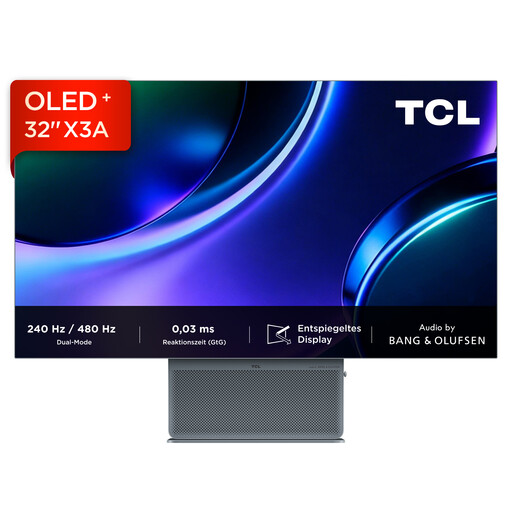
TCL 32X3A 32 Zoll OLED+ 4K UHD Monitor

TCL 32X3A 32 Zoll OLED+ 4K UHD Monitor

Kann passen, wenn du eine 4K-Vorschau auf einem OLED+-Display suchst.

32 Zoll; 4K UHD mit 3840 × 2160 Pixeln; im Produkttitel sind 240 Hz und 480 Hz bei FHD angegeben.

Bei Joybuy ansehen

MSI MAG 274UPDFDE E16M 27 Zoll UHD Mini-LED-Monitor

MSI MAG 274UPDFDE E16M 27 Zoll UHD Mini-LED-Monitor

Kann passen, wenn du einen 27-Zoll-UHD-Monitor mit Mini-LED- und Rapid-IPS-Angabe in Betracht ziehst.

Im Produkttitel sind UHD mit 160 Hz beziehungsweise FHD mit 320 Hz sowie Rapid IPS genannt.

Bei Joybuy ansehen

MSI PRO MP273UPDE E6 27 Zoll 4K UHD IPS-Monitor

MSI PRO MP273UPDE E6 27 Zoll 4K UHD IPS-Monitor

Kann passen, wenn du einen 27-Zoll-4K-Monitor mit verstellbarer Bildschirmposition suchst.

Die Produktangaben nennen 4K, 10-Bit-Farbtiefe, sRGB-, Benutzer- und HDR-Bildmodi sowie einen um 110 mm höhenverstellbaren Standfuß mit Schwenk-, Neige- und Drehfunktion.

Bei Joybuy ansehen

INNOCN CB27U1 27 Zoll 4K UHD IPS-Monitor

INNOCN CB27U1 27 Zoll 4K UHD IPS-Monitor

Kann passen, wenn du eine 4K-Vorschau und mehrere Möglichkeiten zur Anpassung der Bildschirmposition suchst.

Die Produktangaben nennen 3840 × 2160 Pixel, 100 % sRGB und 150 mm Höhenverstellung sowie Neige-, Schwenk- und Pivot-Funktion. KVM wird als nicht vorhanden geführt.

Bei Joybuy ansehen

KTC M27P6 27 Zoll 4K Mini-LED-Monitor

KTC M27P6 27 Zoll 4K Mini-LED-Monitor

Kann passen, wenn du KVM für einen Rechnerwechsel und eine anpassbare Bildschirmposition suchst.

Im Produkttitel sind 4K mit 160 Hz beziehungsweise FHD mit 320 Hz, KVM und Type-C mit 65 W genannt.

Bei Joybuy ansehen

Häufige Fragen

Reicht ein großer Farbraum für verlässliche Animationsfarben?

Nein, ein großer Farbraum allein legt das Ausgabeergebnis nicht fest. Richte das Farbmanagement nach dem vorgesehenen Ausgabeformat aus und prüfe, ob der Monitor einen passenden Modus bietet. Adobe beschreibt Farbprofile als Teil des Farbmanagements in After Effects.

Kann ich zwei Laptops allein wegen eines USB-C-Anschlusses mit derselben Maus und Tastatur bedienen?

Nicht automatisch. Prüfe ausdrücklich, ob KVM vorhanden ist, und gleiche USB-Verbindungen, Bildausgabe der Laptops und benötigte Ladeleistung ab. BenQ nennt KVM für den PD2705U und MSI für den Modern MD272UPHGDE.

Wie richte ich einen Monitor ein, den mehrere Personen nutzen?

Plane eine Bildschirmposition, die sich an die jeweiligen Nutzer anpassen lässt, und prüfe den Platz für Monitor und Eingabegeräte. Gilt der Arbeitsplatz als Arbeitsstätte im Anwendungsbereich der deutschen Arbeitsstättenregeln, muss der Arbeitgeber die dortigen Anforderungen an Bildschirmarbeit berücksichtigen; ein privat geteilter Schreibtisch fällt nicht allein durch die gemeinsame Nutzung darunter.

Welche Ansprüche gelten bei einem defekten Monitor, den ich bei einem gewerblichen Verkäufer gekauft habe?

Für Waren, die Verbraucher in der EU bei einem gewerblichen Verkäufer kaufen, beträgt die gesetzliche Gewährleistung mindestens zwei Jahre ab Erhalt. Sie richtet sich gegen den Verkäufer und ist von einer zusätzlichen Herstellergarantie zu unterscheiden; die konkreten Umstände des Mangels bleiben maßgeblich.

Darf ein alter Monitor in den Hausmüll?

Nein. Elektroaltgeräte müssen getrennt gesammelt werden. Das Umweltbundesamt nennt kommunale Sammelstellen und Rückgabemöglichkeiten im Handel; für die Rückgabe im Handel gelten die jeweiligen Bedingungen.