Für wen eignet sich welche Anordnung?

Animatoren mit langer Zeitleiste

Wenn du viele Frames und Ebenen ordnest, kann eine breite Arbeitsfläche Platz für die Zeitleiste und Bedienfelder bieten. Die Vorschau lässt sich auf einem zweiten Bildschirm getrennt halten. Adobe beschreibt die Zeitleiste in Animate als Bereich für Ebenen, Frames und Abspielkopf.

Animatoren mit Farbfreigaben

Wenn du Vorschauen mit Referenzen vergleichst, achte auf passende Farbmodi und deinen gesamten Farbworkflow. Ein großer angegebener Farbraum allein sagt nicht aus, wie eine konkrete Datei auf allen beteiligten Geräten dargestellt wird.

Nutzer zweier Computer

Wenn du zwei Rechner nutzt, prüfe getrennt, ob du beide Signale gleichzeitig sehen möchtest oder Eingabegeräte zwischen den Geräten umschalten willst. PBP und KVM erfüllen unterschiedliche Aufgaben.

Worauf kommt es beim Kauf an?

34-Zoll-Ultrawide plus Zweitbildschirm

Passt, wenn: du eine breite Zeitleiste nutzen und Vorschau oder Referenzen auf einem getrennten Display lassen möchtest.

Abwägung: Plane Platz für beide Geräte ein und prüfe, ob dein Rechner die nötigen Bildschirme unterstützt.

Ein 49-Zoll-Ultrawide

Passt, wenn: du eine durchgehende breite Fläche bevorzugst und dein Arbeitsplatz dafür ausgelegt ist.

Abwägung: PBP kann zwei Signalquellen gleichzeitig anzeigen, ersetzt aber keine physisch getrennten Displays. Samsung nennt PBP für den S95UF.

Zwei getrennte Monitore

Passt, wenn: dir klar getrennte Arbeits- und Vorschauflächen wichtiger sind als eine durchgehende breite Zeitleiste.

Abwägung: Zwischen den Displays bleibt ein Rahmen; Aufstellung und Farbabstimmung können zusätzlichen Aufwand bedeuten.

Ein 34-Zoll-Ultrawide allein

Passt, wenn: du Zeitleiste, Vorschau und Werkzeuge auf einem Display organisieren möchtest.

Abwägung: Prüfe, ob die verfügbare Höhe für deine Vorschau und Bedienfelder ausreicht.

Kaufanliegen Beim Kauf prüfen Wen es besonders betrifft
Platz für Zeitleiste und Vorschau Native Auflösung und gewünschte Fensteranordnung in der Animationssoftware. Wenn ich viele Frames und Ebenen ordnen und die Vorschau daneben sehen möchte, zählt für mich die nutzbare Arbeitsfläche. Etwa 36 % der Verbraucher stellen eine breite, gut organisierbare Zeitleiste an erste Stelle.
Farben und Referenzbilder Passende Farbmodi für das Ausgabeformat und Farbverwaltung in der Anwendung. Wenn ich Farben mit Referenzen abgleichen muss, möchte ich passende Darstellungsmodi statt allein möglichst viel Bildschirmbreite. Etwa 29 % der Verbraucher priorisieren Farbmodi und Referenzbeurteilung.
Zwei Signale oder zwei Computer PBP für zwei gleichzeitig angezeigte Signale; KVM für gemeinsam genutzte Eingabegeräte. Wenn ich zwei Computer nutze, prüfe ich, ob ich beide Bilder gleichzeitig sehen oder Eingabegeräte umschalten möchte. Etwa 21 % der Verbraucher setzen zwei Signalquellen an erste Stelle.
Platz und Laptop-Anschluss Maße mit Standfuß sowie Videoübertragung und benötigte Ladeleistung bei USB-C. Wenn neben einem zweiten Bildschirm wenig Platz bleibt oder ein Laptop angeschlossen werden soll, achte ich auf Abmessungen und passende Anschlüsse. Etwa 14 % der Verbraucher priorisieren Aufstellbarkeit und Verbindung zum Arbeitsplatz.

Welche Fehler solltest du vermeiden?

  • PBP mit einem zweiten physischen Monitor verwechseln

    PBP teilt ein Display für mehrere Signalquellen. Fenster desselben Computers lassen sich dagegen über die Software anordnen.

    Entscheide zuerst, ob du zwei Computer, zwei getrennte Displays oder nur nebeneinanderliegende Fenster brauchst.

    Wenn du nur Fenster eines Rechners anordnen willst, kann zusätzliche PBP-Ausstattung für deinen Zweck unnötig sein.

  • Nur auf die Bildschirmdiagonale achten

    Ein Ultrawide neben einem zweiten Monitor beansprucht Tischfläche. Die Pixelhöhe beeinflusst außerdem, wie viel Raum für Vorschau und Bedienfelder bleibt.

    Miss den Arbeitsplatz einschließlich Standfuß und prüfe, ob die native Auflösung zu deinem gewünschten Layout passt.

    Je nach Aufstellung kann eine passende Halterung oder zusätzlicher Platz nötig sein.

  • Eine Farbraumangabe als fertige Farbfreigabe verstehen

    Ein angegebener Farbraum allein belegt nicht, dass eine konkrete Datei auf allen beteiligten Geräten gleich dargestellt wird.

    Prüfe den Ausgabe-Farbraum, geeignete Monitor-Modi und die Farbverwaltung deiner Anwendung.

    Ein abgestimmter Farbworkflow kann zusätzliche Einrichtung erfordern.

Relevante Marken im Überblick

BenQ

Der DesignVue PD3420Q ist ein 34-Zoll-Modell mit ausgewiesenem Animationsmodus.

  • BenQ nennt für den PD3420Q 3440 × 1440 Pixel, 100 % sRGB, 100 % Rec.709 und USB-C Power Delivery mit 65 W.
  • Das sind Herstellerangaben; ob 65 W für deinen Laptop ausreichen, hängt von dessen Leistungsbedarf ab.

Lenovo

Der ThinkVision P34WD-40 verbindet ein 34-Zoll-Ultrawide-Display mit Laptop-Docking.

  • Lenovo nennt 3440 × 1440 Pixel, IPS, 24–120 Hz und bis zu 140 W über USB-C.
  • Die Docking-Ausstattung ist relevant, wenn sie zu den Anschlüssen und zum Leistungsbedarf deines Laptops passt.

Dell

Der UltraSharp U3425WE ist ein 34-Zoll-Modell mit Thunderbolt-Hub.

  • Dell nennt 3440 × 1440 Pixel bei 120 Hz, IPS Black und 90 W Stromversorgung.
  • Ob der Hub deinen Rechner vollständig einbindet, hängt von dessen Anschlüssen und Leistungsbedarf ab.

Samsung

Der 49-Zoll-ViewFinity S95UF ist eine Option für eine sehr breite Fläche und zwei Signalquellen.

  • Samsung nennt für das Modell 32:9, PBP, KVM und USB-C mit 90 W.
  • PBP ist für zwei Signalquellen relevant; prüfe außerdem, ob die Breite und Krümmung auf deinen Arbeitsplatz passen.

EIZO

Der FlexScan EV3451X ist eine 34,1-Zoll-Office-Option mit Docking und KVM.

  • EIZO nennt 3440 × 1440 Pixel, USB-C mit bis zu 94 W, KVM und sieben Jahre Garantie.
  • Die Garantiebedingungen sind von gesetzlichen Gewährleistungsrechten zu unterscheiden.

Joybuy-Monitore für breite Arbeitsflächen

Diese Joybuy-Auswahl umfasst Ultrawide-Monitore für eine breite Zeitleiste, darunter Modelle mit Angaben zu mehreren Signalquellen und Anschlüssen für den Laptop-Arbeitsplatz.

INNOCN E34A1R 34-Zoll-Curved-Monitor

INNOCN E34A1R, 34 Zoll

Für eine breite Zeitleiste neben einem zweiten Display sind 34 Zoll, 21:9 und 3440 × 1440 Pixel angegeben.

VA-Panel, PIP und PBP sind aufgeführt; PIP und PBP sind für mehrere Signalquellen relevant.

Joybuy
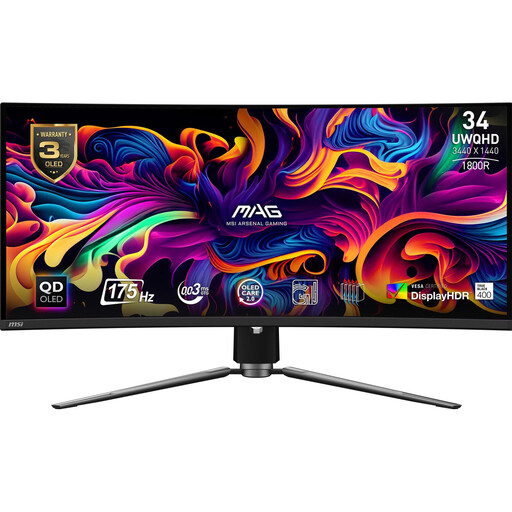
MSI MAG 341CQPDE QD-OLED, 34 Zoll

MSI MAG 341CQPDE QD-OLED, 34 Zoll

Für eine breite Arbeitsfläche sind 34 Zoll, 21:9 und 3440 × 1440 Pixel angegeben.

Der Produkttext nennt 99,3 % DCI-P3, 10-Bit-Farbtiefe, KVM sowie PiP/PbP. Prüfe, ob diese Funktionen zu deinem Farbworkflow und Mehrgeräte-Setup passen.

Joybuy
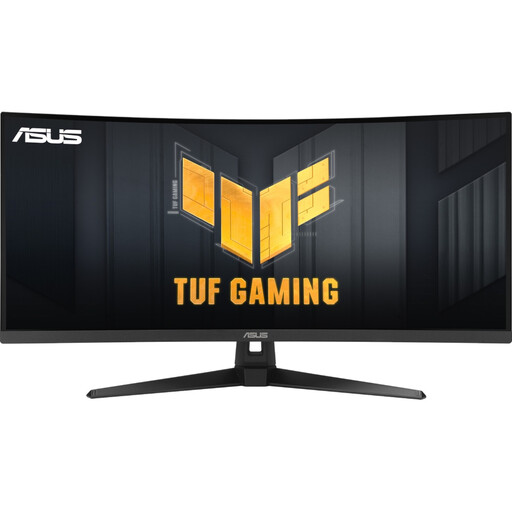
ASUS TUF Gaming VG34VQ3B, 34 Zoll

ASUS TUF Gaming VG34VQ3B, 34 Zoll

Für eine breite Arbeitsfläche sind 34 Zoll, 21:9 und 3440 × 1440 Pixel angegeben.

Der Titel nennt ein VA-Panel, 90 % DCI-P3 sowie HDMI, DisplayPort und USB. Prüfe, ob die Anschlüsse zu deinen Geräten passen.

Joybuy
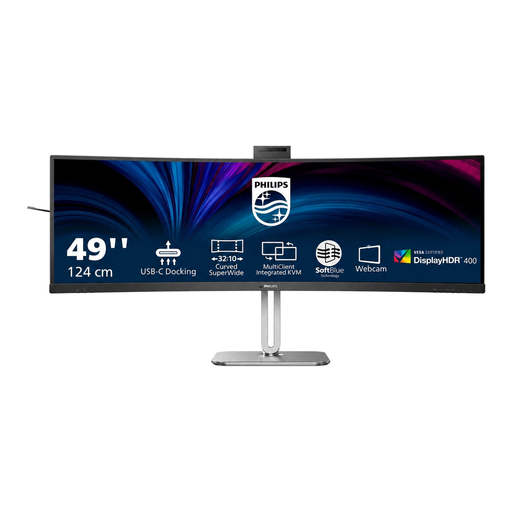
Philips 49B2U6900CH, 49 Zoll

Philips 49B2U6900CH, 49 Zoll

Für eine durchgehende breite Arbeitsfläche sind 49 Zoll, 32:9 und 5120 × 1440 Pixel angegeben.

Der Produkttext nennt SmartKVM, MultiView für zwei Quellen und USB-C-Docking. Wegen Größe und Gewicht sollte der Monitor laut Produkttext zu zweit installiert und transportiert werden.

Joybuy
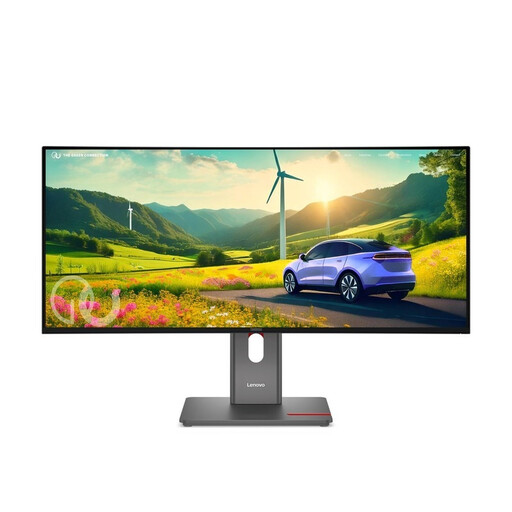
Lenovo ThinkVision P34WD-40, 34 Zoll

Lenovo ThinkVision P34WD-40, 34 Zoll

Für eine breite Zeitleiste neben einem zweiten Display sind 34 Zoll, 21:9 und 3440 × 1440 Pixel angegeben.

Der Produkttext nennt 98 % DCI-P3, 99 % sRGB sowie USB-C mit bis zu 140 W Power Delivery und einen USB-Hub. Prüfe, ob die Ladeleistung zu deinem Laptop passt.

Joybuy

Häufige Fragen

Brauche ich PBP, wenn Zeitleiste und Vorschau vom selben Computer kommen?

Nein, nicht allein dafür. PBP zeigt mehrere Signalquellen gleichzeitig an; Adobe Animate ermöglicht das Verschieben von Bedienfeldern, und Windows kann Fenster auf einem Bildschirm anordnen. Prüfe, ob deine Software die gewünschte Aufteilung unterstützt.

Wie richte ich einen zweiten Bildschirm unter Windows ein?

Verbinde beide Displays und ordne sie in den Windows-Anzeigeeinstellungen passend zu ihrer tatsächlichen Aufstellung an. Speichere anschließend, soweit deine Animationssoftware es ermöglicht, den Arbeitsbereich.

Was sollte ich bei einem großen Monitor-Setup beachten?

Plane ausreichend Stellfläche und eine passende Positionierung ein. Für Bildschirmarbeitsplätze in Arbeitsstätten und Telearbeitsplätze gilt laut ihrem Anwendungsbereich die ASR A6 der Bundesanstalt für Arbeitsschutz und Arbeitsmedizin; sie gilt nicht pauschal für private Nutzung außerhalb dieser Arbeitsplätze. Beachte für Reinigung und Betrieb außerdem die Anleitung des jeweiligen Modells.

Welche Kosten und Rechte sollte ich beim Onlinekauf in Deutschland beachten?

Prüfe, ob benötigte Kabel, Halterungen oder eine passende Docking-Lösung enthalten sind. Bei Verbraucherverträgen im Fernabsatz besteht grundsätzlich ein gesetzliches Widerrufsrecht mit Ausnahmen; die Verbraucherzentrale nennt als Regelfrist 14 Tage. Die gesetzliche Gewährleistung gegenüber dem Verkäufer ist von einer freiwilligen Herstellergarantie zu unterscheiden.