已有平板电脑的团队
如果你们想在现有的 iPad、Galaxy Tab 或 Surface 上描摹扫描件,触控笔必须与具体设备型号兼容。Apple、Samsung 和 Microsoft 都会列出适用于特定设备的兼容信息;STAEDTLER 则说明,本文提及的 Noris digital 触控笔需要搭配 EMR 显示屏使用。


先选择与现有平板电脑兼容的触控笔,再确认所用应用能否导入扫描件并新建独立图层。描摹轮廓时,基本绘图功能可能就已足够;只有当设备和应用都支持相关功能,并且这些功能适用于办公室的协作流程时,压感、橡皮擦和收纳方式才会成为关键考量。
如果你们想在现有的 iPad、Galaxy Tab 或 Surface 上描摹扫描件,触控笔必须与具体设备型号兼容。Apple、Samsung 和 Microsoft 都会列出适用于特定设备的兼容信息;STAEDTLER 则说明,本文提及的 Noris digital 触控笔需要搭配 EMR 显示屏使用。
如果你想保留底稿,并在独立图层上绘制自己的轮廓线,除了触控笔,还应确认所选应用是否支持相应的图像导入和图层操作流程。Adobe 的 Fresco 使用指南介绍了如何导入图片,并在新图层上绘图。
如果多人共用同一工作区,充电方式、收纳和备用笔尖可能会影响日常使用。STAEDTLER 为本文提到的 Noris digital 型号提供备用笔尖;橡皮擦等其他功能能否使用,也取决于设备和应用的支持情况。
先确认触控笔能否与平板电脑配合使用,再检查团队所用应用能否满足扫描件导入和图层操作需求。确认这些基础条件后,再比较绘图功能,以及触控笔是否适合在多人共用的工作区使用。
| 关注点 | 选购时检查 | 哪些人尤其在意? |
|---|---|---|
| 与平板电脑的兼容性 | 将平板电脑的具体型号与触控笔厂商提供的兼容列表逐一核对;如果选择 Noris digital,还要确认设备支持 EMR。 | 为现有办公平板挑选触控笔时,我需要确认它与具体型号完全兼容;其他功能可以之后再考虑。约 36% 的消费者会优先考虑兼容性。 |
| 扫描件与图层操作流程 | 使用常见底稿,在指定应用中测试图片导入、新建图层以及所需的文件导出功能。 | 我想在独立于扫描件的图层上处理轮廓,因此需要合适的导入和图层操作流程。约 29% 的消费者会优先考虑扫描件和图层操作流程。 |
| 线条控制 | 在指定应用中使用所需画笔测试压感、倾斜识别,以及橡皮擦(如有需要)是否符合预期。 | 描摹轮廓或绘制阴影时,我想了解所用应用如何处理压感和倾斜输入。约 21% 的消费者会优先考虑线条表现。 |
| 多人共用工作区的使用体验 | 确认具体型号的充电方式、收纳方式和包装内是否附有备用笔尖。 | 如果同事们轮流使用同一支触控笔,充电、收纳和更换笔尖等环节都需要纳入工作流程。约 14% 的消费者尤其关注办公室共用场景下的使用体验。 |
不同型号支持的设备各不相同。Noris digital 需要搭配支持 EMR 技术的显示屏使用;Apple、Samsung 和 Microsoft 也都提供适用于特定设备的兼容信息。
记下设备的完整型号,并与具体触控笔型号的产品信息进行核对。
能否导入扫描底稿并在独立图层上描摹轮廓,也取决于所用应用的图像处理流程。Adobe 介绍的 Fresco 操作方法,就是先导入图片,再新建图层进行绘图。
在办公室批准使用的应用中,测试导入常用底稿、新建图层和所需的导出功能。
根据获准使用的应用,你可能需要切换应用或增加操作步骤。
Apple 说明,Pencil(USB-C)可通过磁吸方式固定收纳,但配对和充电需要使用 USB-C 线缆。
请根据完整型号的产品信息,确认充电方式和包装内配件。
将充电时间纳入办公室的工作流程,并确认所需的充电配件是否齐全。
Apple Pencil 系列分别适用于指定型号的 iPad,具体兼容性取决于触控笔型号。
S Pen 系列适用于部分 Galaxy 设备,包括平板电脑型号。
Noris digital 触控笔适用于支持 EMR 技术的显示屏。
Crayon 是一款适用于 iPad 绘图和批注的触控笔;充电接口因版本而异。
Surface Slim Pen 适用于部分支持手写笔的 Surface 设备和 Windows 工作流程。
以下商品包括适用于 iPad 的触控笔,以及适用于触摸屏的通用触控笔。请逐一核对具体产品信息,确认触控笔与现有平板电脑兼容。
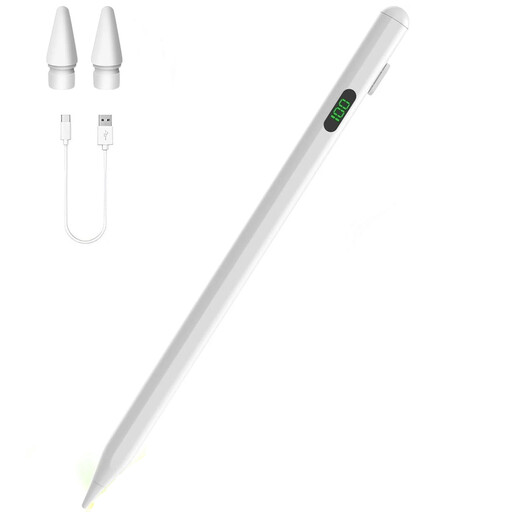 暂无图片
适用于在 iPad 上绘图;购买前请核对具体设备型号与兼容信息。商品名称标明适用于 2018 至 2025 年款 iPad,并支持 USB-C 快速充电。根据产品信息,磁吸功能用于收纳,不支持无线充电。
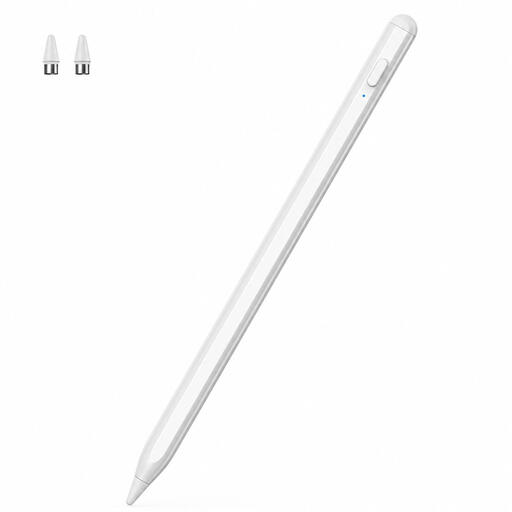 暂无图片
这是一款适合在触摸屏上绘图或书写的基础款触控笔。购买前,请确认具体平板电脑和办公室使用的应用能否与这款触控笔配合使用。
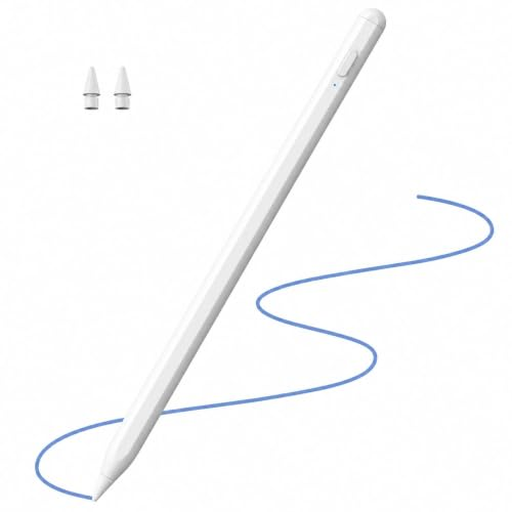 暂无图片
适用于在 iPad 上绘图;请确认与你的设备型号兼容。商品标题标明支持倾斜识别、防误触和 2X 快速充电。产品信息还提到需使用适配的 5-V USB 适配器,并建议充满电后拔下充电线。
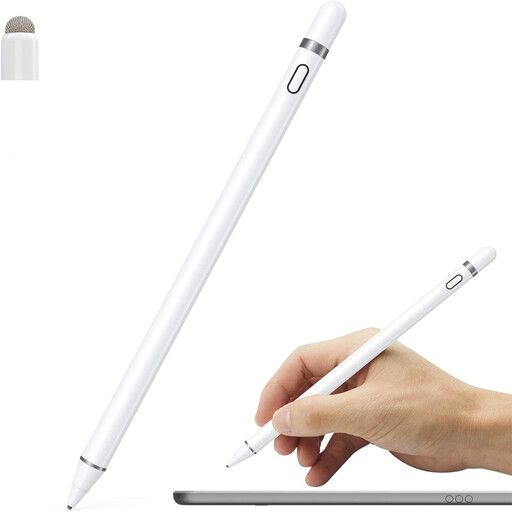 暂无图片
商品名称标明适用于 iOS 和 Android 触摸屏,支持双触控功能,并配有可充电触控笔。请确认与具体平板电脑的兼容性,并在指定应用中测试扫描件处理流程。
 暂无图片
适用于部分兼容的 iPad,可用于绘图;购买前请核对具体型号。产品信息标明支持 USB-C 充电、倾斜识别和防误触,并配有 LED 充电指示灯。仅兼容部分 iPad 型号。
不一定。请先确认触控笔是否兼容你的平板电脑具体型号。例如,Noris digital 需要搭配 EMR 显示屏使用;Apple 和 Microsoft 也提供了适用于特定设备的兼容信息。
Adobe 介绍的 Fresco 操作流程是先将图片导入作为底稿,再新建图层进行绘图。请使用实际扫描件的文件格式,以及办公室批准使用的应用进行测试。
这取决于具体型号。STAEDTLER 表示,本文提及的 Noris digital EMR 触控笔无需充电;Apple 则说明 Pencil(USB-C)需要通过线缆配对和充电。Microsoft 提供的 Surface Slim Pen 充电方式因型号而异,可能需要单独购买充电器。
处理个人信息必须符合适用的数据保护要求。德国数据保护监管机构会议(Datenschutzkonferenz)指出,员工原则上只能按照数据控制者的指示处理此类信息。因此,在导入或同步文件前,请确认办公室批准使用的设备、应用和存储方式。