在书桌前备课和整理资料
你主要在固定地点整理教案和参考资料,希望笔记本电脑屏幕与外接显示器并排使用。


如果你通常在固定书桌前整理教学资料,选择一台普通笔记本电脑并连接合适的外接显示器,是个直接实用的方案;如果想连接两台外接显示器,则需要确认具体机型是否支持。如果你也想在外出时使用两个工作区,不依赖外接显示器,那么双屏笔记本值得考虑。此外,还要确认学校使用的软件能否在相应操作系统上运行,以及学校对设备和数据保护有哪些要求。
你主要在固定地点整理教案和参考资料,希望笔记本电脑屏幕与外接显示器并排使用。
你经常更换工作地点,需要随时使用两个可见的工作区,又不能指望现场一定有显示器。
你需要使用学校认可的软件和设备处理教学资料。涉及个人信息时,使用私人设备可能还要遵守其他规定。
适合人群:你通常在固定书桌前并排查看教案和参考资料,并且已经有显示器,或打算另行选购。
需要考虑:额外的屏幕需要占用空间,还要确保它能通过合适的接口连接笔记本电脑。
适合人群:你需要在固定工作位置使用笔记本电脑屏幕,并额外设置两个独立的外接工作区。
需要考虑:确认具体笔记本型号支持的显示器数量,以及显示器的连接要求;仅有扩展坞并不能证明设备支持这种配置。
适合人群:你希望在不同地点同时查看多份资料,又不想在每个地方都摆放一台外接显示器。
需要考虑:使用 ASUS Zenbook DUO UX8407 时,可拆卸键盘和内置支架会影响你在不同工作地点的摆放方式。
| 选购标准 | 购买前检查 | 哪些人会关注? |
|---|---|---|
| 独立显示内容 | 分别统计笔记本电脑屏幕和外接显示器的数量。确认具体机型支持的独立显示器数量、接口及分辨率要求。 | 如果我想在书桌前同时查看不同屏幕上的参考资料和文档,笔记本电脑就必须支持我计划的屏幕布局。因此,约 33% 的消费者会重点关注独立屏幕支持。 |
| 外出时的工作区 | 比较双屏笔记本电脑与普通笔记本电脑的使用方式。后者只能在合适的工作地点连接外接显示器。 | 如果我在不同地点都需要两个工作区,就不想每次都摆放一台显示器。约 25% 的消费者重点关注便携式双屏设备。 |
| 学校软件与数据使用 | 向学校 IT 部门确认软件的操作系统要求。如果需要处理工作中的个人信息,请了解学校的相关规定。 | 如果我需要使用学校认可的软件处理教学资料和工作数据,设备就必须符合学校的规定。约 25% 的消费者优先考虑学校 IT 系统的兼容性和合规的数据使用方式。 |
| 完整的工作配置 | 确认显示器和笔记本电脑是否具备合适的接口,并查看所选具体版本包含哪些配件。 | 如果我想搭建完整的工作环境,就需要考虑已有设备和所需配件。约 17% 的消费者尤其关注整体配置。 |
一台笔记本电脑搭配一台外接显示器、搭配两台外接显示器,或配备两个内置屏幕,是三种不同的工作配置。
先确定你想同时使用几块屏幕,以及使用地点。然后查看具体机型公布的显示器支持信息。
不同型号的接口视频输出能力可能不同;仅凭一个接口,无法确定设备支持多少台独立显示器。
根据计划采用的配置,逐一核对笔记本电脑、扩展坞和显示器的相关参数。
工作环境所需的配件,也取决于现有显示器的接口和笔记本电脑的具体版本。
先列出已有设备,再在购买前确认所选版本的包装清单。
ThinkPad E14 Gen 7 Intel 是一款经典 Windows 笔记本电脑,可搭配外接显示器使用。
Zenbook DUO UX8407 配备两个内置工作区,适合没有外接显示器的场所。
搭载 M5 的 MacBook Air 是一款经典笔记本电脑,适合学校软件可在 macOS 上运行的用户。
ProBook 4 G1a 是一款经典商务笔记本电脑,可根据具体配置检查其接口情况。
Dell Pro 14 系列也是一款经典笔记本电脑,可根据具体配置进行比较。
本次精选涵盖适合整理教学资料的笔记本电脑,其中一些机型标注的接口信息可作为规划外接显示器时的参考。产品参数并不自动代表设备支持多台外接显示器。
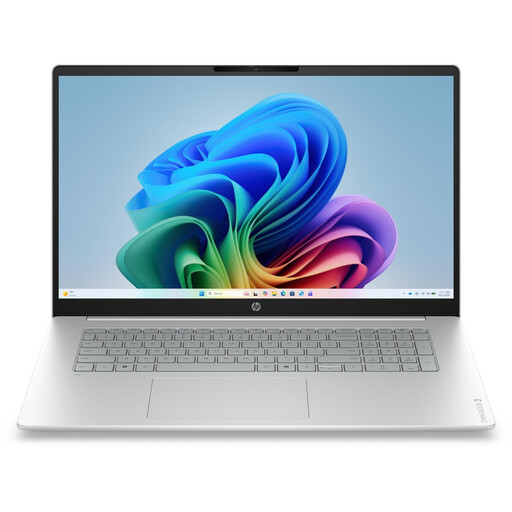 暂无图片
适合计划连接一台外接显示器的工作环境;产品信息标注了 HDMI 2.1,但并未证明该机支持两台外接显示器。
17.3 英寸 FHD;Intel Core Ultra 5 225U;8 GB 内存;256 GB SSD;Windows 11 Home。
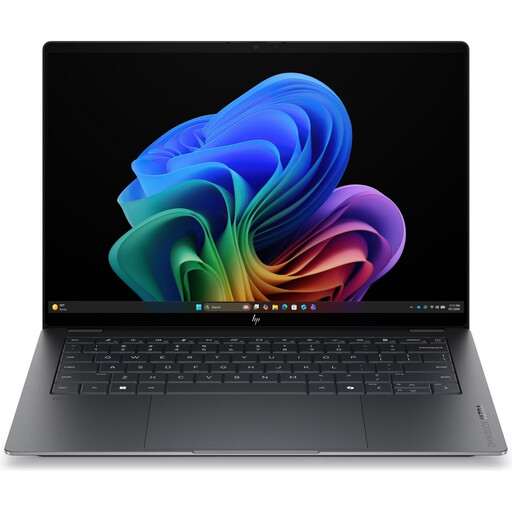 暂无图片
如果你想在笔记本电脑自带的屏幕上整理教学资料,可以考虑这款机型;如需连接外接显示器,请另行确认其支持的显示器配置。
14 英寸 3K OLED 触控屏;Intel Core Ultra 7 356H;16 GB 内存;1 TB SSD;Windows 11 Home。
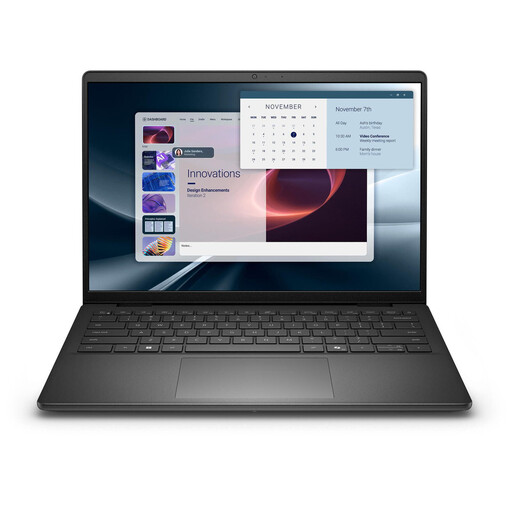 暂无图片
适合使用经典笔记本电脑处理教学资料;产品标注配备 HDMI 接口,但仅凭这一点无法判断它是否支持多台外接显示器。
14 英寸 Full HD+;AMD Ryzen AI 7 350;16 GB 内存;1 TB SSD;Wi-Fi 6E;Windows 11 Pro。
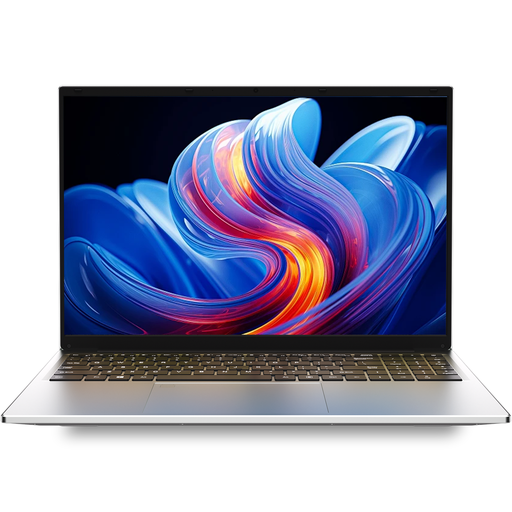 暂无图片
如果计划连接外接显示器,产品说明中标注了 Mini-HDMI;请确认接口规格和线缆是否与显示器匹配。
16 英寸;Intel I3 1000NG4;16 GB DDR4;1 TB SSD。
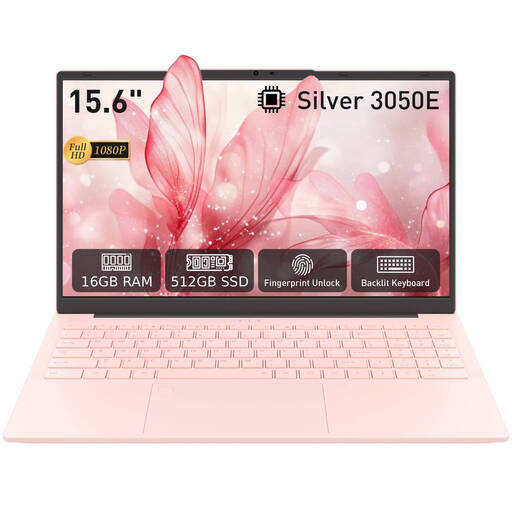 暂无图片
如果想连接外接显示器,请提前确认产品标注的 HDTV 输出格式,以及与显示器相匹配的连接方式。
15.6 英寸 FHD;16 GB DDR4;512 GB SSD;3050E 处理器;指纹识别;背光键盘。
不能。关键要看具体机型公布的图像输出能力、支持的独立显示器数量,以及接口和分辨率要求。如果使用扩展坞,也要确认它的功能是否符合需求。
打开“设置”,进入“系统”,再选择“显示”,即可调整各屏幕的相对位置。然后确认当前使用的是扩展显示而非镜像显示。Microsoft 支持中心介绍了这些 Windows 操作步骤。
不同学校的规定并不完全相同,不能一概而论。巴伐利亚州教育与文化部说明,学校管理层可以决定是否允许使用私人设备及相关应用;请确认你所在学校的具体规定。
购买前,请向学校 IT 部门确认教学所需的操作系统和软件。屏幕配置本身并不能说明设备是否兼容所需的学校软件。