
Lieferung heute & morgen

Qualitätsgarantie

Willkommens-Angebote freischalten: KOSTENLOSE Lieferung | Bis zu 80 % RABATT | Kostenlose 30-Tage-JoyPlus-Testphase
App herunterladen
缓慢或不稳定的网络连接可能会扰乱工作流程、影响游戏体验,甚至让在线观影成为奢望。问题的根源往往不在于网络运营商,而在于连接设备与网络的硬件。此时,一款新的 网络适配器 便是简单且高性价比的解决方案。然而,市场产品繁多,技术术语令人眼花缭乱。在做出选择之前,您需要了解可能导致错误购买的三大常见“陷阱”:
为了规避这些问题,理解一些决定性能和用户体验的基础参数至关重要。
首要的决定关乎适配器的物理形态,这取决于您的设备和应用场景。
标注的速度是一个关键因素,它应与您的网络套餐和实际需求相匹配。
购买前,请核实网络适配器是否与您的操作系统 (Windows 11/10, macOS, Linux) 兼容。许多现代适配器都支持“即插即用”,意味着它们在 Windows 10/11 等主流系统下无需手动安装驱动程序。然而,对于一些采用最新技术或用于小众操作系统的型号,可能需要从制造商官网下载驱动程序才能确保其功能完全正常。
以下是针对典型使用场景量身定制的一些建议,旨在帮助您规避上述提到的选购陷阱。
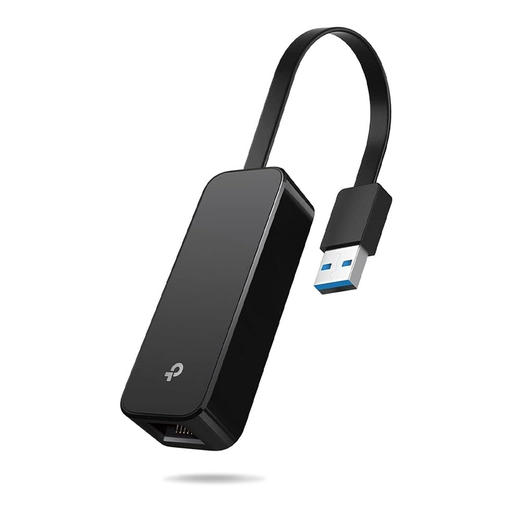
适配原因: 非常适合那些笔记本电脑或台式机没有 LAN 接口或以太网端口速度较慢的用户。该适配器可为家庭办公、流媒体甚至任天堂 Switch 提供稳定的千兆有线连接。
它通过 USB 3.0 接口实现了高达 1,000 Mbit/s 的数据传输速率,充分释放了现代网络宽带的潜力,从而规避了“速度陷阱”。
支持 Windows、Linux 和任天堂 Switch 的即插即用功能。可折叠的紧凑设计使其极为便携。
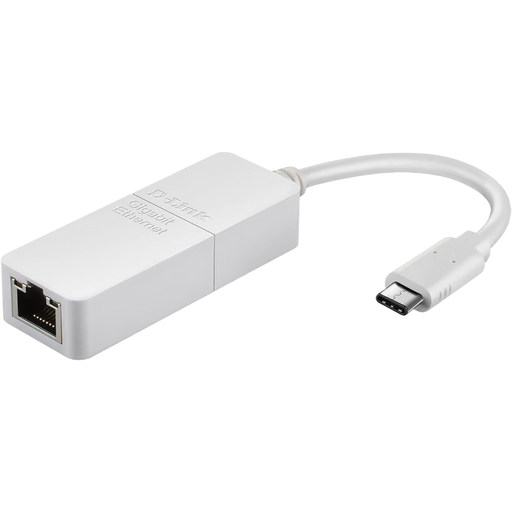
适配原因: 完美适用于仅配备 USB-C 端口的现代笔记本电脑或 MacBook 用户。这款适配器可建立稳定的千兆有线连接,这对于视频会议和大数据传输至关重要。
它专为 USB-C 端口 设计,解决了“兼容性陷阱”。同时,其对 Windows 和 macOS 的即插即用支持也避免了“驱动程序困境”。
设计极为紧凑轻便,可轻松放入任何笔记本电脑包。无需复杂设置即可提供可靠的千兆连接。
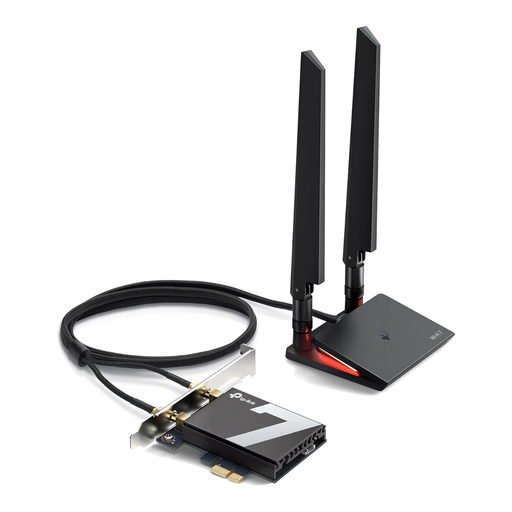
适配原因: 专为需要极致无线网络性能以进行在线游戏、4K/8K 流媒体播放和高速下载的台式机用户打造。这款内置网卡为满足最高要求提供了面向未来的技术。
这款网卡与“速度陷阱”截然相反。凭借 Wi-Fi 7 和三频技术(包括 6 GHz 频段),它提供了极高的数据传输速率和最低的延迟。
支持最新的 Bluetooth 5.4 标准和 WPA3 加密。PCIe 接口确保了与系统稳定而直接的连接。
我们整理了一份完整且实时更新的产品清单,这些产品完全符合上述严格的筛选标准及德国法规要求。
1. 哪种网络适配器适合游戏? 对于竞技性在线游戏,有线连接始终是首选,因为它能提供最低的延迟和最高的稳定性。一个 千兆 LAN 适配器(通过 USB 3.0 或 PCIe)是理想选择。如果无法使用有线连接,您应选择支持 Wi-Fi 6 或更新标准的 无线网卡 或 USB 无线网卡。这些技术(例如 OFDMA)旨在减少拥挤网络环境中的延迟。
2. 我需要为网络适配器安装驱动程序吗? 这取决于适配器型号和您的操作系统。许多现代适配器,特别是针对 Windows 10 和 11 的产品,都支持“即插即用”,插入后即可立即工作。然而,对于非常新的技术(如 Wi-Fi 7)或在 macOS、Linux 系统下使用时,可能需要从制造商网站下载并手动安装相应的驱动程序,以确保其全部功能正常运行。
3. USB 无线网卡能让我的旧电脑网速变快吗? 是的,如果您的电脑内置无线硬件已经过时或损坏,一个现代的 PC USB 无线网卡 可以显著提升其网络速度。如果您的路由器已经支持如 Wi-Fi 6 这样的新标准,但您的电脑只支持 Wi-Fi 4,那么更换一个 Wi-Fi 6 适配器可以加快并稳定连接。然而,最终的网速仍然取决于您的宽带套餐和路由器的性能。