
Lieferung heute & morgen

Qualitätsgarantie

Willkommens-Angebote freischalten: KOSTENLOSE Lieferung | Bis zu 80 % RABATT | Kostenlose 30-Tage-JoyPlus-Testphase
App herunterladen
便携式显示器可用作外出时的移动副屏、笔记本电脑的外接显示器,也能连接游戏主机和智能手机。不过,实际使用体验并不只取决于屏幕尺寸。接口、供电方式和设备兼容性,都会影响便携屏能否胜任笔记本办公、居家办公、学习或游戏等日常场景。
USB-C 首先指的是接口形态。要传输画面,信号源设备的 USB-C 接口必须支持 DisplayPort Alt Mode 或类似的视频输出功能。有些接口只能传输电力或数据。
购买前,建议先确认以下几点:
兼容设备搭配 USB-C 显示器,连接设置通常更简洁。对于 PS5、Xbox、较旧的笔记本电脑或台式电脑,HDMI 显示器往往更实用。
120 Hz 或 144 Hz 的便携式游戏显示器,画面动态表现通常比 60 Hz 机型更流畅。不过,笔记本电脑、显卡或游戏主机必须能够输出相应的刷新率,所用线缆也需要支持。
办公、视频播放和文字处理等用途,60 Hz 全高清显示器通常已经够用。玩快节奏游戏时,120 Hz 或 144 Hz 则更有吸引力。选购时应结合分辨率、接口类型和响应时间一起考虑刷新率,而不是只看单一参数。
14 英寸机型轻便易携,通常可以放进笔记本电脑包。15.6 至 16.1 英寸机型可提供更大的工作区域,但重量往往也会稍高。17 英寸及以上的大屏机型,更适合固定放在桌面上使用,或适合偏好大画面的旅客。
屏幕比例同样值得关注:16:9 常见于游戏主机和视频内容;16:10 则能提供更多纵向空间,查看文档和网页更方便。
对于 14 至 16 英寸的显示器,1,920 × 1,080 像素的全高清分辨率常用于办公、视频和日常使用。ARZOPA Z1RC 等 2K 或 2.5K 机型拥有更多像素,文字和精细画面也能呈现得更清晰。分辨率为 3,840 × 2,160 像素的 4K 便携式显示器,适合观看高清内容或需要更大工作空间的场景,但对带宽的要求更高,玩游戏时也可能对显卡提出更高要求。
相关产品参数中的 IPS 面板可提供最高 178 度的可视角度。对于明亮的室内环境,约 300 cd/m² 或更高的亮度可作为参考。sRGB 等色域参数对图像编辑和色彩一致性要求较高的内容尤其重要。标注为 100% 或 106% sRGB 的数值属于厂商提供的技术参数,不能代替对实际使用需求的判断。
许多便携式显示器通过 USB-C 供电。使用 HDMI 连接时,通常还需要额外的 USB 线缆或电源适配器。用于移动场景时,内置支架、保护套或 VESA 兼容性会更实用。请将设备放在稳固、平坦的表面上,并确保通风良好。线缆和电源适配器应符合使用说明书中的要求。
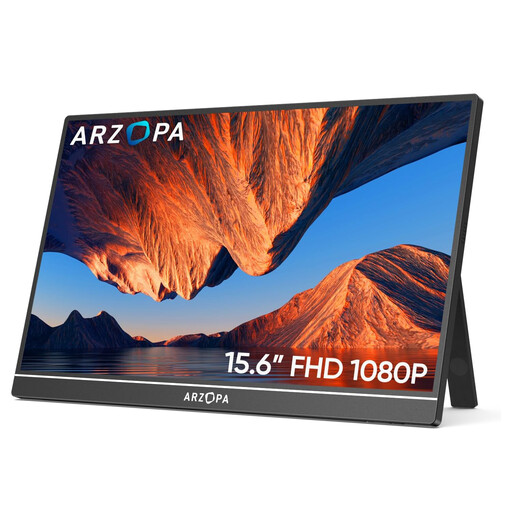
推荐理由:这款 15.6 英寸全高清显示器采用常见尺寸,配备 USB-C 和 HDMI 接口,可连接笔记本电脑、台式电脑、Mac 和游戏主机。
产品参数明确标注了全高清分辨率、60 Hz 刷新率,以及 USB-C 和 HDMI 接口。购买前可以据此核对自己的连接需求。
15.6 英寸 IPS 面板、1,920 × 1,080 像素、60 Hz 刷新率、两个 USB-C 接口和一个 HDMI 接口。
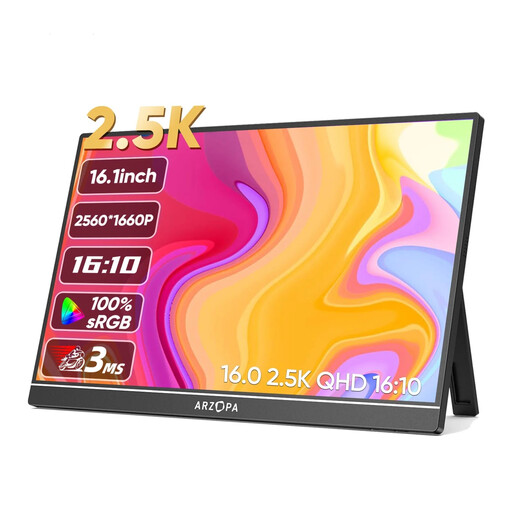
推荐理由:这款显示器拥有 2,560 × 1,600 像素分辨率和 16:10 屏幕比例,适合出行时处理文档、表格或需要呈现丰富细节的内容。
16:10 屏幕比例和 2.5K 分辨率均有明确标注。这样就能避免只看英寸数来判断实际工作空间。
16 英寸、2,560 × 1,600 像素、IPS 面板、350 cd/m² 亮度和 60 Hz 刷新率。
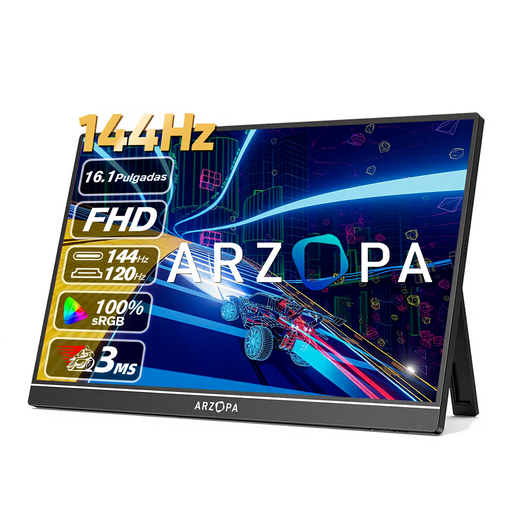
推荐理由:这款显示器适合搭配笔记本电脑、台式电脑、PS5、Xbox 或 Nintendo Switch 玩游戏,支持 144 Hz 刷新率和全高清分辨率,并配备 HDMI 和两个 USB-C 接口。
产品参数同时列出了刷新率、分辨率、响应时间和接口信息。购买者可以据此确认自己的设备是否确实支持 144 Hz 输出。
16.1 英寸、1,920 × 1,080 像素、144 Hz、300 cd/m²、13 ms 响应时间,产品参数标注色域为 106% sRGB。
我们整理了一份完整且持续更新的产品清单,所列产品均符合严格的筛选标准以及欧盟现行安全法规。
如果笔记本电脑配备兼容的 USB-C 接口,通常只需一条支持完整功能的 USB-C 线缆,即可同时传输画面和供电。如果笔记本电脑不支持通过 USB-C 输出画面,通常需要用 HDMI 传输画面,再通过 USB-C 或 USB-A 供电。具体连接方式取决于显示器和笔记本电脑。
使用寿命取决于面板、电子元件、运输方式和使用情况。建议使用保护套,避免挤压屏幕,并在收纳前彻底拔掉所有线缆。购买前也应了解厂商提供的保修和售后服务信息。
便携式显示器的功耗通常低于大型固定式显示器,但具体情况会受到亮度、分辨率和供电方式影响。通过 USB 供电的显示器可能会缩短笔记本电脑的电池续航时间。因此,长时间使用时,建议连接电源插座,或选择功率足够的移动电源。