需要团队共同审看分镜的团队
如果多人要围坐在同一张桌旁查看分镜画面和标注,屏幕尺寸、可视角度和摆放方式都应与座位安排相匹配。Lenovo 和 AOC 均在相应型号的产品资料中列出了可供选购参考的显示特性。


团队共同审看分镜时,首先要确认屏幕尺寸和摆放方式是否适合预定座位。需要确定色彩时,合适的色彩管理工作流程和照明条件同样重要;只有当输入设备和软件支持触控时,触控功能才有价值。此外,还要将视频信号、线缆和供电作为一个完整连接方案来检查。
如果多人要围坐在同一张桌旁查看分镜画面和标注,屏幕尺寸、可视角度和摆放方式都应与座位安排相匹配。Lenovo 和 AOC 均在相应型号的产品资料中列出了可供选购参考的显示特性。
如果讨论内容除了流程和画面,还包括预期的色彩效果,那么产品资料中列出的显示特性也值得纳入考量。ASUS 为 ZenScreen MB16QHG 标注了相关特性;EIZO 则将校准列为色彩管理的一部分。
如果希望在会议期间直接通过副屏操作或标记内容,触控或手写笔输入就必须与输入设备和软件兼容。Lenovo 和 ViewSonic 均为文中提到的相应型号列出了输入功能。
适合:多人需要同时查看分镜画面和标注。
需要权衡:屏幕越大,占用的桌面和携带空间也越多;请根据实际座位位置测试文字是否清晰易读。
适合:会议还涉及色彩或细节方面的决策。
需要权衡:标注的色域并不能证明显示器在实际工作环境中的色彩准确性;校准、软件和照明条件同样重要。
适合:希望在审看过程中直接通过副屏操作或添加批注。
需要权衡:只有连接方式、操作系统和分镜软件都支持相关输入,触控或手写笔才能满足预期的工作流程。
| 选购需求 | 购买时检查 | 尤其适合哪些人 |
|---|---|---|
| 多人共同观看时的易读性 | 按计划的放大比例显示一页典型分镜,并检查观看距离、视角、反光情况以及显示器在桌上的摆放位置。 | 如果我们要一起查看分镜,侧边座位上的人也应该能看清标注。将多人观看时的易读性视为首要需求的消费者约占 26%。 |
| 色彩效果与画面细节 | 将具体型号的分辨率和色域与内容需求进行匹配;如果要做正式的色彩决策,还应考虑校准、软件和照明条件。 | 如果会议需要讨论色彩和画面效果,显示器就必须适配预定的色彩管理工作流程。优先考虑色彩效果的消费者约占 21%。 |
| 连接与供电 | 同时检查视频输出、显示器输入、线缆和供电方式。使用 USB-C 时,输入设备的接口必须支持相应的视频模式。 | 如果我们会在桌边使用不同设备,视频和供电连接方案就应适配相应的使用环境。将连接可靠可用视为首要需求的消费者约占 21%。 |
| 直接输入 | 确认具体型号是否支持触控或手写笔输入,并检查连接方式、操作系统和分镜软件是否兼容。 | 如果我们想在副屏上操作或标记内容,输入操作就必须能在计划使用的软件中正常生效。将直接输入视为首要需求的消费者约占 16%。 |
| 携带与摆放 | 结合具体型号,检查桌面空间、倾斜角度范围、支架方案、运输保护和计划采用的线缆布置方式。 | 如果我们经常需要安装和收纳显示器,它就应该便于在桌上摆放,也要方便携带。优先考虑携带和摆放的消费者约占 16%。 |
仅凭接口形状,无法确认设备能否通过该接口输出视频,也无法确认供电是否足以支持显示器运行。
购买前,请先确认输入设备的视频输出、显示器输入、线缆和供电方式彼此兼容。
显示器参数并不能完整说明它在实际工作环境中的整体色彩表现。
需要确认色彩时,应评估完整的工作流程和照明条件,而不是只看某一个百分比数值。
如果需要正式确认色彩,可能还要投入额外精力进行校准和色彩管理。
支持触控并不代表操作系统和所用软件一定兼容预期的输入操作。
请结合具体型号、设备和软件,检查触控连接方式以及计划采用的批注流程。
ThinkVision M16 和 M14t Gen 2 可满足不同的屏幕尺寸和输入需求。
如果您想了解一款拥有更高分辨率的 16 英寸显示器,并关注其标注的色域和多种摆放方式,ZenScreen MB16QHG 值得纳入考量。
如果会议中会用到触控,并且需要可调节支架,TD1655 可以作为一个选择。
如果除了 USB-C 视频输入之外还需要 HDMI,16T20E2 是一款 15.6 英寸 IPS 显示器选择。
如果您想了解便携显示器是否支持 4K、触控和 HDMI,可以考虑 PMT-15-4K。
以下便携显示器适合团队共同查看分镜,也可满足不同的连接和摆放需求。选购前,请确认视频输出和供电方式能否与您的具体输入设备配合使用。
 暂无图片
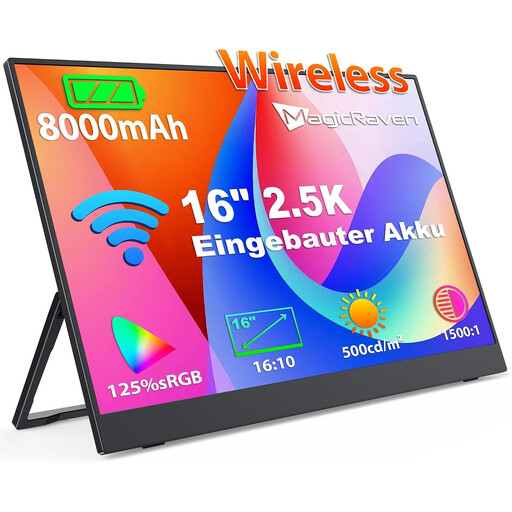
这款显示器标注了 16 英寸屏幕和 1600p 分辨率,适合纳入团队共同查看分镜的选购范围。
该型号采用 IPS 面板,内置 8000 mAh 电池,并支持 AirPlay 和 Miracast,还提供 VESA 安装选项。产品介绍还标注了 125% sRGB 色域覆盖率;但这一数据本身并不能证明显示器在实际工作环境中的色彩准确性。
 暂无图片
这款 16 英寸显示器拥有 2560 × 1600 像素分辨率和 16:10 屏幕比例,可用于团队共同查看分镜画面。
商品标题标注了 QLED 屏幕和 450 尼特亮度;此外还标注了 USB-C、Mini-HDMI 和 VESA 兼容性。请根据实际使用环境确认视频输入接口和供电方式是否合适。
 暂无图片
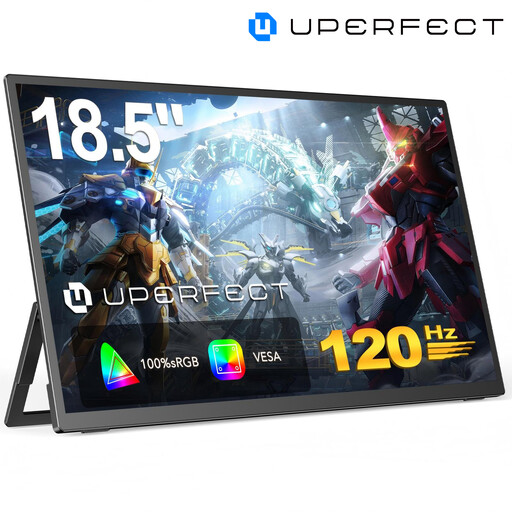
这款显示器标注了 18.5 英寸屏幕,多人共同观看时或许更方便;选购前请确认桌面是否有足够空间。
该型号采用 IPS 屏幕,分辨率为 1920 × 1080 像素。接口包括 USB-C 和 Mini-HDMI。
 暂无图片
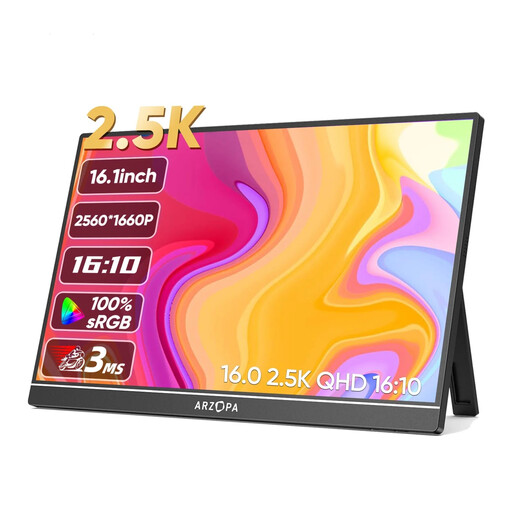
这款 16 英寸 IPS 显示器拥有 2560 × 1600 像素分辨率和 16:10 屏幕比例,适合细致查看分镜画面。
该型号标注了两个 USB-C 接口、HDMI 和 810 g 的重量。请确认视频接口与您的输入设备相匹配。
 暂无图片
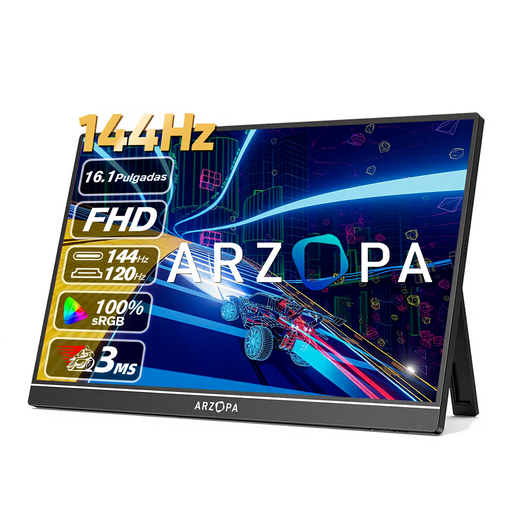
这款 16.1 英寸 IPS 便携显示器拥有 1920 × 1080 像素分辨率,可用于在同一张桌上共同查看分镜画面。
商品标题标注了内置支架和 106% sRGB;产品介绍还列出了 USB-C 和 Mini-HDMI。仅凭色域数据无法证明色彩准确性。
不一定,仅凭接口形状无法确认。请检查具体接口是否支持相应的视频模式,以及输入设备、线缆和电源能否满足所选显示器的要求。
只有在支持触控的同时,连接方式也能传输输入数据,且操作系统和分镜软件都支持预期的操作流程时,才能实现。Lenovo 和 ViewSonic 为文中提到的型号标注了触控功能,但这不代表它们兼容所有应用程序。
应将色域数据视为型号规格,而不是色彩确认凭证。请确保显示器、校准和其他色彩管理环节彼此匹配,并在预定的照明条件下检查显示效果。
商品出现质量问题时,通常应联系卖家处理法定瑕疵担保;德国消费者中心指出,相关期限为自交付之日起两年。消费者在线购物通常享有 14 天撤销权。这些权利与制造商自愿提供的保修服务不同。
废旧电器应分类回收,不应丢入生活垃圾。欧盟委员会介绍了废旧电器回收体系;在德国,可以送往当地市政回收点,也可以根据零售商的相关义务,通过商家提供的回收渠道处理。