需要让多人一起观看的工作坊主持人
如果几个人要围坐在桌边查看操作步骤,就要关注文字是否清晰、视角是否合适,以及显示器摆放是否方便。ASUS 和 ViewSonic 的部分具体型号采用防眩光 IPS 屏幕。


选择一款坐在预定位置也能看清教程、并且连同支架和线缆都能放在厨房餐桌上的显示器。然后确认笔记本电脑或平板电脑的视频输出和供电是否匹配。只有当你想直接在屏幕上操作步骤,且信号源设备和应用都支持时,触控才更有意义。文中提到的型号特点均为制造商提供的信息,并非在你的餐桌上进行的可读性测试结果。
如果几个人要围坐在桌边查看操作步骤,就要关注文字是否清晰、视角是否合适,以及显示器摆放是否方便。ASUS 和 ViewSonic 的部分具体型号采用防眩光 IPS 屏幕。
如果你会根据不同场合连接笔记本电脑或平板电脑,就要逐一确认设备的视频输出、线缆和供电方式。ASUS 提醒,USB-C 接口能提供的功能可能因接口而异。
如果你想在副屏上翻页或输入内容,请一并确认触控支持情况、连接方式和应用兼容性。Lenovo 和 Verbatim 均说明,相关要求取决于具体型号。
先确认屏幕是否清晰易读、桌面空间是否足够,再检查视频信号和供电是否匹配,最后判断你的使用流程是否需要触控。
| 关注点 | 选购时检查 | 哪些人尤其需要关注? |
|---|---|---|
| 方便多人观看 | 打开一份常用教程,将文字调整至预期字号,并从各个座位检查视角、倾斜角度和屏幕表面效果。 | 如果要让多人一起阅读文字和查看插图,我希望坐在座位上也能看清教程。约 29% 的消费者最看重可读性。 |
| 视频接口匹配 | 检查具体笔记本电脑或平板电脑的视频输出接口、显示器输入接口以及所需线缆。 | 如果我需要在笔记本电脑和平板电脑之间切换,就想提前确认相应设备能否输出画面。约 23% 的消费者最看重接口兼容性。 |
| 桌面空间和摆放方式 | 测量显示器、支架、信号源设备和线缆所需的空间;也要考虑桌边观看者的视线方向。 | 如果厨房餐桌上还要放工作材料,我需要确保摆好显示器后仍有足够空间。约 18% 的消费者尤其关注占用空间。 |
| 供电方式 | 核对具体显示器的功耗与信号源设备或电源适配器是否匹配,必要时预留插座。 | 如果我希望在整个工作坊期间持续显示教程,就要提前规划可靠的供电方式。约 18% 的消费者优先考虑供电。 |
| 触控操作 | 确认显示器、信号源设备和应用是否支持所需的输入方式,以及需要使用哪种连接方式。 | 如果我想直接在副屏上操作步骤,触控功能就必须与我的设备和应用兼容。约 12% 的消费者最看重触控功能。 |
接口形状匹配,并不能证明信号源设备的接口可以输出视频。
请查看笔记本电脑或平板电脑的接口规格,并确认其符合显示器的视频输入要求。
使用 Verbatim PMT-14 的 HDMI 接口时,制造商要求另外连接电源适配器。
请根据具体型号的说明,分别规划信号连接和供电方式。
使用 Verbatim PMT-14 的 HDMI 接口时,还需要合适的电源和一个空闲插座。
支架、线缆和信号源设备都会额外占用厨房餐桌空间。
将计划摆放的设备与可用空间进行对比,并确认其他观看者的视线是否顺畅。
视频连接和触控连接可能需要不同接口;信号源设备和应用也必须支持相应的输入操作。
请针对具体型号逐项确认。使用 Verbatim PMT-14 的触控功能时,可能还需要额外连接一根 USB 线缆。
因此,使用 Verbatim PMT-14 时,桌面上可能还会多出一根线缆。
ZenScreen MB16AHV 是一款 15.6 英寸显示器,配有支架、两个 USB-C 接口和一个 Mini-HDMI 接口。
ThinkVision M14t Gen 2 将紧凑的 14 英寸屏幕与触控功能相结合。
VA1655 是一款 15.6 英寸显示器,配有支架、USB-C 和 Mini-HDMI 接口;TD1655 则是另一款独立的触控型号。
16T20E2 是一款 15.6 英寸便携式全高清 IPS 显示器。
PMT-14 是一款 14 英寸触控显示器,配有 USB-C 和 HDMI 接口。
以下便携显示器适合需要在工作坊中使用更大屏幕,并希望选择 USB-C 或 HDMI 等不同信号连接方式的用户。选购前,请确认信号源设备的兼容性和供电方式。
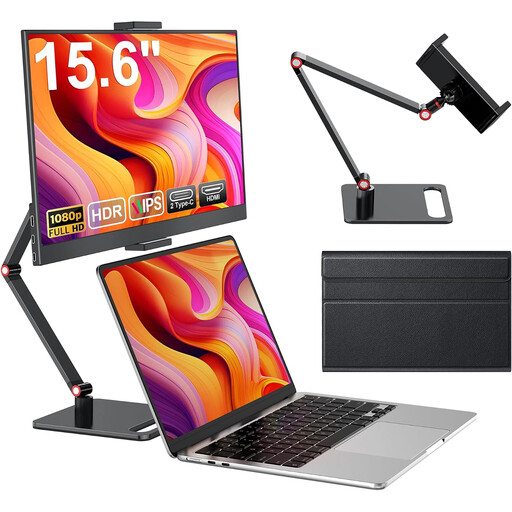 暂无图片
适合在工作坊中使用更大的显示画面,前提是信号源设备能够输出兼容的视频信号。
15.6 英寸、1080p 全高清、60 Hz、IPS、HDR、HDMI、USB-C,配有支架。
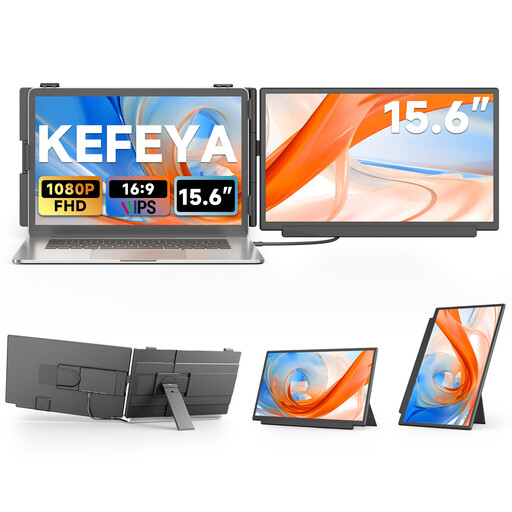 暂无图片
适合在桌面上查看更大的教程画面,前提是信号源设备配有兼容接口。
15.6 英寸、1080p 全高清、IPS、USB-C 和 HDMI。根据产品信息,使用 HDMI 时还需要通过 USB-A 供电。
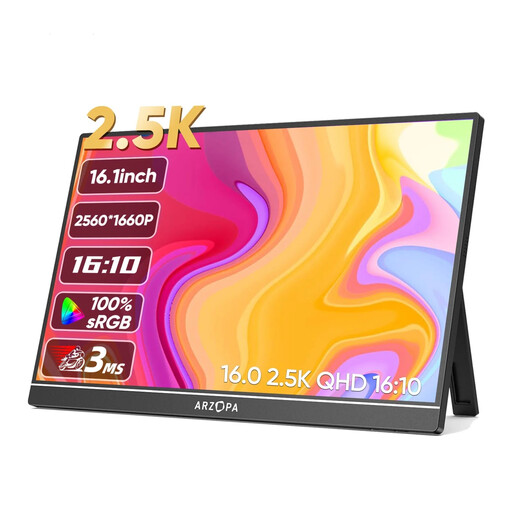 暂无图片
适合需要 16 英寸显示画面的场景,前提是屏幕尺寸与桌面空间和信号源设备相匹配。
IPS、16:10 屏幕比例、HDR、500 nits、USB-C 和 HDMI。
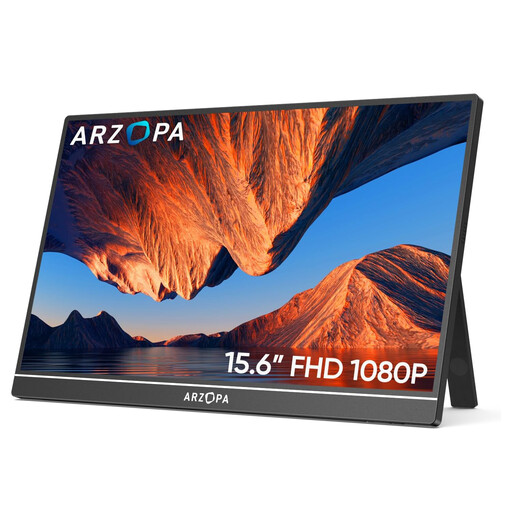 暂无图片
适合在桌面上查看更大的教程画面,前提是信号源设备配有兼容的视频输出接口。
1920 × 1080 分辨率、IPS、USB-C 和 HDMI。
 暂无图片
适合需要灵活摆放显示器的场景,前提是内置可调节支架符合你的摆放需求。
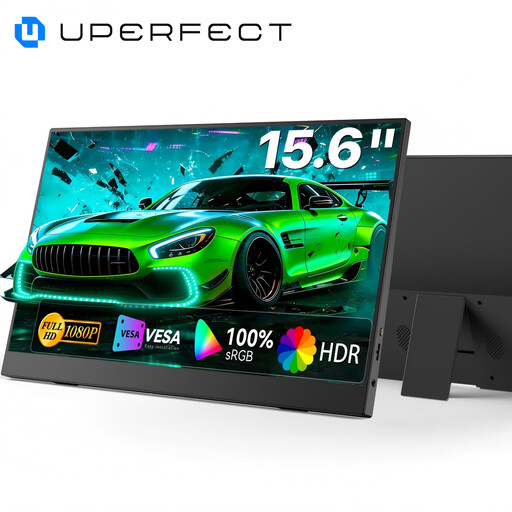
15.6 英寸、100% sRGB、可调节支架和 USB-C。
不能只凭接口外形判断。请查看具体接口的规格,确认它是否支持视频输出,并核对可提供的电力是否满足显示器的需求。ASUS 将 DisplayPort Alt Mode 列为一种通过 USB-C 传输画面的方式;具体要求因设备和型号而异。
不能仅凭 HDMI 输入接口判断。制造商要求使用 Verbatim PMT-14 的 HDMI 接口时连接电源适配器;请查看所选具体型号的说明书。
不能。触控功能取决于具体显示器、信号源设备、连接方式和应用。请提前确认所需接口;Verbatim 表示,PMT-14 使用触控功能时需要额外连接 USB。
ASUS 建议清洁旗下显示器时先关闭设备并断开连接,再使用超细纤维布。只需将少量液体倒在布上,不要直接喷洒在显示屏上;另外也请遵循具体型号的保养说明。
不可以。德国联邦环境署建议将废旧电子设备单独收集,并送至资源回收站或零售商设立的合适回收点。