
Lieferung heute & morgen

Qualitätsgarantie

Willkommens-Angebote freischalten: KOSTENLOSE Lieferung | Bis zu 80 % RABATT | Kostenlose 30-Tage-JoyPlus-Testphase
App herunterladen
无论是居家办公、差旅出行还是游戏娱乐,一台便携显示器都能为您带来更高的生产力与灵活性。然而,市场上充斥着大量产品,其营销宣传在实际使用中往往名不副实。许多买家为笔记本电脑购置了第二块屏幕,结果却发现它既不实用、存在兼容性问题,画质也差强人意。本指南将为您揭示购买前必须考量的关键标准,助您规避最常见的选购陷阱。
在深入探讨技术细节之前,了解可能导致您“踩坑”的普遍问题至关重要。
为了做出明智的决策,请重点关注以下三个核心技术方面。它们将直接决定您未来设备的性能与用户体验。
接口配置是任何便携显示器的核心。
单凭分辨率并不能保证出色的画质。请关注以下几个因素的组合:
一款优秀的笔记本电脑扩展屏必须轻便且坚固。
以下是我们根据特定用户群体及其需求量身定制的几款型号。
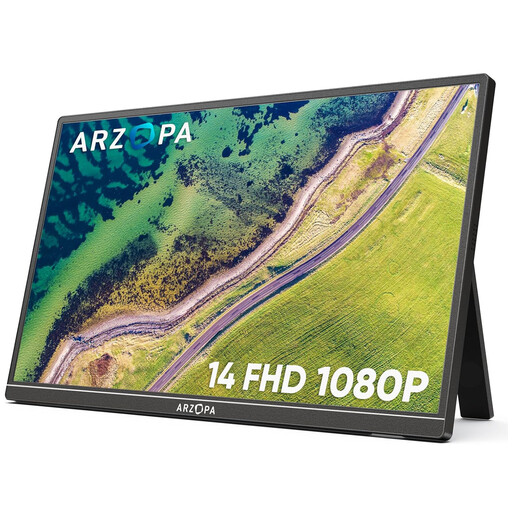
推荐理由: 这款显示器重量仅 600 克,尺寸为紧凑的 14 英寸,专为日常通勤、上学或商务旅行而设计。它提供了高效办公所需的核心功能,没有任何冗余配置。
该型号配备两个 USB-C 端口和一个 Mini-HDMI 端口,接口配置清晰明确,有效规避了兼容性陷阱,即使设备不支持 DP Alt Mode 也能通过 HDMI 连接。
极致轻薄的重量和紧凑省空间的设计,使其成为一个轻松无负担的伴侣。即插即用的功能确保了快速部署和使用。
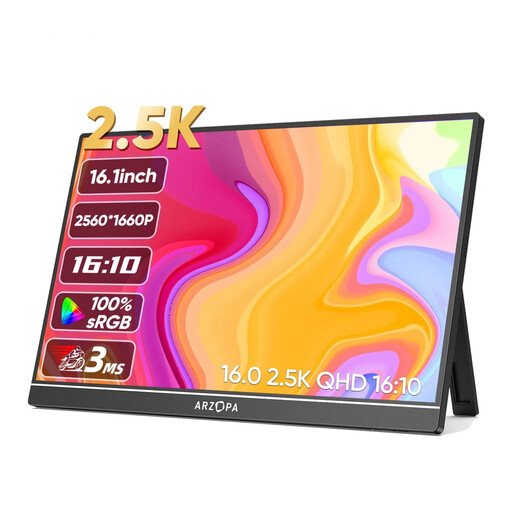
推荐理由: 专为对屏幕清晰度和色彩精准度有严苛要求的用户打造。其 16:10 的屏幕比例提供了更宽裕的纵向工作空间,在处理文档或使用设计软件时优势明显。
该型号提供了具体且出众的参数:2.5K 分辨率(2560x1600)和高达 123% sRGB 的色域覆盖率,这远超模糊的营销说辞,直接满足了对高画质的严苛要求。
高分辨率、卓越的色彩表现力以及有助于提升生产力的 16:10 屏幕比例三者结合,使其成为处理色彩关键型和细节密集型任务的专业利器。
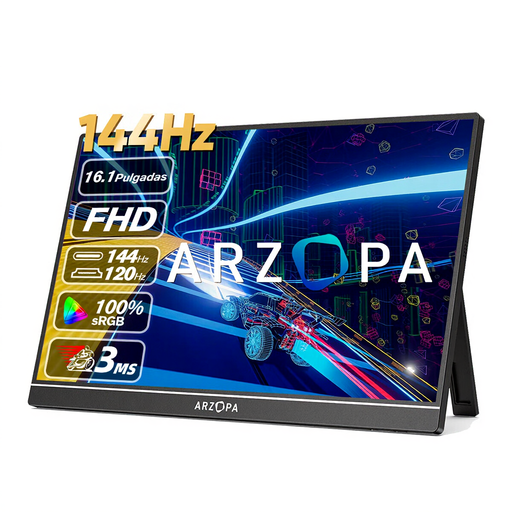
推荐理由: 这款便携式游戏显示器专为那些即使在旅途中也不愿牺牲流畅游戏画面的玩家而设计。它是游戏本或任天堂 Switch 等游戏主机的理想搭档。
该型号没有采用模糊的“游戏特性”宣传,而是提供了 144 Hz 这一具体、可衡量的关键参数,这对实现流畅的游戏体验至关重要。这使其与那些常被错误地宣传为“适合游戏”的标准 60 Hz 显示器明确区分开来。
144 Hz 的高刷新率可在快节奏游戏中带来肉眼可见的更流畅、响应更迅速的画面,这能为您提供真正的竞技优势。
我们整理了一份完整且实时更新的产品清单,其中所有产品均完全符合这些严格的筛选标准与德国安全规范。
便携显示器需要外接电源吗? 这取决于您的笔记本电脑和显示器本身。如果您的笔记本电脑配备了支持 DisplayPort 交替模式 且能提供足够功率输出(Power Delivery)的 USB-C 端口,那么单根线缆就足以同时满足供电和视频信号传输。如果您通过 HDMI 连接显示器,或者笔记本的 USB-C 端口供电不足,则需要通过电源适配器或充电宝进行独立供电。
如何将便携显示器连接到我的 MacBook? 较新款的 MacBook(约 2016 年后)配备了雷雳端口(外观与 USB-C 相同),这些端口默认支持 DisplayPort 交替模式。在大多数情况下,您只需一根 USB-C to USB-C 线缆即可连接 MacBook 适用的显示器。对于配备 HDMI 或 Mini DisplayPort 接口的旧款型号,您则需要一个相应的转换器,并为显示器单独供电。
我能将便携显示器用于 PS5 或任天堂 Switch 等游戏主机吗? 可以,这是一种非常普遍的应用场景。连接通常通过显示器的 HDMI 端口进行。由于游戏主机无法通过 USB-C 输出视频信号,因此显示器必须始终外接电源。为了在 PS5 或 Xbox Series X 等主机上获得最佳体验,您应选择一款具备高刷新率(120 Hz 或更高)并最好拥有 4K 分辨率的 便携式游戏显示器。