桌面空间有限的学生
你用有线耳机连接笔记本电脑,想先确认现有接口是否够用,还是添置一款小巧的 USB 设备更合适。Microsoft 支持中心建议,遇到音频问题时,可以检查输出设备和静音设置等项目。


不一定要额外购买耳机放大器:如果有线耳机接入笔记本电脑后,音量足够、播放稳定,就可以继续使用现有的耳机接口。想要简洁的 USB 连接,可以考虑 USB DAC;如果需要调节旋钮或更多接口,桌面式设备可能更合适。模拟放大器则需要接收适配的模拟信号。Microsoft 支持中心指出,选择了错误的输出设备或开启了静音,都可能导致没有声音。
你用有线耳机连接笔记本电脑,想先确认现有接口是否够用,还是添置一款小巧的 USB 设备更合适。Microsoft 支持中心建议,遇到音频问题时,可以检查输出设备和静音设置等项目。
你需要合适的接口,也想根据自己的耳机型号判断输出功率是否匹配,而不是只看宣传中的高功率数字。FiiO 和 iFi audio 都会针对各自设备提供具体的接口和功率参数。
你使用有线耳麦,除了听音,还需要留意麦克风接口和静音功能。Creative 的产品资料显示,Sound Blaster PLAY! 4 支持麦克风,并配有静音按钮。
先确认笔记本电脑的音频输出能否满足你的需求,再决定选择小巧的 USB 设备,还是配备更多接口和控制功能的桌面设备。也要考虑桌面空间和日常使用习惯。
| 选购要点 | 购买前检查 | 尤其适合哪些人? |
|---|---|---|
| 连接简便 | 先测试笔记本电脑的音频输出,再确认 USB 接口和耳机插头是否与具体设备匹配。 | 如果我住在空间不大的学生宿舍,希望尽量少占桌面空间、少用线缆,就会先确认笔记本电脑的输出是否够用。约 33% 的消费者最看重连接简便、节省空间。 |
| 放大效果匹配 | 将耳机型号和插头与实际使用的输出接口进行对照,同时留意相应的负载和测量条件。 | 如果使用的是要求较高的耳机,我想确认具体输出是否适配自己的型号,而不是只看规格表上的高数值。约 25% 的消费者会优先关注放大效果是否适合自己的耳机。 |
| 耳麦麦克风 | 检查设备是否支持耳麦的插头和麦克风。 | 如果我在在线研讨课上要用有线耳麦发言,除了播放音频,还需要合适的麦克风通路。约 17% 的消费者尤其重视耳麦麦克风功能。 |
| 桌面操作 | 只选择自己需要的输入和输出接口,并检查相应型号的供电要求和包装内容。 | 如果设备固定放在桌面上,我希望旋钮触手可及,接口也只保留实际需要的。约 25% 的消费者会特别关注桌面设备的旋钮和接口。 |
FiiO 为 K11 的 6.35 mm 和 4.4 mm 输出分别标注了不同的功率数值。因此,必须结合所用接口、负载和标注的测量条件来理解这些数据。
只对比与你实际可用接口相关的参数,同时考虑对应的负载和测量条件。
据 Douk Audio 介绍,U3 通过 RCA 接收模拟立体声信号,并不是 USB 音频 DAC。Douk Audio 还说明,包装内不含电源适配器。
购买前,请检查从笔记本电脑到耳机的完整信号链路。
根据现有的信号链路,你可能还需要适配的模拟线缆和合适的电源。
仅有耳机输出,并不能证明设备也支持耳麦麦克风。
参加在线研讨课前,应检查插头、麦克风功能和操作系统兼容性。Creative 的资料显示,Sound Blaster PLAY! 4 的四段式 3.5 mm 接口支持麦克风;不过,耳麦按键能否使用取决于具体耳麦。
如果设备不支持合适的麦克风通路,可能还需要单独的麦克风接口。
Microsoft 支持中心指出,选择了错误的输出设备或开启了静音,都可能导致没有声音。
购买前,先用现有耳机测试播放效果,并检查笔记本电脑的音频设置。
无论是固定摆放在桌面的设备,还是更小巧的 USB 设备,都有不同系列可供选择。
uno 是一款适用于 USB 音频的小型桌面设备,配有耳机输出和额外的线路输出。
如果你还要使用有线耳麦,Sound Blaster PLAY! 4 是一款小巧的 USB 选择。
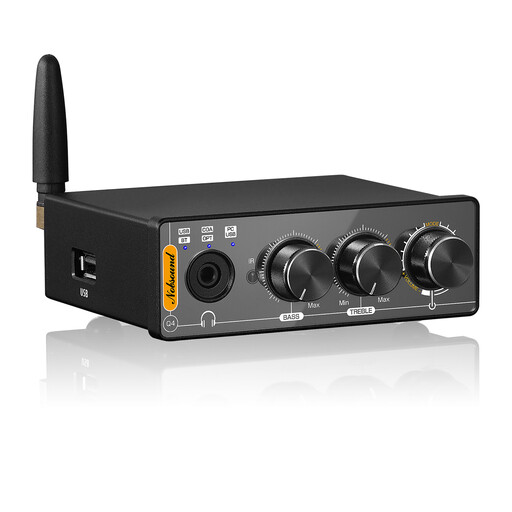
如果固定使用桌面设备,且除了 USB 之外还要连接其他数字音源,可以考虑 Q4。
U3 是一款模拟耳机放大器,适合已有合适模拟立体声信号的音频系统。
本次精选包括适用于耳机和耳麦的 USB 音频设备,以及适合固定放在桌面使用的放大器。选购前,请确认笔记本电脑能否提供所需接口和信号通路。
 暂无图片
如果你想在固定的笔记本电脑音频系统中使用 USB 音频,以及额外的输入接口或控制功能,可以考虑这款产品。
产品名称标注了 Bluetooth、光纤输入、24 bit/192 kHz,以及带遥控器的高音和低音调节功能。
 暂无图片
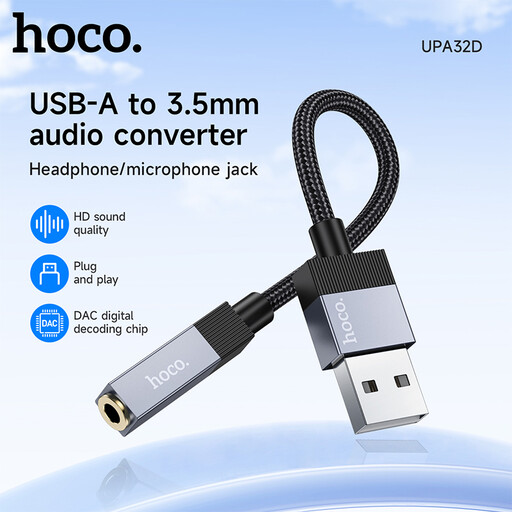
如果笔记本电脑配有适用的 USB-A 接口,且你的耳机或耳麦使用 3.5 mm 插头,这款小巧的适配器值得考虑。
产品名称说明这是一款 USB 转 3.5 mm 音频适配器。用作耳麦时,请确认麦克风通路是否适配你的具体型号。
 暂无图片
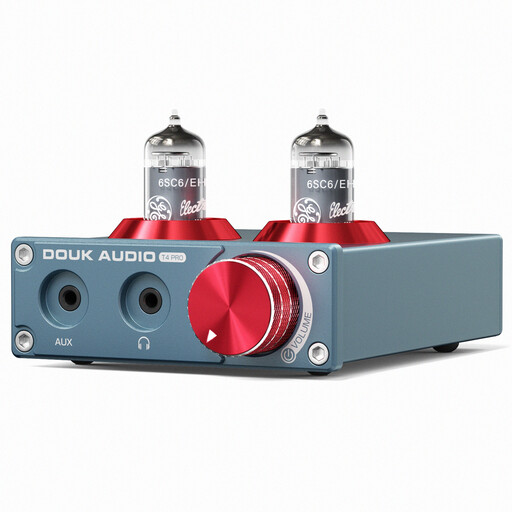
适合固定摆放在桌面使用,前提是笔记本电脑能够提供适配的模拟音频信号。
产品名称说明这是一款带 MM 唱头前置放大器的电子管耳机放大器。购买前,请确认所需的信号通路和设备供电要求。
在 Windows 中,依次进入“系统”和“声音”,选择正确的输出设备,并检查是否开启了静音。如果使用 Fosi Q4 这类设备,还需要在设备上选择 USB 输入。
不能,仅有耳机输出并不代表支持麦克风。Creative 的资料显示,Sound Blaster PLAY! 4 支持通过四段式接口使用麦克风;其他设备则需要单独确认麦克风通路。
先将音量调低,再缓慢调高。iFi 提醒,切换 uno 的 PowerMatch 前应先降低音量。世界卫生组织建议将每周 80 dB 的聆听时间控制在不超过 40 小时,以此作为控制声音暴露的参考;这并不是放大器上可以直接读取的音量设置。
消费者进行普通远程交易时,通常享有撤销购买的权利。德国消费者中心指出,通常期限为 14 天,但须留意法律规定的例外情况和具体个案条件。这项权利与针对瑕疵商品提出的索赔不同。欧盟委员会说明,在欧盟购买的商品享有至少两年的法定质量保证期。