使用有线耳机的笔记本电脑用户
如果你不确定笔记本电脑现有的音频输出是否够用,请先检查当前选择的输出设备和音频设置。Microsoft 支持建议,遇到 Windows 声音问题时,可以从这些设置和可能存在的驱动程序问题着手排查。


仅仅因为座位靠窗、光线明亮,并不意味着你需要外置 DAC 或耳机放大器。如果笔记本电脑的音频输出与有线耳机搭配使用时没有杂音,音量也足够舒适,就可以继续使用。若缺少合适的接口,或者你需要耳麦麦克风、触手可及的音量控制器或额外输出接口,则应根据这些具体需求选择设备。防眩光要靠调整工作环境,而不是使用 DAC。
如果你不确定笔记本电脑现有的音频输出是否够用,请先检查当前选择的输出设备和音频设置。Microsoft 支持建议,遇到 Windows 声音问题时,可以从这些设置和可能存在的驱动程序问题着手排查。
如果你听音时还想使用耳麦的麦克风,设备和插头都必须支持这项功能。Creative 表示,Sound Blaster PLAY! 4 支持使用耳麦麦克风,并配有麦克风静音按钮。
如果 DAC 要放在书桌上,就要考虑占用空间、线缆走向以及控制器是否方便操作。德国联邦职业安全与健康研究所(BAuA)将日光眩光归为工作场所照明问题;音频适配器无法改变光线照射情况。
根据你真正想解决的问题来做决定:接口是否匹配、是否有特定的播放或音量需求、在窗边是否方便操作、是否需要麦克风功能,或是否需要额外的桌面接口。以下选购参考面向德国境内正在考虑为笔记本电脑和有线耳机选购 DAC 或耳机放大器的消费者;每一行代表一项优先考虑的购买因素。
| 选购需求 | 选购时检查 | 哪些人会关注? |
|---|---|---|
| 连接方式匹配 | 确认笔记本电脑上的 USB-A 或 USB-C 接口,并核对所需耳机插头是否与完整型号版本匹配。 | 如果我最先要解决的是笔记本电脑和耳机如何连接,就会先核对接口。约 31% 的消费者将连接方式匹配放在首位。 |
| 音量与播放效果 | 遇到声音问题时,先检查输出设备和设置;只有在输出接口及标注的耳机负载相同且匹配时,才比较功率参数。 | 如果检查设置后,笔记本电脑的输出音量仍然太小或声音受到干扰,我会针对问题寻找合适的解决方案,而不是一味追求更高的参数。约 25% 的消费者优先考虑播放效果和音量。 |
| 摆放空间与操作 | 考虑设备在预定位置所占的空间、线缆走向,以及音量控制器是否方便操作;如果屏幕反光影响使用,可调整屏幕方向。 | 如果窗边空间有限,或者我希望轻松调节音量,设备的外形设计就很重要。约 19% 的消费者优先考虑操作便利性和窗边的摆放空间。 |
| 耳麦麦克风 | 检查设备是否支持具体耳麦插头、麦克风以及所需的软件功能。 | 如果我想用同一台设备听音并参加会议,就需要确认麦克风功能可用。约 13% 的消费者将通话功能放在首位。 |
| 额外输出接口 | 只考虑连接其他设备时确实需要的接口;如果输出接口位于背面,还要留意音量控制方式。 | 如果我除了耳机,还想在书桌上使用有源音箱,输出接口就必须适合这套设备组合。约 12% 的消费者优先考虑额外的桌面接口。 |
音频转换器无法解决眩光问题。BAuA 将令人不适的日光照射归为工作场所照明问题;Microsoft 支持建议,排查 Windows 音频问题时可以检查输出设备和设置等项目。
请将屏幕和光线问题与音频需求分开考虑,并先测试现有的耳机输出接口。
有耳机输出接口,并不代表一定支持耳麦麦克风。
请检查具体型号支持的插头和麦克风功能。如果两者不匹配,可能需要换用其他 USB 音频设备或合适的适配器。
所需的软件功能也可能取决于操作系统;Creative 介绍 SmartComms 功能时,提到了 Windows 环境。
针对特定负载标注的参数,并不能直接说明设备搭配另一款耳机时的音量或适用性。
只比较适用于相应输出接口且负载相近的参数。使用时从低音量开始;世界卫生组织指出,聆听时长和频率同样重要。
根据说明书,iFi ZEN DAC 3 选择“Fixed”设置时,背面输出接口的音量控制器将被旁路。
连接前先确定通过哪个设备调节音量,并先以较低音量检查设置是否合适。
从已公开的型号资料来看,FiiO 产品涵盖小巧的 USB 适配器,以及带有额外控制功能的桌面设备。
Sound Blaster PLAY! 4 可用于连接有线耳机,也适合通过耳麦通话。
ZEN DAC 3 是一款桌面设备,可连接耳机;搭配合适的设备时,也能连接有源音箱。
AudioQuest 称,DragonFly Black v1.5 是一款适用于电脑的便携式 USB DAC,内置耳机放大器。
以下商品支持 USB 连接;如果笔记本电脑具备匹配的模拟音频输出接口,也可以选择传统 AUX 连接。选购前,请确认笔记本电脑和耳机上实际使用的接口。
 暂无图片
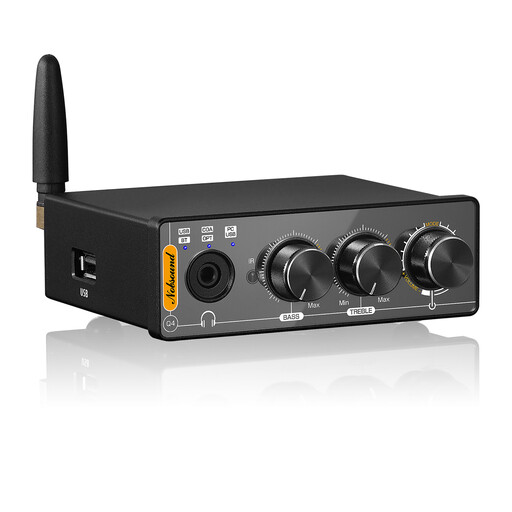
如果你想通过 USB 连接笔记本电脑,同时还想在书桌上连接其他音频输入设备或有源音箱,这款产品可以作为一个选择。
商品介绍列出了光纤和同轴输入、RCA 输出、音效调节旋钮以及遥控器。
耳机支持范围标注为 16–300 Ω。商品介绍说明需要外接电源适配器;请仅使用匹配的适配器。
 暂无图片
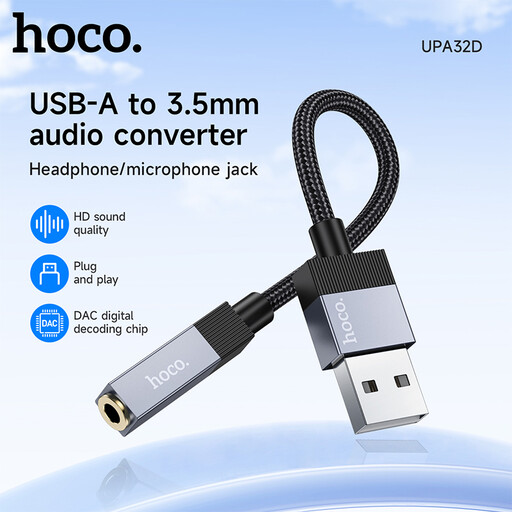
如果笔记本电脑配有 USB-A 接口,而耳机或耳麦使用匹配的 3.5 mm 插头,这款小巧的适配器可以满足连接需求。
商品介绍称,它支持带麦克风或不带麦克风的耳麦;请确认你的具体耳麦型号以及所需的麦克风功能是否受支持。
使用这款适配器连接时,笔记本电脑必须配有 USB-A 接口。
 暂无图片
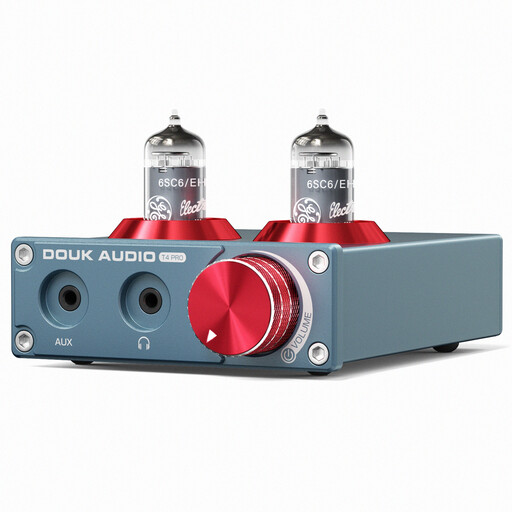
如果笔记本电脑配有模拟 3.5 mm 音频输出接口,而且你想使用音量控制器或 RCA 输出接口,这款桌面设备可以作为一个选择。
商品介绍列出了 3.5 mm AUX 输入、3.5 mm 耳机输出和立体声 RCA 输出。介绍中未标明 USB 输入接口,因此无法通过 USB 连接笔记本电脑。
标注的耳机阻抗范围为 32–300 Ω,输出功率为 150 mW(32 Ω)。这些参数并不保证所有耳机都能达到特定音量。商品介绍说明设备需要 12 V 电源。
在 Windows 中,先确认是否选择了正确的输出设备,以及声音是否被静音。Microsoft 支持还指出,音频增强功能和驱动程序也可能导致问题;请从较低音量开始测试。
不能。仅有耳机输出接口,并不能证明设备支持耳麦麦克风。Creative 表示 Sound Blaster PLAY! 4 支持这项功能;不过,你仍需确认耳麦插头和所需的软件功能是否匹配。
调整屏幕摆放位置和光线照射方向,而不是为此购买 DAC。BAuA 指出,工作场所的日光照射需要得到调节,因为阳光可能会造成眩光。
从较低音量开始,并同时留意音量和聆听时长。世界卫生组织将这两项列为安全聆听的重要因素;iFi ZEN DAC 3 的说明书也建议,不要在音量过高时切换增益。
不一定。如果现有输出搭配你的耳机时没有杂音,音量也足够舒适,而且你不需要额外接口或控制功能,就可以继续使用。只有在确实存在接口或操作方面的需求时,DAC 才可能成为合适的解决方案。