使用游戏主机的双人游戏主播
如果你想在 OBS 中同时采集主机画面和队友语音,请在挑选设备前规划好 HDMI 和耳机的音频传输方式。Elgato 提醒,在某些游戏主机上连接耳机可能会导致 HDMI 音频中断。


采集卡并非总是必需。如果游戏和 OBS 都在同一台 Windows 电脑上运行,可以先试试 OBS 的游戏捕获功能。若要采集外接游戏主机或第二台电脑的 HDMI 信号,则需要通过采集卡建立合适的信号连接。选购时要考虑游戏信号来源、队友语音的传输方式,以及想要的显示器信号;采集和 HDMI 环出是两种不同模式。Elgato 还指出,在某些游戏主机上连接耳机会导致 HDMI 音频中断。
如果你想在 OBS 中同时采集主机画面和队友语音,请在挑选设备前规划好 HDMI 和耳机的音频传输方式。Elgato 提醒,在某些游戏主机上连接耳机可能会导致 HDMI 音频中断。
如果你在同一台 Windows 电脑上玩游戏和直播,可以先试试 OBS 的游戏捕获功能。OBS Project 建议将此来源用于直接在电脑上运行的游戏。
如果你直播时想在另一台显示器上,以所需的分辨率、帧率或 HDR 模式玩游戏,请单独对比 HDMI 环出和采集规格。
| 选购需求 | 选购时检查 | 哪些人尤其需要关注? |
|---|---|---|
| 游戏信号来源和传输路径 | 先确认游戏和 OBS 分别在哪台设备上运行。如果信号来自外部设备,HDMI 输入、HDMI 输出和电脑接口必须彼此匹配。 | 如果我在同一台 Windows 电脑上玩游戏,就想知道是否真的需要额外设备。约 36% 的消费者会优先考虑信号传输路径。 |
| 游戏音效和语音 | 检查游戏主机和耳机的音频传输方式,以及模拟音频输入和 OBS 中各音源的独立设置。 | 如果需要在直播中传送队友语音和自己的麦克风声音,最好提前和所有参与者一起测试音频。约 29% 的消费者最关注音频传输。 |
| 显示器画面和录制效果 | 针对具体型号,分别比较录制分辨率和帧率与 HDMI 环出规格;如有需要,也要检查是否支持 HDR 或 VRR。 | 如果我想在另一台显示器上继续以理想画面模式玩游戏,环出规格也必须满足要求。约 21% 的消费者尤其关注显示器信号。 |
| 空间、接口和线缆 | 清点电脑上空闲的接口,以及所需的 HDMI 和音频线缆。还要查看具体型号的接口位置和包装内容。 | 桌面空间较小时,我希望能利用现有接口完成连接,尽量减少额外布线。对约 14% 的消费者来说,空间和配件需求是首要考虑因素。 |
有些采集卡可以将 4K 信号环出到显示器,但录制时仅支持 Full HD。例如,AVerMedia 表示 GC311G2 支持 4K60 环出和 1080p60 录制。
查看具体型号时,请将录制规格和环出规格分开比较。
在某些游戏主机上,连接耳机可能会导致 HDMI 音频中断。因此,只看到画面并不能说明派对语音也能传进直播。
提前规划游戏音效、队友语音和主播麦克风的传输路径,并在开播前进行一次简短试录。
AVerMedia 标注 GC553G2 支持 4K144 录制,但需在 Windows 系统上使用 Streaming Center 和 MJPEG 格式。
请结合操作系统、录制软件和显示器信号,确认所需模式是否适用。
Elgato 的外置采集卡 4K S 和 HD60 X 在标称录制规格上有所不同;对于双人游戏直播来说,模拟音频传输路径也值得关注。
据厂商介绍,StreamLine MINI+ GC311G2 支持 Full HD 录制和 4K60 环出;Live Gamer ULTRA 2.1 GC553G2 则采用 HDMI 2.1 信号路径。
TUF Gaming Capture Boxes FHD120 和 CU4K30 在录制和环出模式上有所不同,不能将两款型号的规格混为一谈。
据厂商介绍,HD PVR Pro 60 集成了环出、音频混音器和 SD 卡录制功能。
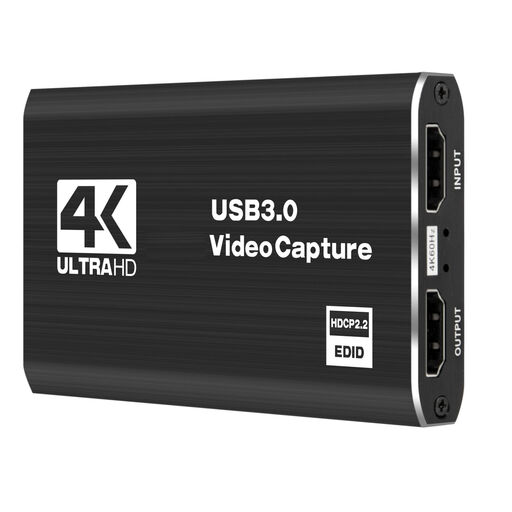
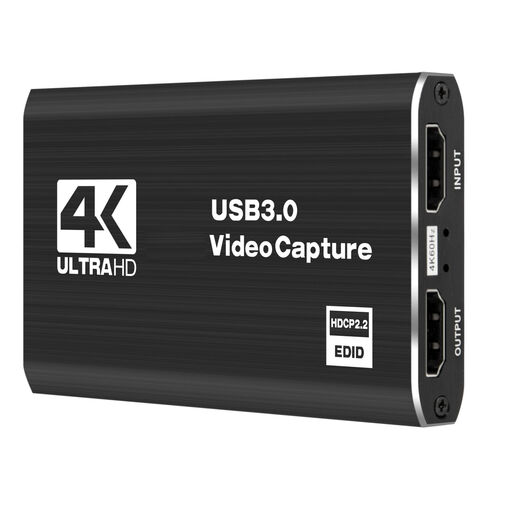
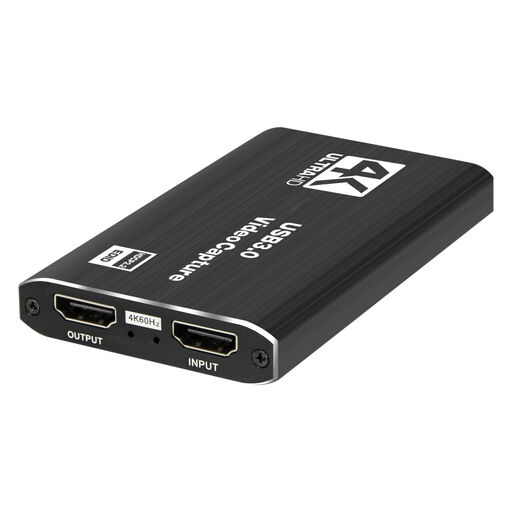
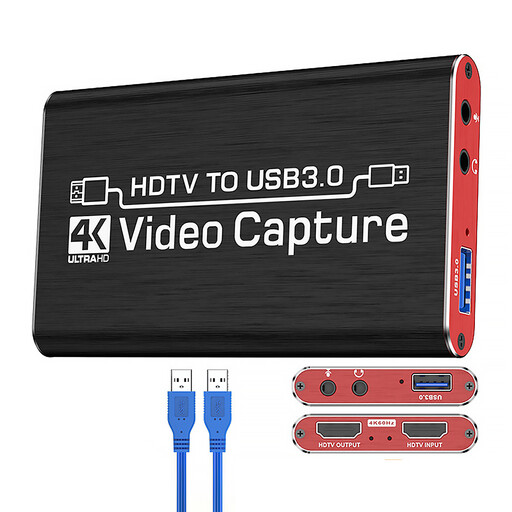
以下产品为外置 HDMI 采集卡,均标注支持 Full HD 录制;其中多款型号还支持将 4K 信号环出至显示器。
 暂无图片
适合外接游戏设备并连接独立显示器的使用场景,前提是 Full HD 录制能够满足需求。
商品描述标注支持 4K60 输入和环出,以及 1080p60 录制;并标注配有 5 个接口。
 暂无图片
适合连接外置 HDMI 信号源和独立显示器,且 Full HD 录制可以满足需求的使用场景。
商品描述标注支持 4K60 输入和环出,以及 1080p60 录制;配有 5 个接口,并标注兼容 Windows、macOS 和 Linux 系统。
 暂无图片
适合从 HDMI 信号源录制 Full HD 视频,前提是最高 4K30 的输入规格符合信号要求。
商品标题标注支持 1080p60 录制和最高 4K30 的 HDMI 输入。商品描述还提到支持 HDMI 直通、麦克风输出和耳机输出。
 暂无图片
适合需要 4K60 画面监看和 Full HD 录制的使用场景,前提是产品接口符合你的音频连接方案。
商品描述标注支持 4K60 输入和环出,以及 1080p60 录制;并标注配有 5 个接口,支持音频采集。
 暂无图片
适合通过 HDMI 直通录制 Full HD 游戏画面,前提是麦克风和耳机接口符合预期的设备连接方案。
商品描述标注支持 1080p 录制,以及 4K HDMI 输入和直通;另配有 USB 3.0 接口、麦克风输入和耳机输出。
将游戏主机输出的未受保护 HDMI 信号接入兼容采集卡的输入端,再将采集卡的 HDMI 输出端连接到显示器,并把采集卡连接到直播电脑。在 OBS 中将其添加为视频采集源,然后进行一次简短试录,检查画面和声音。
先检查游戏主机的音频输出设置和耳机连接方式:Elgato 提醒,在部分 PlayStation 和 Switch 游戏主机上连接耳机可能会导致 HDMI 音频消失。接着确认是否选用了所需的模拟音频输入,并检查 OBS 是否正确采集游戏音效、聊天语音和主播麦克风。
不一定。如果游戏和 OBS 都在同一台 Windows 电脑上运行,OBS Project 建议先试试游戏捕获功能。但如果要采集外接游戏主机或第二台电脑的 HDMI 信号,则需要合适的采集设备。
据厂商介绍,对于受 HDCP 保护的 HDMI 信号,Elgato 设备不会显示录制画面。Elgato 建议,在连接采集卡前,先进入 PS5 的“设置”“系统”和“HDMI”,关闭“启用 HDCP”,以便采集游戏画面。但这并不意味着受保护的电影和剧集可以作为不受限制的直播素材使用。
不能,硬件设备不会自动赋予使用权。德国版权法尤其规定了向公众提供作品的权利,德国联邦司法部和联邦司法局在《德国版权法》第 19a 条中对此作出了规定。因此,请确认具体游戏、游戏内音乐和计划录制内容的相关权利及使用条件;这并不意味着所有游戏直播一概允许或一概禁止。