Wer braucht welche Lösung?

Gameplay und Controller erklären

Du möchtest Spielbild und Handgriffe gemeinsam zeigen. Dafür musst du die Videoquellen getrennt einrichten und im Bild anordnen. Das OBS Project beschreibt sowohl Kameras als auch Capture Cards als mögliche Videoquellen.

Controller aus der Nähe filmen

Du möchtest vor allem Tasten und Fingerbewegungen zeigen. Prüfe, ob deine Kamera per USB oder über einen kompatiblen HDMI-Ausgang am Rechner eingebunden werden kann. Elgato beschreibt den Cam Link 4K als HDMI-zu-USB-Gerät für passende Kameras.

Mit Konsole und Monitor spielen

Du möchtest während der Aufnahme weiter auf deinem eigenen Bildschirm spielen. Achte dafür auf einen HDMI-Passthrough-Ausgang und die unterstützten Modi für Aufnahme und Monitorausgabe; Elgato führt diese Angaben für seine Capture Cards getrennt auf.

Worauf kommt es beim Kauf an?

Anliegen Worauf beim Kauf achten Für wen besonders wichtig
Gameplay aufnehmen und am Monitor weiterspielen Prüfe HDMI-Eingang und -Ausgang sowie die jeweils unterstützte Kombination aus Auflösung und Bildrate für Aufnahme und Passthrough. Wenn du beim Aufnehmen über einen separaten Monitor weiterspielen möchtest, zählt der passende Signalweg besonders. Etwa 36 % der Verbraucher stellen diesen Bedarf an erste Stelle.
Tasten und Fingerbewegungen zeigen Prüfe zuerst deine Kamera und dann gegebenenfalls deren unverschlüsselten HDMI-Ausgang, unterstützte Bildrate und den USB-Anschluss am Rechner. Wenn die Handgriffe im Tutorial sichtbar sein sollen, brauchst du eine geeignete Kamera als eigene Bildquelle. Etwa 29 % der Verbraucher priorisieren diese Nahaufnahme.
Signalweg am kleinen Schreibtisch einrichten Plane, welche Quelle an welchen HDMI-Eingang geht, wie das Bild den Rechner erreicht und ob ein Ausgang zum Monitor nötig ist; gleiche die Anschlüsse mit dem konkreten Modell ab. Wenn auf dem Schreibtisch wenig Platz ist, möchtest du Anschlüsse und Kabel vorab passend planen. Rund 21 % der Verbraucher geben dieser kompakten, anschlussgerechten Einrichtung Vorrang.
Kommentar und Spielton zusammenführen Prüfe, ob der Ton über HDMI, ein separates Mikrofon oder einen modellspezifischen Line-in eingeht, und kontrolliere die Quellen mit einer Testaufnahme. Wenn du das Spiel kommentieren möchtest, sollte der Tonweg zu deinen Quellen passen. Etwa 14 % der Verbraucher achten vorrangig auf Kommentar und Spielton.

Häufige Fehlannahmen

  • Eine Gameplay-Capture-Card filmt automatisch den Controller

    Ein HDMI-Eingang übernimmt das Bild der angeschlossenen Quelle. Für die Hände am Controller brauchst du eine passende Kamera als zusätzliche Videoquelle.

    Lege zuerst fest, ob du Handgriffe, Spielbild oder beides zeigen willst, und plane danach die nötigen Quellen.

    Eine separate Kamera beansprucht zusätzlichen Platz für ihre Positionierung.

  • 4K-Passthrough bedeutet automatisch 4K-Aufnahme

    Die unterstützte Monitorausgabe kann sich von der Aufnahmeauflösung unterscheiden. Elgato nennt für die HD60 X beispielsweise 2160p60 Passthrough und 2160p30 Aufnahme; AVerMedia gibt für die GC311 maximal 1080p60 für beide Wege an.

    Vergleiche beim konkreten Modell die Angaben zu Aufnahme und Passthrough getrennt, statt dich nur an einer 4K-Angabe zu orientieren.

  • Einen HDMI-Kameraadapter als Monitor-Durchschleifer einplanen

    Elgato beschreibt den Cam Link 4K mit HDMI-Eingang und USB-Ausgang. Ein HDMI-Passthrough-Ausgang ist bei diesem Modell nicht aufgeführt.

    Wenn der Spielmonitor über die Karte verbunden werden soll, prüfe ausdrücklich, ob das konkrete Modell einen HDMI-Ausgang bietet.

Marken und relevante Modelle

Elgato

Die Cam Link 4K ist für den Kameraweg von HDMI zu USB vorgesehen; HD60 X und 4K S sind externe Gameplay-Capture-Cards mit HDMI-Passthrough.

  • Elgato nennt für die 4K S eine Aufnahme bis 2160p60 und für die HD60 X bis 2160p30. Die unterstützten Aufnahme- und Monitormodi sind getrennt zu prüfen.
  • Für 2160p60 mit der Cam Link 4K sind laut Elgato eine kompatible Kamera und die neueste Hardware-Version erforderlich.

AVerMedia

Die Live Gamer MINI GC311 ist eine Full-HD-Option mit HDMI-Passthrough; die Live Gamer ULTRA 2.1 GC553G2 unterstützt andere, höher spezifizierte Signalmodi.

  • AVerMedia nennt für die GC311 maximal 1080p60 bei Aufnahme und Passthrough. Für die GC553G2 nennt der Hersteller 4K144 mit Streaming Center unter Windows im MJPEG-Format sowie 4K60 mit OBS auf dem Mac.
  • Die GC311 unterstützt laut AVerMedia weder 4K noch HDR oder HDCP-geschützte Signale. Die Angaben zur GC553G2 gelten nicht für dieses Modell.

NZXT

Die Signal HD60 ist eine externe HDMI-Option für einen Signalweg von Konsole oder Kamera über eine Capture Card zum Rechner.

  • Das NZXT-Handbuch beschreibt HDMI-IN, einen optionalen HDMI-OUT für den Monitor, einen kompatiblen USB-3.2-Gen-1-Anschluss am Rechner sowie mitgelieferte HDMI- und USB-Kabel.
  • Diese Anschlussangaben belegen keine gemessene Verzögerung und keine Kompatibilität mit jeder Kamera.

Joybuy-Produkte

Die folgenden Produkte sind HDMI-Capture-Cards für den Signalweg von einer Spielquelle zum Rechner und, sofern angegeben, weiter zum Monitor. Aufnahme- und Passthrough-Auflösung sind jeweils getrennt zu beachten.
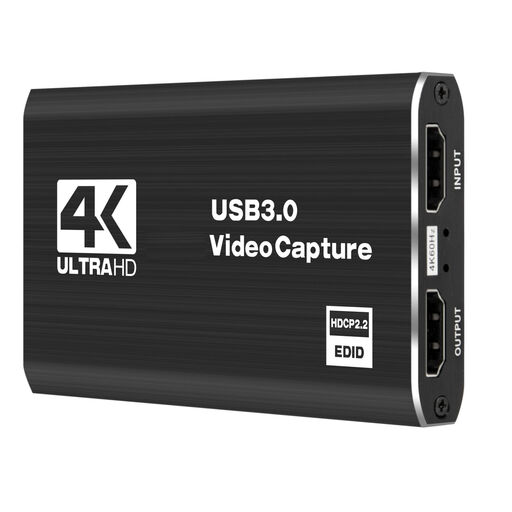
4K Video Capture Card, USB 3.0, 5 ports

4K Video Capture Card, USB 3.0, 5 ports

Für Gameplay mit separatem Monitor, wenn die angegebenen Aufnahme- und Passthrough-Modi zu deinem Signal passen.

USB 3.0 und 5 Anschlüsse. Angegeben sind 1080p/60-Aufnahme und 4K/60-Passthrough; die Passthrough-Angabe ist nicht die Aufnahmeauflösung.

Bei Joybuy ansehen
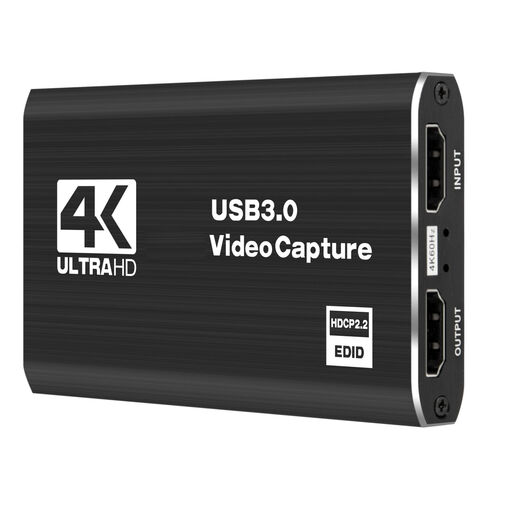
4K Video Capture Card, 5 ports, HD converter

4K Video Capture Card, 5 ports, HD converter

Für Gameplay-Aufnahmen mit Monitorausgabe, wenn die angegebenen Modi zum vorhandenen HDMI-Signal passen.

Die Beschreibung nennt 4K/60-Loop-through und 1080p/60-Aufnahme. Die Loop-through-Angabe bezeichnet nicht die Aufnahmeauflösung.

Bei Joybuy ansehen
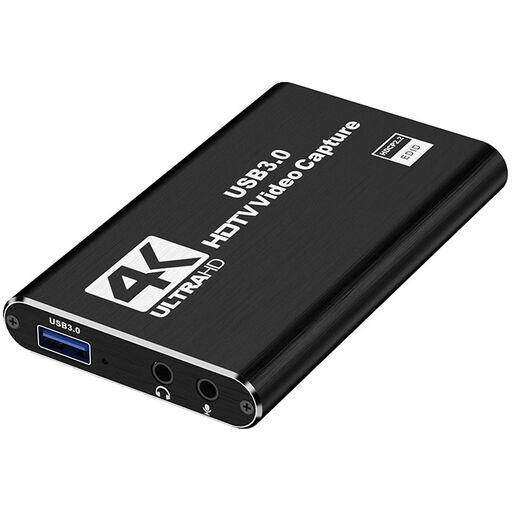
4K HDMI Capture Card, USB 3.0

4K HDMI Capture Card, USB 3.0

Für HDMI-Spielbild mit Aufnahme und Passthrough; gleiche die Eingangsgrenzen mit der Quelle ab.

Der HDMI-Eingang ist mit bis zu 4K/30 Hz angegeben, die Aufnahme mit 1080p/60. Genannt werden außerdem USB 3.0, Mikrofoneingang und Kopfhörerausgang.

Bei Joybuy ansehen
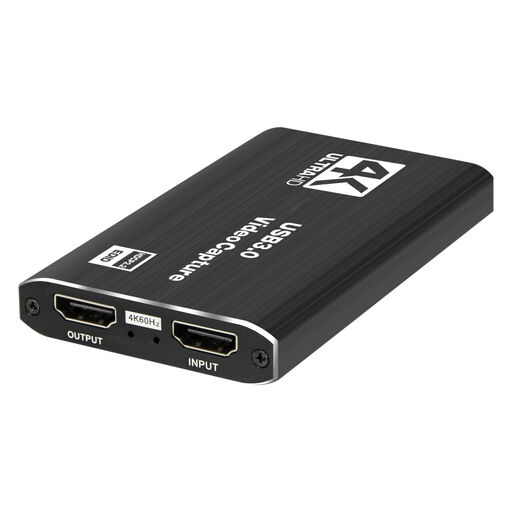
4K USB 3.0 Capture Card, Audio Capture, 5 ports

4K USB 3.0 Capture Card, Audio Capture, 5 ports

Für Gameplay mit Ausgabe an einen Monitor oder Projektor, sofern die Signalmodi zu deinem Aufbau passen.

USB 3.0 und 5 Anschlüsse. Angegeben sind 1080p/60-Aufnahme und 4K/60-Passthrough; die Passthrough-Auflösung ist nicht die Aufnahmeauflösung.

Bei Joybuy ansehen
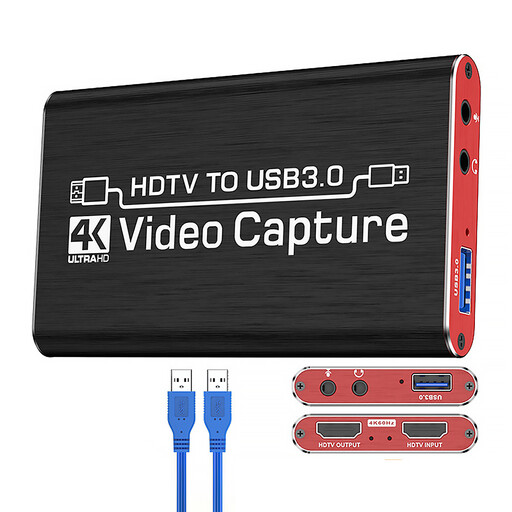
VIELLAN 4K HDMI Video Capture Card USB 3.0

VIELLAN 4K HDMI Video Capture Card USB 3.0

Für einen HDMI-Spielsignalweg mit Passthrough, wenn 1080p-Aufnahme zu deinem Bedarf passt.

USB 3.0; der Titel nennt 1080p-Aufnahme und 4K-HDMI-Passthrough als unterschiedliche Angaben. Das Gehäuse wird in der Beschreibung als kompakt bezeichnet.

Bei Joybuy ansehen

Häufige Fragen

Wie binde ich Handkamera und Gameplay in OBS ein?

Füge kompatible Kameras und Capture Cards jeweils als Videoaufnahmegerät hinzu und ordne die Bilder in deiner Szene an. OBS führt Audioquellen gesondert auf; prüfe Bild und Ton mit einer kurzen Testaufnahme.

Warum erscheint bei einer Konsole möglicherweise kein Bild?

Prüfe zuerst den HDMI-Signalweg und die unterstützten Aufnahmemodi. PlayStation weist für die PS4 darauf hin, dass HDCP bei inkompatiblen HDMI-Geräten Bild und Ton verhindern kann. Die Einstellung zum Ausschalten von HDCP gilt nur während des Spielens, nicht für Blu-rays, DVDs oder DRM-Videos; das ist keine pauschale Aussage zu anderen Konsolen.

Was sollte ich nach dem Aufbau kontrollieren?

Prüfe vor längeren Aufnahmen Anschlüsse, Bild und Ton. Das NZXT-Handbuch zur Signal HD60 rät außerdem, die Lüftungsöffnungen nicht abzudecken und das Gerät nicht selbst zu zerlegen oder zu reparieren; diese Hinweise beziehen sich auf dieses Modell.

Was gilt beim Onlinekauf für Rückgabe und Mängel?

Nach Angaben der Verbraucherzentrale gilt bei Onlinekäufen in der Regel ein 14-tägiges Widerrufsrecht; Ausnahmen und der konkrete Fristbeginn sind zu beachten. Die gesetzliche Gewährleistung gegenüber dem Verkäufer ist von einer freiwilligen Garantie zu unterscheiden.

Darf ich geschütztes Spiel- oder Videomaterial einfach aufnehmen und veröffentlichen?

Nein, eine allgemeine Erlaubnis zur Veröffentlichung lässt sich daraus nicht ableiten. § 53 UrhG regelt einzelne Kopien zum privaten Gebrauch. Ein Zitat kann nach § 51 UrhG nur zulässig sein, wenn sein Umfang durch den Zitatzweck gerechtfertigt ist; § 95a UrhG schützt wirksame technische Maßnahmen unter den dort genannten Voraussetzungen. Ob konkrete Spielszenen, Musik oder fremde Videos veröffentlicht werden dürfen, hängt vom Material und der Nutzung ab. Maßgeblich sind die Regelungen des Bundesministeriums der Justiz und des Bundesamts für Justiz.