Worauf solltest du beim Kauf achten?
Lege zuerst fest, ob dein Tutorial ein PC-Bild, ein Konsolensignal, eine Handkamera oder mehrere dieser Quellen gleichzeitig zeigen soll; davon hängt ab, ob Softwareaufnahme, HDMI-Eingang oder zusätzliche Signalwege nötig sind.
| Anliegen |
Beim Kauf prüfen |
Für wen ist das wichtig? |
| Das passende Bild ohne unnötige Zusatzhardware |
Prüfe, ob OBS das Spiel oder Programm auf demselben PC erfassen kann, bevor du eine HDMI-Karte einplanst. |
Wenn ich möglichst wenige Geräte nutzen möchte, teste ich erst die passende Softwarequelle. Rund 29 % der Verbraucher würden vor allem die richtige Bildquelle ohne unnötige Zusatzhardware priorisieren. |
| Controller und Handgriffe sichtbar machen |
Prüfe, ob deine Kamera ein unterstütztes, unverschlüsseltes HDMI-Signal ausgibt und ob eine separate Videoquelle in deinem Aufbau nötig ist. |
Wenn Zuschauer sehen sollen, welche Taste ich drücke, brauche ich neben dem Spielbild eine passende Kameraansicht. Rund 29 % der Verbraucher würden die Sichtbarkeit von Eingaben und Bilddetails an erste Stelle setzen. |
| Auf dem eigenen Monitor weiterspielen |
Vergleiche Aufnahme und Durchleitung desselben Modells: AVerMedia nennt für GC311G2 maximal 1080p60 Aufnahme und bis zu 2160p60 HDR Durchleitung; Elgato nennt für Game Capture Neo maximal 1080p60 Aufnahme und bis zu 2160p60 Durchleitung. |
Wenn ich beim Aufnehmen auf meinem separaten Monitor spielen will, muss dessen Signalmodus zu meinem Setup passen. Rund 21 % der Verbraucher würden den Monitorbetrieb besonders hoch gewichten. |
| Spielton und Kommentar aufnehmen |
Prüfe den Audioausgang der Konsole, die Audioeinstellungen der Aufnahmesoftware und den Mikrofonweg mit einem kurzen Testclip. |
Wenn Spielton und meine Erklärung gemeinsam in der Datei landen sollen, teste ich beide Tonquellen getrennt. Rund 14 % der Verbraucher würden die Kombination aus Spielton und gesprochenem Kommentar priorisieren. |
| Zusatzgeräte und Kabel begrenzen |
Vergleiche die benötigten HDMI- und USB-Verbindungen sowie den Lieferumfang mit Kamera, Monitor und vorhandenen Kabeln. |
Wenn meine Bildquelle feststeht, möchte ich vorab wissen, welche weiteren Geräte und Kabel mein Aufbau benötigt. Rund 7 % der Verbraucher würden den gesamten Zusatzaufwand besonders berücksichtigen. |
Joybuy-Produkte für Konsolenaufnahmen
Die folgenden Joybuy-Produkte sind für HDMI-Konsolenaufnahmen mit möglicher Monitor-Durchleitung zusammengestellt. Vergleiche die angegebenen Aufnahme- und Durchleitungsmodi mit deinem konkreten Setup.
 Kein Bild verfügbar
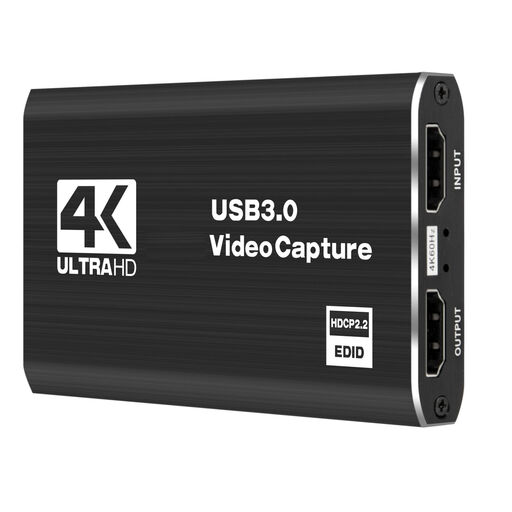
4K-Video-Capture-Card mit USB 3.0
Für ein HDMI-Konsolenbild mit Monitor-Durchleitung kommt dieses Gerät infrage; prüfe, ob die genannten Modi zu deiner gewünschten Aufnahme passen.
USB 3.0; 4K/60-Hz-Eingang und HDMI-Durchleitung; 1080p/60-Hz-Aufnahme; fünf Anschlüsse.
Joybuy
 Kein Bild verfügbar
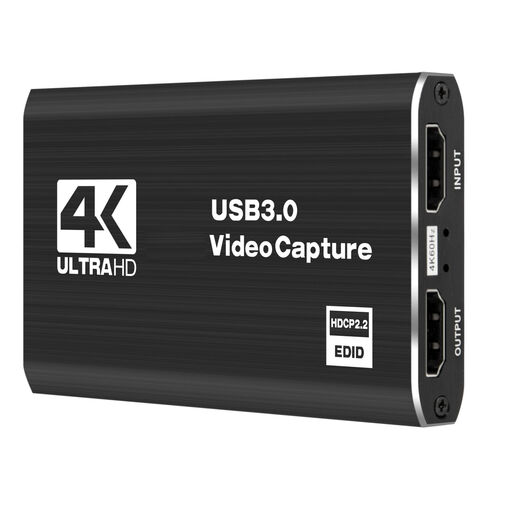
4K-Video-Capture-Card mit Loop-through
Wenn du ein HDMI-Bild aufnehmen und zugleich an einen Monitor weiterleiten möchtest, vergleiche diese Angaben mit den Anforderungen deines Setups.
4K/60-Hz-Eingang; 1080p/60-Hz-Aufnahme; Loop-through; USB 3.0; fünf Anschlüsse.
Joybuy
 Kein Bild verfügbar
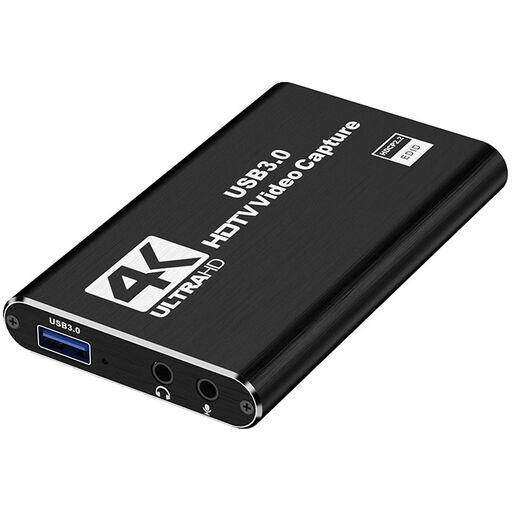
HDMI-Capture-Card mit Eingang bis 4K/30 Hz
Für eine HDMI-Spielquelle mit Monitor-Durchleitung kannst du die Eingangsangabe der Karte getrennt von der Aufnahmeauflösung betrachten.
USB 3.0; HDMI-Eingang bis 4K/30 Hz; Aufnahme mit 1080p/60 Hz; HDMI-Passthrough.
Joybuy
 Kein Bild verfügbar
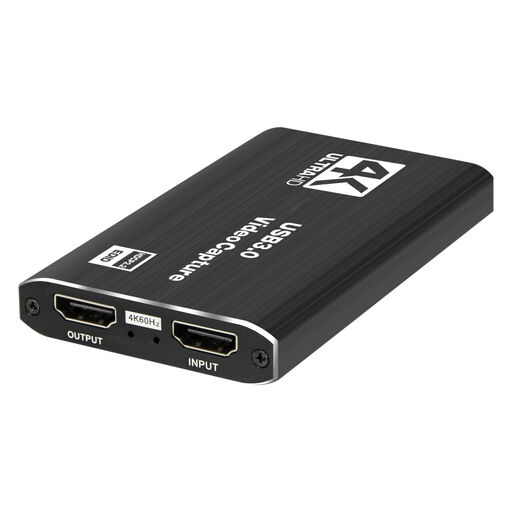
USB-3.0-Video-Capture-Card mit Audio-Capture
Wenn du eine HDMI-Spielquelle aufnehmen und an einen Monitor weiterleiten möchtest, prüfe zusätzlich, wie dein Mikrofon und Spielton eingebunden werden.
USB 3.0; 1080p/60-Hz-Aufnahme; 4K/60-Hz-Passthrough; Audio-Capture; fünf Anschlüsse.
Joybuy
 Kein Bild verfügbar
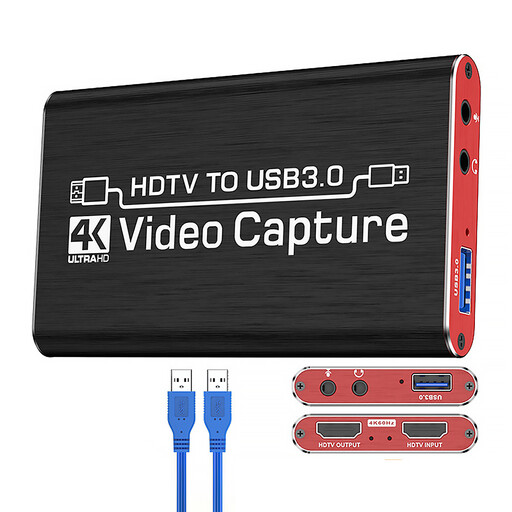
VIELLAN 4K HDMI Video Capture Card
Für eine HDMI-Spielquelle mit separatem Monitor kannst du die Aufnahme- und Durchleitungsangaben mit deinen Zielmodi abgleichen.
USB 3.0; 1080p-Aufnahme; 4K-HDMI-Passthrough; Mikrofoneingang und Kopfhörerausgang. Bei Verwendung eines USB-2.0-Anschlusses kann die Leistung laut Produktbeschreibung eingeschränkt sein.
Joybuy
Häufige Fragen
Brauche ich für ein Controller-Tutorial auf demselben PC eine Capture-Card?
Nicht unbedingt. Teste für ein dort laufendes Spiel zunächst eine passende OBS-Spielquelle unter Windows; OBS Studio nennt für macOS und Linux andere Bildschirm- beziehungsweise Fensterquellen. Für die Ansicht deiner Hände brauchst du zusätzlich eine geeignete Kameraquelle.
Wie verbinde ich eine externe Konsole und prüfe den Ton?
Bei einem Gerät mit HDMI-Durchleitung führt der geplante Bildweg von der Konsole zum HDMI-Eingang, vom HDMI-Ausgang zum Spielmonitor und über USB zum Aufnahmecomputer. Füge die Karte dort als Videoaufnahmequelle hinzu und prüfe Spielton sowie Mikrofon getrennt in einem kurzen Testclip; Audio vom Controller-Headset kann je nach Setup einen eigenen Signalweg erfordern.
Kann ich ein schwarzes Bild durch HDCP-Einstellungen beheben?
Das hängt von Quelle und Inhalt ab. PlayStation erklärt für die PS4, dass HDCP für Gameplay deaktiviert werden kann, für Blu-ray-, DVD- oder DRM-Streaming-Inhalte aber benötigt wird. Übertrage diese Anleitung nicht ungeprüft auf eine andere Konsole und setze eine technisch mögliche Aufnahme nicht mit einer Veröffentlichungserlaubnis gleich.
Was gilt in Deutschland bei einem Defekt der neu gekauften Karte?
Bei Neuware bestehen grundsätzlich zwei Jahre gesetzliche Gewährleistungsrechte gegenüber dem Verkäufer; eine freiwillige Garantie ist davon zu unterscheiden. Die Verbraucherzentrale empfiehlt, bei einem Mangel den Verkäufer anzusprechen.
Darf ich mein aufgenommenes Tutorial in Deutschland veröffentlichen?
Das lässt sich nicht pauschal beantworten. § 53 UrhG regelt unter Voraussetzungen einzelne Kopien zum privaten Gebrauch und erlaubt eine öffentliche Wiedergabe nicht allein deshalb; § 19a UrhG betrifft die öffentliche Zugänglichmachung. Kläre vor der Veröffentlichung die Rechte an gezeigtem Spiel, Musik, Videos und sonstigem fremdem Material sowie mögliche anwendbare Ausnahmen.


