Demo am eigenen PC
Wer eine Anwendung auf dem Rechner vorführt, auf dem OBS aufnimmt, kann zunächst eine Fenster- oder Bildschirmquelle testen. OBS Project beschreibt beide Möglichkeiten; die Fensterquelle erfasst ein einzelnes Fenster.


Für eine Software-Demo auf demselben Rechner genügt oft eine passende Fenster- oder Bildschirmaufnahme in OBS; eine Capture Card wird vor allem für externe Bildsignale relevant. Für einen zweiten PC zählen Aufnahmeauflösung und Passthrough getrennt, für eine Kamera deren kompatibler, unverschlüsselter HDMI-Ausgang. Eine höhere Passthrough-Auflösung bedeutet nicht automatisch eine ebenso hohe Aufnahmeauflösung.
Wer eine Anwendung auf dem Rechner vorführt, auf dem OBS aufnimmt, kann zunächst eine Fenster- oder Bildschirmquelle testen. OBS Project beschreibt beide Möglichkeiten; die Fensterquelle erfasst ein einzelnes Fenster.
Für ein externes HDMI-Signal sollten Sie Aufnahmeauflösung, Passthrough und Anschlüsse getrennt prüfen. Elgato und AVerMedia nennen je nach Modell unterschiedliche Aufnahmeformate.
Wer zusätzlich ein Kamerabild einbinden möchte, sollte den HDMI-Ausgang der Kamera mit den unterstützten Eingangsformaten des Capture-Geräts abgleichen. OBS Project führt Videoaufnahmegeräte als mögliche Quelle auf.
Passt, wenn: OBS und die vorzuführende Software auf demselben Rechner laufen.
Abwägung: Eine Fensterquelle zeigt ein einzelnes Fenster; für Arbeitsschritte über mehrere Fenster hinweg kann eine Bildschirmquelle geeigneter sein.
Passt, wenn: Ein zweiter PC ein unverschlüsseltes HDMI-Signal an den Aufnahmerechner sendet.
Abwägung: Aufnahme und Passthrough sind getrennte Formate; ein HDMI-Ausgang kann zusätzlich einen Monitor versorgen.
Passt, wenn: Eine Kamera mit unterstützter, unverschlüsselter HDMI-Ausgabe als zusätzliche Quelle dienen soll.
Abwägung: Prüfen Sie Kameraformat und Geräteversion; ein HDMI-Passthrough-Ausgang ist nicht bei jedem Gerät ausgewiesen.
Passt, wenn: Der Vorführrechner statt HDMI beispielsweise DVI, VGA oder Component ausgibt.
Abwägung: Prüfen Sie Betriebssystem, USB-Anschluss und modellbezogene Ausschlüsse des Capture-Geräts.
Für die Auswahl zählt zuerst der Signalweg: eigener Rechner, zweiter PC, Kamera oder ein älterer Anschluss. Die Prozentwerte ordnen jeweils den wichtigsten Kaufgrund für Software-Demos im Heimstudio ein.
| Kaufanliegen | Beim Kauf prüfen | Wen es besonders betrifft |
|---|---|---|
| Zusätzliche Hardware nötig? | Ob die Demo auf demselben PC läuft und ob ein Fenster oder der ganze Bildschirm gezeigt werden soll. | Wenn ich nur Software auf meinem Aufnahme-PC zeige, möchte ich zuerst eine OBS-Fenster- oder Bildschirmaufnahme testen. Für Verbraucher, bei denen diese Grundsatzfrage ausschlaggebend ist, liegt der Anteil bei etwa 36 %. |
| Zweiten PC anschliessen | Unverschlüsseltes HDMI sowie Aufnahmeauflösung und Passthrough getrennt vergleichen. | Wenn mein Vorführ-PC ein eigenes HDMI-Signal liefert, brauche ich einen passenden Eingang und gegebenenfalls einen Monitoranschluss. Verbraucher mit diesem Hauptanliegen machen etwa 29 % aus. |
| Kamerabild einbinden | HDMI-Ausgabe der Kamera, unterstützte Formate und Bedarf an einem Passthrough-Ausgang abgleichen. | Wenn ich meine Studiokamera zusätzlich zur Software zeigen möchte, muss ihr HDMI-Signal zum Capture-Gerät passen. Bei etwa 21 % der Verbraucher steht diese Kameraeinbindung im Vordergrund. |
| Spezialanschluss oder höhere Auflösung | Videoausgang, Aufnahmeformat und Rechneranforderungen prüfen; Passthrough nicht mit Aufnahme gleichsetzen. | Wenn mein Vorführgerät einen älteren Anschluss hat oder ich eine bestimmte Aufnahmeauflösung brauche, ist der konkrete Signalweg entscheidend. Verbraucher mit diesem Schwerpunkt machen etwa 14 % aus. |
OBS bietet Fenster- und Bildschirmquellen. Für eine Demo auf demselben Rechner kann eine passende Quelle daher den benötigten Bildweg bereits abdecken.
Testen Sie eine lokale Aufnahme Ihrer konkreten Anwendung, bevor Sie zusätzliche Hardware einplanen.
Ein zusätzliches Gerät und HDMI-Verkabelung bringen für diesen Signalweg keinen belegten Nutzen, wenn eine OBS-Quelle ausreicht.
Ein Gerät kann ein Signal in einer höheren Auflösung an einen Monitor durchschleifen, als es tatsächlich aufzeichnet. Beim Elgato Game Capture Neo nennt der Hersteller bis zu 2160p60 für Passthrough und bis zu 1080p60 für die Aufnahme.
Vergleichen Sie vor dem Kauf die Angaben zu Eingang, Passthrough und Aufnahme getrennt.
Ein passender Stecker allein bestätigt nicht, dass Signalformat und Aufnahmerechner kompatibel sind. StarTech schliesst beim USB3HDCAP bestimmte USB-3.0-Host-Controller aus.
Gleichen Sie Videoausgang, Betriebssystem, Host-Anschluss und modellbezogene Ausschlüsse ab.
Unpassende Kabel oder eine am Rechner nicht nutzbare Karte können den geplanten Signalweg verhindern.
Elgato knüpft 2160p60 an eine kompatible Kamera und die neueste Cam-Link-4K-Version.
Wenn 2160p60 wichtig ist, prüfen Sie die genaue Geräteversion und das HDMI-Ausgabeformat Ihrer Kamera.
Die hier berücksichtigten Modelle decken externe HDMI-Aufnahme und die Einbindung eines Kamera-HDMI-Signals ab.
Die genannten Modelle bieten externe HDMI-Aufnahmewege mit unterschiedlichen unterstützten Aufnahmeformaten.
Das USB3HDCAP ist auf Quellen mit HDMI-, DVI-, VGA- oder Component-Ausgang ausgerichtet.
Diese Produkte richten sich an Setups, die eine externe HDMI-Quelle an einen Aufnahmerechner übertragen; prüfen Sie Aufnahmeformat und Passthrough jeweils für das konkrete Modell.
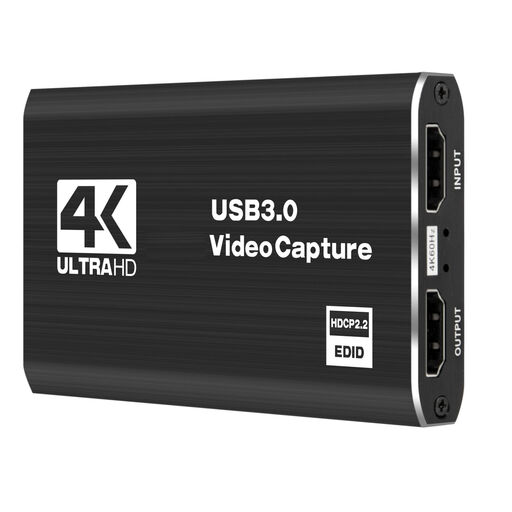 Kein Bild verfügbar
Für eine externe HDMI-Quelle mit Monitor am Passthrough; die Produktbeschreibung nennt 4K/60-Hz-Eingang und Passthrough sowie 1080p/60-Hz-Aufnahme.
USB 3.0; fünf Ports laut Produkttitel. Die Beschreibung nennt Windows, macOS und Linux als kompatible Systeme.
 Kein Bild verfügbar
Für eine externe HDMI-Quelle, wenn ein Monitor über HDMI-Passthrough angeschlossen werden soll.
Der Produkttitel nennt einen HDMI-Eingang bis 4K/30 Hz und eine Aufnahme mit 1080p/60 Hz. USB 3.0, Mikrofoneingang und Kopfhörerausgang sind ebenfalls angegeben.
 Kein Bild verfügbar
Für eine externe HDMI-Quelle, wenn eine Aufnahme bis 1080p und 4K-HDMI-Passthrough zum benötigten Signalweg passen.
Der Produkttitel nennt UVC- und UAC-Unterstützung sowie Mikrofoneingang und Kopfhörerausgang. 4K ist als Passthrough angegeben, nicht als Aufnahmeformat.
Für eine Anwendung auf dem Aufnahme-PC wählen Sie eine passende Fenster- oder Bildschirmquelle; für eine angeschlossene Capture Card wählen Sie die Quelle für Videoaufnahmegeräte und dort das Gerät. Machen Sie vor der Demo eine kurze Testaufnahme, um Bild und Ton zu prüfen.
Nein, Passthrough und Aufnahme bezeichnen unterschiedliche Signalwege. Beim Elgato Game Capture Neo nennt der Hersteller Passthrough bis 2160p60, aber Aufnahmeformate bis 1080p60; prüfen Sie beide Angaben für das konkrete Modell getrennt.
OBS empfiehlt MKV, weil eine unerwartete Unterbrechung dann nicht die gesamte Datei beschädigen soll. OBS kann die Aufnahme anschliessend für Anwendungen, die MP4 benötigen, remuxen; Speicherbedarf und Rechenlast hängen von Aufnahme- und Encoder-Einstellungen ab.
Der Besitz einer Capture Card bedeutet nicht automatisch, dass eine Veröffentlichung zulässig ist. Wenn bei der Aufnahme personenbezogene Daten anderer Personen verarbeitet werden, ist nach der Datenschutz-Grundverordnung eine passende Rechtsgrundlage erforderlich; welche in Betracht kommt, hängt vom Zweck und den Umständen ab. Verwenden Sie nach Möglichkeit Testdaten und entfernen Sie unbeabsichtigt sichtbare personenbezogene Informationen vor der Veröffentlichung.