Worauf kommt es beim Kauf an?
Klären Sie zuerst, ob Laptop oder Desktop den Stream verarbeitet, und gleichen Sie danach den gewünschten Spielbildmodus und den Tonweg mit den Anschlüssen der Capture Card ab.
| Anliegen |
Worauf beim Kauf achten |
Wem ist das wichtig? |
| Kompatibilität und Aufbau |
Konsolenmodell, HDMI-Ausgang, Kartenanschlüsse, USB-Version, Betriebssystem und Rechneranforderungen abgleichen. Nintendo Deutschland weist darauf hin, dass die Switch Lite keinen TV-Modus unterstützt. |
Wenn Konsole, Bildschirm und Laptop auf engem Raum zusammenarbeiten sollen, steht ein unkomplizierter, passender Signalweg im Vordergrund. Etwa 40 % der Verbraucher stellen Kompatibilität und Aufbau an erste Stelle. |
| Aufwand für das Setup |
Vorhandene Geräte und benötigte Kabel erfassen; Aufnahme und Passthrough getrennt vergleichen. Die Modelle GC311 und GC311G2 haben unterschiedliche Passthrough-Angaben. |
Wer keine ungenutzten Spitzenwerte bezahlen und vorhandene Geräte sinnvoll einsetzen möchte, sollte die benötigten Anschlüsse und Modi genau abgleichen. Etwa 30 % der Verbraucher priorisieren den Aufwand für ein passendes Setup. |
| Spielbild beim Streamen |
Auflösung, Bildrate und gegebenenfalls HDR des gewünschten Spielbilds mit dem Passthrough des exakten Modells abgleichen; Aufnahmegrenzen separat prüfen. Elgato, AVerMedia und ASUS nennen je nach Modell unterschiedliche Modi. |
Wenn das Spielbild am Bildschirm während des Streams einen bestimmten Modus behalten soll, zählt der passende Passthrough ebenso wie die Aufnahmequalität. Etwa 20 % der Verbraucher setzen den Spielbildmodus an erste Stelle. |
| Spielton, Kommentar und Chat |
Für das konkrete Modell HDMI-Audio, analoge Eingänge sowie Controller- und Headset-Anschlüsse prüfen; mit einer Probeaufnahme kontrollieren, welche Tonquellen enthalten sind. Die Hersteller beschreiben je nach Modell unterschiedliche Audioanschlüsse und Funktionen. |
Wer neben dem Spielton auch Kommentar oder Party-Chat übertragen möchte, sollte die gewünschte Tonführung vorab testen. Etwa 10 % der Verbraucher priorisieren die Einbindung von Chat-Ton. |
Joybuy-Produkte
Diese Auswahl umfasst externe USB-Capture-Cards für Konsolen- und Gaming-Aufnahmen am Computer. Achten Sie darauf, dass Aufnahmeauflösung, Passthrough, Anschlüsse und Audiofunktionen zu Ihrem konkreten Aufbau passen.
 Kein Bild verfügbar
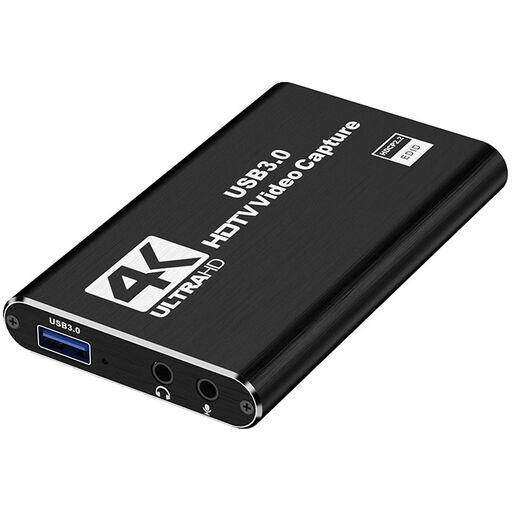
4K-HDMI-Capture-Card, USB 3.0, 1080p60-Aufnahme
Für Full-HD-Aufnahmen in einem USB-Aufbau am PC oder Laptop; gleichen Sie die Anschlüsse mit Konsole und Rechner ab.
Der Titel nennt USB 3.0, einen HDMI-Eingang bis 4K 30 Hz und eine Aufnahme mit 1080p60.
Bei Joybuy ansehen
 Kein Bild verfügbar
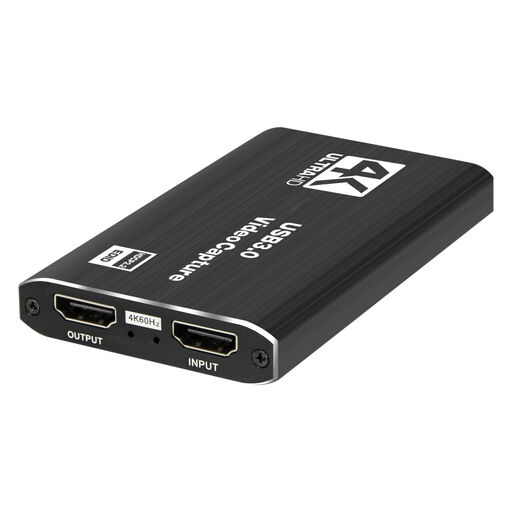
4K USB-3.0-Video-Capture-Card, 5 Ports
Für einen USB-Aufbau rund um Gaming- und Streaming-Aufnahmen; prüfen Sie, ob Anschlüsse und Audioführung zu Konsole und Rechner passen.
Der Titel nennt USB 3.0, fünf Anschlüsse und Audioaufnahme. Die Produktbeschreibung nennt 1080p60-Aufnahme.
Bei Joybuy ansehen
 Kein Bild verfügbar
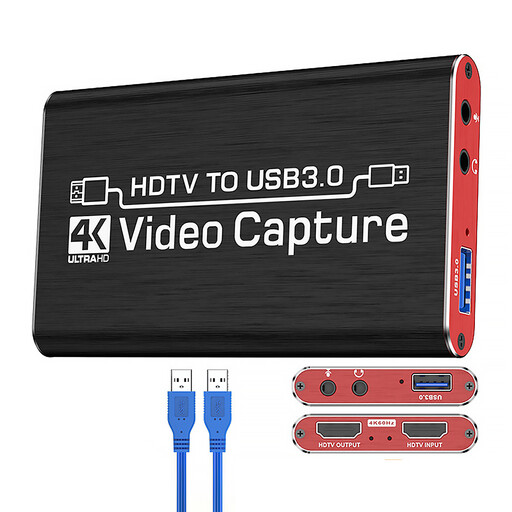
VIELLAN 4K HDMI Video Capture Card, USB 3.0
Für Full-HD-Aufnahmen mit 4K-HDMI-Passthrough; gleichen Sie den gewünschten Spielbildmodus mit den angeschlossenen Geräten ab.
Der Titel nennt 1080p-Aufnahme, 4K-HDMI-Passthrough und USB 3.0 sowie PS4, Xbox und Nintendo Switch als kompatible Systeme. Als Betriebssysteme werden Windows, macOS und Linux genannt.
Bei Joybuy ansehen
 Kein Bild verfügbar
VIELLAN HDMI Video Capture Card mit USB 3.0
Für einen USB-Aufbau, bei dem neben dem Bild auch ein Mikrofon- und Kopfhöreranschluss wichtig ist; prüfen Sie den Tonweg vor dem Stream.
Der Titel nennt Videoaufnahme bis 1080p, 4K-HDMI-Passthrough, UVC und UAC sowie Mikrofoneingang und Kopfhörerausgang.
Bei Joybuy ansehen
Häufige Fragen
Wie schließe ich eine Konsole für OBS an?
Bei einer Capture Card mit HDMI-Passthrough führt das HDMI-Kabel der Konsole zum HDMI-Eingang der Karte; deren HDMI-Ausgang wird mit dem Spielbildschirm und die Karte per USB mit dem Rechner verbunden. In OBS fügen Sie das Gerät als Videoaufnahmequelle hinzu. Prüfen Sie die Anschlüsse und unterstützten Modi des konkreten Modells; OBS Project beschreibt Capture-Geräte als mögliche Videoquellen.
Warum bleibt das Capture-Bild einer PlayStation 5 schwarz?
Bei Elgato-Capture-Geräten kann aktiviertes HDCP das Capture-Bild verhindern. Elgato beschreibt für PlayStation-5-Gameplay das Deaktivieren von HDCP unter System und HDMI. Geschützte Film- oder Streaming-App-Signale lassen sich laut Elgato mit diesen Geräten nicht erfassen.
Funktioniert eine HDMI-Capture-Card mit der Nintendo Switch Lite?
Nicht über den üblichen Dock- und HDMI-Weg: Nintendo Deutschland erklärt, dass die Switch Lite den TV-Modus nicht unterstützt.
Brauche ich eine 4K-Capture-Card, wenn ich in Full HD streame?
Nicht zwingend; entscheidend ist auch, welches Bild Sie beim Spielen am Bildschirm behalten möchten. AVerMedia beschreibt die StreamLine MINI+ GC311G2 beispielsweise mit 1080p60-Aufnahme und 4K60-Passthrough. Vergleichen Sie Aufnahme und Passthrough getrennt mit Ihrem eigenen Aufbau.
Darf ich jedes Spiel und jede Musik im Konsolenstream öffentlich senden?
Aus dem Besitz einer Capture Card ergibt sich keine pauschale Erlaubnis für beliebige Inhalte. § 19a UrhG regelt das Recht der öffentlichen Zugänglichmachung, wie Gesetze im Internet erläutert. Prüfen Sie die Rechte für das konkrete Spiel, Musikstück und die jeweilige Plattform.


