Worauf es bei der Auswahl ankommt
Spiel und Aufnahme auf demselben PC
Passt, wenn: Das Spiel auf dem Präsentationsrechner läuft und du es dort zeigen oder aufnehmen möchtest.
Abwägung: OBS-Spielaufnahme vermeidet zusätzliche Capture-Hardware, erfasst aber nicht automatisch das HDMI-Signal einer Konsole oder eines zweiten PCs.
Externe Karte für 1080p60
Passt, wenn: Eine Konsole oder ein zweiter PC per HDMI angeschlossen wird und 1080p60 für Bildschirm und Aufnahme genügt.
Abwägung: AVerMedia nennt für die GC311 maximal 1080p60 bei Passthrough und Aufnahme; höhere Auflösungen, HDR und hohe Bildwiederholraten sind laut Hersteller für dieses Modell ausgeschlossen.
Externe Karte mit höheren Formaten
Passt, wenn: Der Spielbildschirm mehr als 1080p60 erhalten oder der Lauf in einem höheren Aufnahmeformat aufgezeichnet werden soll.
Abwägung: Elgato nennt für die HD60 X bis zu 2160p60 Passthrough, aber bis zu 2160p30 Aufnahme; bei der 4K S sind laut Hersteller bis zu 2160p60 für beides angegeben.
OBS Studio beschreibt den Capture-Weg für Konsolen; AVerMedia, Elgato und ASUS weisen bei ihren Modellen unterschiedliche Grenzen für Passthrough, Aufnahme und USB aus. Die folgenden Prüfpunkte helfen, diese Unterschiede auf deinen Aufbau zu beziehen.
| Kaufanliegen |
Worauf beim Kauf achten |
Für wen besonders wichtig |
| Direkt am Spielbildschirm spielen |
HDMI-Passthrough, unterstützte Auflösung und Bildrate mit Monitor und Spielquelle abgleichen. |
Wenn du bei präzisen Eingaben auf dem angeschlossenen Spielbildschirm spielen möchtest, zählt der Signalweg mehr als die Software-Vorschau. Etwa 36 % der Verbraucher setzen die unmittelbare Spielreaktion an erste Stelle. |
| Aufnahmeformat festlegen |
Aufnahmeauflösung und Bildrate getrennt vom Passthrough prüfen; für 2160p60-Aufnahme eine ausdrückliche Angabe dazu suchen. |
Wer den Lauf mit einer bestimmten Bildrate dokumentieren möchte, sollte das Aufnahmeformat vorab festlegen. Etwa 29 % der Verbraucher priorisieren die Aufnahmequalität. |
| Geräte und Anschlüsse verbinden |
HDMI-Ausgang der Quelle, USB-Anschluss des Rechners und benötigte Kabel berücksichtigen; bei Handheld-Konsolen den tatsächlichen Videoausgang prüfen. |
Wenn du Laptop, Konsole und Bildschirm in einem kleinen Zimmer kombinierst, muss der Signalweg mit den vorhandenen Anschlüssen funktionieren. Etwa 21 % der Verbraucher stellen Anschluss- und Platzkompatibilität in den Mittelpunkt. |
| Spielton und Kommentar zusammenführen |
Audioausgabe und Monitoring in OBS testen; einen Line-in nicht ohne Weiteres als Mikrofoneingang behandeln. |
Wenn Personen im Zimmer den Kommentar zusammen mit dem Spiel hören sollen, plane Mikrofon, Kopfhörer und Spielton gemeinsam. Etwa 14 % der Verbraucher priorisieren Kommentar und Ton. |
Joybuy-Produkte
Diese Auswahl umfasst externe HDMI-Capture-Karten für Spielsignale von Konsole oder PC mit separater Bildschirm- beziehungsweise Aufnahmeverbindung. Gleiche bei jedem Angebot die Passthrough- und Aufnahmeformate getrennt mit deinem gewünschten Setup ab.
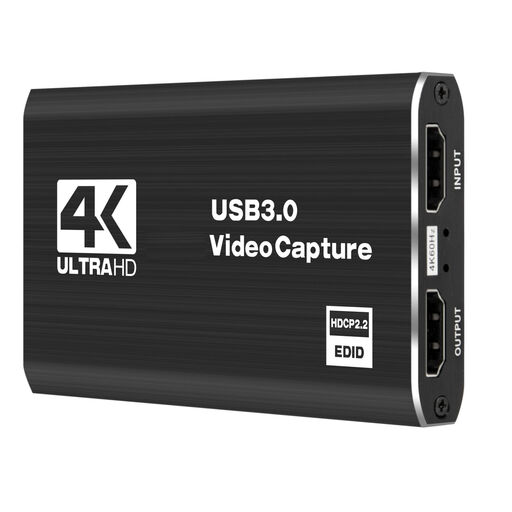 Kein Bild verfügbar
4K-Capture-Karte mit USB 3.0 und 5 Anschlüssen
Für eine HDMI-Spielquelle mit separatem Bildschirm; gleiche die angegebenen Aufnahme- und Passthrough-Formate mit deinem Ziel ab.
Im Produkttitel genannt: USB 3.0 und 5 Anschlüsse. Kläre, worauf sich die 4K-Angabe bezieht.
Bei Joybuy ansehen
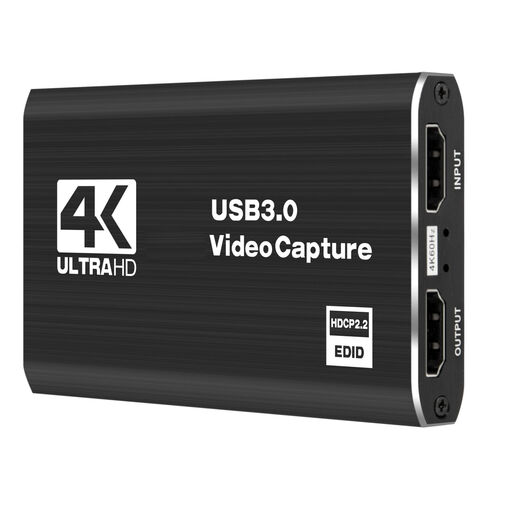 Kein Bild verfügbar
4K-Capture- und Aufnahmekarte mit 5 Anschlüssen
Für eine HDMI-Spielquelle mit separatem Bildschirm; prüfe vorab, welche Formate für Passthrough und Aufnahme jeweils angegeben sind.
Im Produkttitel genannt: 4K und 5 Anschlüsse. Die 4K-Angabe allein legt nicht fest, welches Signalformat bei der Aufnahme möglich ist.
Bei Joybuy ansehen
 Kein Bild verfügbar
HDMI-Capture-Karte mit 1080p60-Aufnahme, Eingang bis 4K 30 Hz
Für eine HDMI-Spielquelle und eine Aufnahme mit 1080p60; vergleiche das Eingangssignal mit der Ausgabe deines Bildschirms.
Im Produkttitel genannt: HDMI-Eingang bis 4K 30 Hz, Aufnahme in 1080p60 und USB 3.0. Außerdem werden Mikrofon- und Kopfhöreranschluss genannt.
Bei Joybuy ansehen
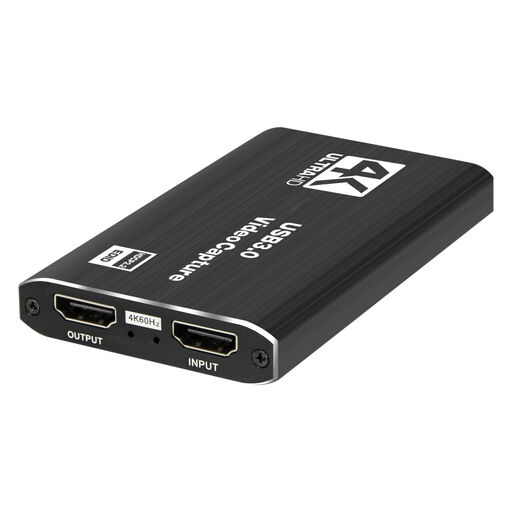 Kein Bild verfügbar
4K-USB-3.0-Capture-Karte mit 5 Anschlüssen und Audio-Capture
Für eine HDMI-Spielquelle; gleiche die separat angegebenen Aufnahme- und Passthrough-Formate mit dem gewünschten Bildschirm und Rechner ab.
Im Produkttitel genannt: USB 3.0, 5 Anschlüsse und Audio-Capture. Kläre, worauf sich die 4K-Angabe bezieht.
Bei Joybuy ansehen
 Kein Bild verfügbar
VIELLAN HDMI-Capture-Karte, Capture bis 1080p, 4K-Passthrough
Für eine HDMI-Spielquelle; prüfe, ob die angegebene Capture-Auflösung zu deinem Aufnahmeziel passt.
Im Produkttitel genannt: USB 3.0, UVC und UAC sowie Mikrofoneingang und Kopfhörerausgang.
Bei Joybuy ansehen
Häufige Fragen
Wie schließe ich eine Konsole für den Speedrun an?
Bei einer Karte mit Passthrough führt HDMI von der Konsole zum Eingang der Karte und vom HDMI-Ausgang weiter zum Spielbildschirm; USB verbindet die Karte mit dem Aufnahmerechner. Füge die Karte in OBS als Videoaufnahmegerät hinzu und prüfe zuvor, ob deine Spielquelle einen geeigneten HDMI-Ausgang hat.
Warum bleibt das Bild einer PlayStation 5 schwarz?
Elgato nennt aktiviertes HDCP als mögliche Ursache; auf der PlayStation 5 ist HDCP standardmäßig eingeschaltet. Für erfassbares Gameplay beschreibt Elgato das Ausschalten unter Einstellungen, System und HDMI. HDCP-geschützte Filme oder Streaming-Apps werden dadurch nicht zu erfassbaren Gameplay-Signalen.
Was sollte ich vor der Vorführung testen?
Teste einen kurzen Lauf mit Bild, Spielton und Kommentar. Prüfe am tatsächlich verwendeten USB-Port die auswählbare Auflösung und Bildrate sowie in OBS den Audioausgabemodus. Bei zeitkritischen Eingaben solltest du auf dem angeschlossenen Spielbildschirm spielen und nicht von einer verzögerungsfreien Software-Vorschau ausgehen.
Bedeutet 4K-Passthrough auch 4K60-Aufnahme?
Nein, Passthrough und Aufnahme sind getrennte Angaben. Elgato nennt für die HD60 X bis zu 2160p60 Passthrough, aber bis zu 2160p30 Aufnahme; lies deshalb beide Werte für das konkrete Modell und Format separat.
Darf ich den aufgenommenen Speedrun anschließend öffentlich bereitstellen?
Eine Capture Card verschafft keine Veröffentlichungsrechte. § 19a UrhG regelt das Recht der öffentlichen Zugänglichmachung; ob ein konkretes Video einschließlich Spielinhalten, Musik und Kommentar veröffentlicht werden darf, hängt von den jeweiligen Rechten und Erlaubnissen ab. Eine Vorführung im Zimmer und ein öffentlicher Upload sind nicht gleichzusetzen.


