Läuft das Spiel auf demselben Windows-PC wie OBS, probiere zuerst eine direkte Spielaufnahme; für das HDMI-Signal einer Konsole oder eines zweiten PCs ist eine Capture Card der passende Weg. Wähle sie nach Aufnahmeauflösung und Bildrate und prüfe Passthrough zum Monitor, Anschlüsse, Software, Ton und Signalbedingungen getrennt.
Für wen ist eine Capture Card sinnvoll?
Konsolenspiele-Vergleichende
Du führst das HDMI-Bild einer Konsole in den Aufnahme-PC und musst Auflösung und Bildrate der gespeicherten Vergleichsaufnahme getrennt vom Spielbild auswählen. OBS Project beschreibt für geeignete Spiele auch eine direkte Spielaufnahme am PC.
Spielende mit schnellem Monitor
Du nimmst ein externes HDMI-Signal auf, möchtest beim Spielen aber eine höhere Bildrate oder VRR am Monitor behalten. Deshalb zählt der Passthrough-Modus neben dem Aufnahmeformat.
Ein-PC-Aufnehmende
Du spielst und zeichnest auf demselben Rechner auf und möchtest vor einem zusätzlichen Hardwarekauf prüfen, ob eine direkte Spielaufnahme in OBS für deinen Vergleich ausreicht.
Worauf kommt es bei der Auswahl an?
Direkte Spielaufnahme
Passt, wenn: Spiel und OBS auf demselben Windows-PC laufen und kein separater HDMI-Eingang benötigt wird.
Abwägung: Die Eignung des konkreten Rechners solltest du mit einer kurzen Probeaufnahme prüfen.
Externe Karte für Full HD
Passt, wenn: Das Spiel von einer Konsole oder einem zweiten PC kommt und Full HD für Aufnahme und Monitor genügt.
Abwägung: Diese Route genügt nicht, wenn der Vergleich 4K-Details oder einen 4K-Monitormodus erhalten soll.
Externe Karte für höhere Aufnahmemodi
Passt, wenn: Du ein externes Spielsignal tatsächlich in einem höheren Aufnahmemodus wie 4K60 speichern willst.
Abwägung: Aufnahme und Passthrough haben getrennte Grenzen; auch Anschluss und Software müssen zum gewünschten Modus passen.
Interne PCIe-Karte
Passt, wenn: Du einen Desktop mit geeignetem freien PCIe-Steckplatz hast.
Abwägung: Prüfe den Steckplatz und die verfügbare Mainboard-Bandbreite; zwei HDMI-Eingänge sind nur bei einem entsprechenden Aufbau ein Auswahlgrund.
| Anliegen |
Beim Kauf prüfen |
Wem ist das wichtig? |
| Details und Bewegungen in der Aufnahme |
Auflösung und Bildrate der Aufnahme für den gewünschten Videomodus des konkreten Modells prüfen. |
Wenn im gespeicherten Vergleich Spieldetails und Bewegungen erkennbar bleiben sollen, steht die Aufnahmequalität im Vordergrund. Etwa 36 % der Verbraucher in diesem Szenario setzen dieses Anliegen an erste Stelle. |
| Spielbild am Monitor |
Passthrough-Auflösung, Bildrate, VRR und HDR mit Spielgerät, Karte und Monitor abgleichen. |
Wenn du beim Spielen einen bestimmten Monitormodus oder VRR behalten willst, zählt das durchgeleitete Bild neben der Aufnahme. Etwa 29 % der Verbraucher gewichten das Monitorbild am stärksten. |
| Anschluss, Einrichtung und Spielton |
Betriebssystem, USB-Modus oder PCIe-Steckplatz sowie HDMI-Ein- und -Ausgänge prüfen; Bild und Ton vor einer längeren Aufnahme testen. |
Wenn du Bild und Spielton zuverlässig in deiner vorhandenen Rechner- und Softwarekonfiguration aufnehmen möchtest, ist ein passender Aufbau entscheidend. Etwa 21 % der Verbraucher stellen Einrichtung und Ton an erste Stelle. |
| Zusätzliche Hardware vermeiden |
Festlegen, auf welchem Gerät das Spiel läuft; bei einem Windows-PC zunächst eine kurze OBS-Game-Capture-Aufnahme testen. |
Wenn das Spiel schon auf dem Aufnahme-PC läuft, möchtest du zuerst klären, ob der Vergleich ohne separate HDMI-Karte gelingt. Etwa 14 % der Verbraucher priorisieren die Vermeidung zusätzlicher Hardware. |
Typische Auswahlfehler
-
Den höchsten 4K- oder fps-Wert für den Aufnahmewert halten
Aufnahme und Passthrough haben eigene Grenzen. Bei der NZXT Signal 4K30 stehen beispielsweise 4K30-Aufnahme und 4K60-HDR-Passthrough nebeneinander.
Notiere den gewünschten Datei- und Monitormodus getrennt und gleiche beide mit den Angaben des genauen Modells ab.
Wenn der gespeicherte Modus den Vergleich nicht erfüllt, kann eine andere Karte nötig werden.
-
Einen Höchstmodus ohne Software- und Betriebssystembedingungen erwarten
AVerMedia nennt für die GC553G2 4K144-Aufnahme mit Streaming Center unter Windows im MJPEG-Format. Bei Elgatos 4K S ist HDR-Aufnahme derzeit auf Windows und bis 1080p60 begrenzt.
Prüfe vor der Auswahl, ob der gewünschte Modus mit deinem Betriebssystem und der Software funktioniert, die du tatsächlich verwenden willst.
-
Für eine Ein-PC-Aufnahme ungeprüft HDMI-Hardware kaufen
OBS Project bietet für geeignete DirectX- oder OpenGL-Spiele eine direkte Game-Capture-Quelle.
Wenn Spiel und OBS auf demselben PC laufen, teste zuerst eine kurze Aufnahme mit Spielton.
-
Ein schwarzes Bild automatisch für einen Kartenfehler halten
Elgato-Capture-Geräte können HDMI-Signale mit aktivem HDCP nicht anzeigen oder aufnehmen.
Prüfe, ob die vorgesehene Spielquelle ein unverschlüsseltes Signal ausgibt, und stütze einen Kauf nicht auf die erwartete Erfassung geschützter Filme oder Apps.
Relevante Marken im Überblick
Elgato
Die belegten externen Modelle umfassen die 4K S und die 4K X. Sie kommen infrage, wenn Aufnahme und Monitorbild getrennt geplant werden.
- Laut Elgato unterstützt die 4K S Aufnahme bis 2160p60; die 4K X nennt HDMI 2.1 und Passthrough bis 2160p144.
- Bei der 4K S ist HDR-Aufnahme derzeit auf Windows und bis 1080p60 begrenzt. Elgato-Capture-Geräte erfassen kein HDCP-geschütztes HDMI-Signal.
AVerMedia
Die belegten Modelle reichen von der externen Live Gamer MINI GC311 bis zu internen PCIe-Karten wie GC573 und GC570D sowie der externen GC553G2.
- Die GC570D bietet laut AVerMedia zwei HDMI-Eingänge; die GC573 nennt PCI-Express x4 Gen 2.
- Für die GC570D nennt der Hersteller Aufnahme bis 1080p60 je Eingang. Die 4K144-Aufnahme der GC553G2 setzt Streaming Center unter Windows und MJPEG voraus.
NZXT
Die Signal 4K30 ist eine externe HDMI-Option, wenn 4K30-Aufnahme zum geplanten Vergleich passt.
- Das deutsche Herstellerhandbuch nennt 4K30-Aufnahme und 4K60-HDR-Passthrough.
- Wenn der fertige Vergleich zwingend 4K60-Aufnahme erfordert, reicht die angegebene Aufnahmegrenze nicht aus.
Joybuy-Produkte für externe HDMI-Aufnahmen
Die folgenden Joybuy-Optionen sind externe HDMI-Capture-Karten für Konsolen- oder andere HDMI-Spielsignale. Die angegebenen Aufnahmedaten reichen bis 1080p; bei einzelnen Modellen beziehen sich 4K-Angaben auf Eingang oder Passthrough.
 Kein Bild verfügbar
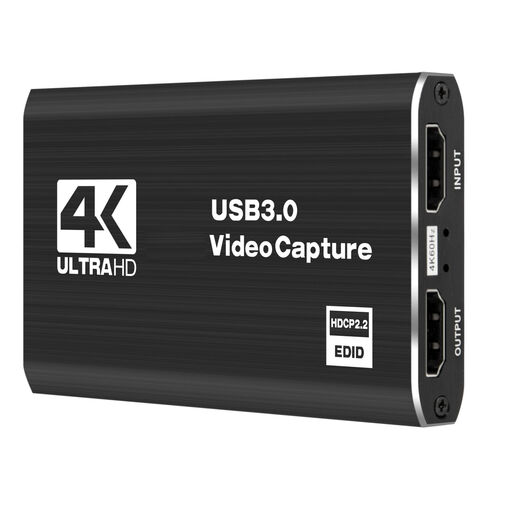
4K-Video-Capture-Karte, 5 Ports
Für ein externes HDMI-Spielsignal, wenn eine Full-HD-Aufnahme mit 60 Hz genügt.
Angegeben sind USB 3.0, 4K-Eingabe und Loop-through; die Aufnahme ist mit 1080p bei 60 Hz angegeben.
Bei Joybuy ansehen
 Kein Bild verfügbar
4K-HDMI-Capture-Karte, USB 3.0
Für ein externes HDMI-Spielsignal, wenn 1080p60-Aufnahme und HDMI-Passthrough zum Aufbau passen.
Der HDMI-Eingang ist mit bis zu 4K bei 30 Hz angegeben; die Aufnahme mit 1080p bei 60 Hz. Genannt werden außerdem Mikrofoneingang und Kopfhörerausgang.
Bei Joybuy ansehen
 Kein Bild verfügbar
VIELLAN HDMI-Video-Capture-Karte mit 4K-Passthrough
Für ein externes HDMI-Signal, wenn Videoaufnahme bis 1080p und 4K-Passthrough zu deinem Vergleichsaufbau passen.
Angegeben sind USB 3.0 sowie Mikrofoneingang und Kopfhörerausgang; OBS Studio wird als verwendbare Software genannt.
Bei Joybuy ansehen
 Kein Bild verfügbar
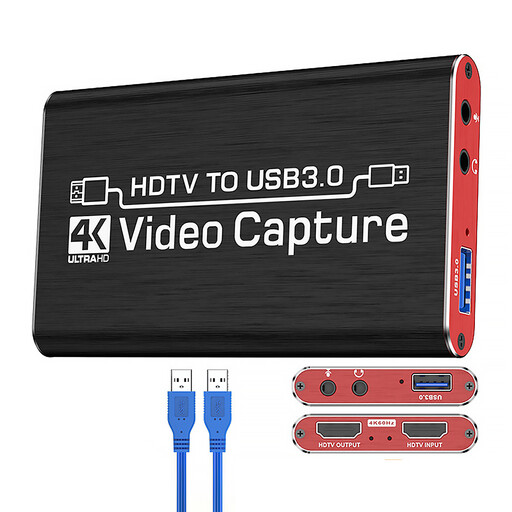
VIELLAN 4K-HDMI-Capture-Karte, USB 3.0
Für HDMI-Spielgeräte, wenn 1080p-Aufnahme und 4K-Passthrough für den geplanten Vergleich ausreichen.
Angegeben sind USB 3.0 sowie Kompatibilität mit Windows, macOS und Linux; als Quellen werden unter anderem PS4, Xbox und Nintendo Switch genannt.
Bei Joybuy ansehen
Häufige Fragen
Wie schließe ich Konsole, Bildschirm und Aufnahme-PC an?
Bei einer Karte mit Passthrough verbindest du das unverschlüsselte HDMI-Signal der Konsole mit HDMI In und HDMI Out mit dem Spielbildschirm; die Karte wird zusätzlich mit dem Aufnahme-PC verbunden. Wähle sie in OBS als Videoaufnahmegerät und teste vor dem Vergleich, ob Bild und Ton gemeinsam aufgezeichnet werden. Maßgeblich sind die Anschlüsse des konkreten Modells.
Warum bleibt das Bild einer PlayStation 5 in der Capture-Software schwarz?
Bei Elgato-Capture-Geräten kann aktives HDCP die HDMI-Erfassung verhindern. Elgato weist darauf hin, dass geschützte Film- und App-Inhalte dadurch nicht zu aufnehmbaren Spielsignalen werden. Prüfe das Signal und die vorgesehene Nutzung, statt die Aufnahme geschützter Inhalte vorauszusetzen.
Was prüfe ich nach einer fehlgeschlagenen Testaufnahme oder bei einem Defekt?
Prüfe zunächst Signalmodus, Anschlüsse und die gewählte OBS-Quelle mit einer kurzen Aufnahme. Bei einem Sachmangel in Deutschland richtet sich die gesetzliche Gewährleistung grundsätzlich gegen den Verkäufer; eine freiwillige Garantie ist davon zu unterscheiden. Aus dem seit 31. Juli 2026 geltenden Reparaturrecht folgt nicht pauschal, dass jede Capture Card zu den Geräten mit eigenständigem Hersteller-Reparaturanspruch gehört.
Darf ich jedes Spiel- und Videosignal für meinen Vergleich aufnehmen oder veröffentlichen?
Nein, eine Capture Card schafft keine pauschale Nutzungsberechtigung. § 53 UrhG regelt einzelne Kopien zum privaten, nicht erwerbsbezogenen Gebrauch unter seinen Voraussetzungen; daraus folgt keine allgemeine Erlaubnis zur Veröffentlichung. § 95a UrhG schützt wirksame technische Schutzmaßnahmen unter den dort genannten Bedingungen. Für eine geplante Veröffentlichung sind die Rechte am konkreten Spielmaterial und an weiteren enthaltenen Inhalten gesondert zu beurteilen.


