Für wen ist eine Capture Card sinnvoll?

PC-Spielvergleich ohne Zusatzgerät

Wenn Spiel und Aufnahme auf demselben PC laufen, prüfe zunächst die direkte Spielaufnahme mit OBS. Das OBS Project beschreibt dafür eine Game-Capture-Quelle; auf Laptops mit mehreren GPUs kann die Einrichtung zusätzliche Schritte erfordern.

Konsolenaufnahme am kleinen Schreibtisch

Wer Konsolenspiel und Kommentar am Laptop aufnehmen und zugleich auf einem separaten Monitor spielen möchte, sollte HDMI- und USB-Verbindungen sowie den Tonweg zusammen planen. Das OBS Project beschreibt eine Capture Card als möglichen Weg, Konsolenmaterial in OBS aufzunehmen.

Spielvergleich mit höheren Bildanforderungen

Wenn das fertige Video mehr als Full HD zeigen oder der Monitor einen bestimmten hochauflösenden Spielmodus behalten soll, vergleiche Aufnahme und Passthrough getrennt. Elgato nennt bei seinen Modellen unterschiedliche Aufnahmeformate; entscheidend ist die Spezifikation der konkreten Karte.

Worauf kommt es beim Kauf an?

Kaufkriterium Beim Kauf prüfen Wem ist das besonders wichtig?
Ist eine Capture Card nötig? Prüfe, ob das Spiel auf dem Aufnahme-PC läuft oder von einer Konsole beziehungsweise einem zweiten PC kommt. Teste bei PC-Spielen zuerst eine OBS-Spielaufnahme. Wenn ich auf demselben PC spiele und aufnehme, möchte ich kein zusätzliches Gerät anschließen, falls die direkte Aufnahme für meinen Vergleich ausreicht. Etwa 27 % der Verbraucher stellen den Gerätebedarf an erste Stelle.
Spielmodus am Monitor Vergleiche den benötigten Auflösungs- und Bildratenmodus mit dem HDMI-Passthrough der konkreten Karte. AVerMedia nennt bei der GC311G2 4K60-Passthrough bei 1080p60-Aufnahme; Hauppauge spezifiziert bei der HD PVR 60 höchstens 1080p60 für Aufnahme und Passthrough. Wenn mein Monitor beim Spielen an der Karte hängt, soll das durchgeleitete Bild zu meinem gewünschten Spielmodus passen. Etwa 27 % der Verbraucher geben dem Monitormodus Vorrang.
Format der Aufnahme Prüfe die Kombination aus Aufnahmeauflösung, Bildrate, HDR und Betriebssystem des konkreten Modells. Elgato nennt für die HD60 X bis zu 2160p30 und für die 4K S bis zu 2160p60; HDR-Aufnahmen der 4K S sind laut Elgato derzeit auf Windows beschränkt. Wenn im fertigen Vergleichsclip feine Bilddetails erhalten bleiben sollen, zählt für mich das gespeicherte Format und nicht nur ein 4K-Signal am Eingang oder Monitor. Etwa 20 % der Verbraucher priorisieren das Aufnahmeformat.
Platz und Anschlüsse Kontrolliere den benötigten USB-Anschluss, die vorhandenen HDMI-Kabel und den Lieferumfang der konkreten Variante. Eine interne PCIe-Karte setzt einen passenden Desktop-Steckplatz voraus. Wenn auf meinem Schreibtisch wenig Platz ist, möchte ich vorab wissen, ob eine externe Box samt Verkabelung passt oder ein geeigneter Desktop für eine interne Karte vorhanden ist. Etwa 13 % der Verbraucher stellen Platz und Anschlussfähigkeit in den Mittelpunkt.
Spielton und Kommentar Mach eine kurze Testaufnahme mit Bild, Spielton und Stimme. Elgato weist bei einer gedockten Nintendo Switch darauf hin, dass angeschlossene Kopfhörer die Spieltonausgabe über HDMI unterbrechen können. Wenn Spielton und Kommentar gemeinsam im Vergleich landen sollen, möchte ich den vollständigen Tonweg vor der längeren Aufnahme testen. Etwa 13 % der Verbraucher priorisieren die gemeinsame Tonaufnahme.

Häufige Fehlentscheidungen vermeiden

  • „4K“ mit 4K-Aufnahme gleichsetzen

    Eine Karte kann ein 4K-Signal zum Bildschirm durchleiten und zugleich in einem anderen Format aufnehmen. Passthrough und Aufnahme sagen daher nicht dasselbe über die fertige Videodatei aus.

    Prüfe für das konkrete Modell getrennt HDMI-Eingang, Aufnahmeformat und Passthrough. Lege zuerst fest, welches Format dein Vergleichsvideo tatsächlich braucht.

  • Nur auf die Bildauflösung achten

    USB-Anschluss, Betriebssystem und Lieferumfang unterscheiden sich je nach Modell und Variante. Bei der Game Capture Neo gehört laut Elgato beispielsweise kein HDMI-Kabel zum Lieferumfang.

    Prüfe vor dem Kauf den benötigten USB-Port, die Softwarekompatibilität und den Packungsinhalt der genau angebotenen Variante.

    Falls ein passendes HDMI-Kabel für deinen Aufbau fehlt, musst du es gegebenenfalls zusätzlich einplanen.

  • Bild und Ton erst nach der langen Aufnahme prüfen

    Ein sichtbares Spielbild garantiert nicht, dass der Spielton oder Kommentar in der Aufnahme ankommt. Bei einer gedockten Nintendo Switch kann ein angeschlossener Kopfhörer die HDMI-Tonausgabe unterbrechen; Elgato weist außerdem darauf hin, dass HDCP-geschützte Signale von Elgato-Geräten nicht angezeigt oder aufgenommen werden.

    Nimm vor dem Spielvergleich einen kurzen Test mit Bild, Spielton und Stimme auf. Gehe nicht davon aus, dass geschützte Inhalte für eine Aufnahme freigegeben sind.

Relevante Marken im Überblick

Elgato

Die genannten externen Modelle decken unterschiedliche Aufnahmeformate ab. Elgato gibt für die Game Capture Neo 1080p60 und für die 4K S bis zu 2160p60 an.

  • Die HD60 X ist laut Elgato für Aufnahmen bis 2160p30 spezifiziert; bei der 4K S nennt der Hersteller bis zu 2160p60.
  • HDR-Aufnahmen der 4K S sind laut Elgato derzeit auf Windows beschränkt. Bei der Game Capture Neo ist kein HDMI-Kabel enthalten.

AVerMedia

Die StreamLine MINI+ GC311G2 ist eine externe Option; die Live Gamer 4K GC573 ist eine interne Desktop-Karte.

  • AVerMedia nennt für die GC311G2 1080p60-Aufnahme und 4K60-Passthrough.
  • Die Angabe zur Aufnahme bis 4K144 bei der Live Gamer ULTRA 2.1 GC553G2 ist laut Hersteller an Streaming Center und das Format MJPEG geknüpft.

Hauppauge

Die HD PVR 60 ist eine HDMI-Option für Aufnahmen, bei denen 1080p60 genügt.

  • Hauppauge nennt für dieses Modell eine eigene Aufnahmesoftware mit Audiomixer.
  • Aufnahme und Passthrough sind laut Hersteller bei der HD PVR 60 auf höchstens 1080p60 spezifiziert.

NZXT

Die externe Signal HD60 ist als HDMI-Option für Konsolen- oder Zwei-PC-Aufbauten beschrieben.

  • Das Handbuch nennt einen USB-3.2-Gen-1-kompatiblen Anschluss am Rechner und einen mitgelieferten HDMI-Anschluss im beschriebenen Aufbau.
  • Prüfe vor dem Kauf, ob USB-Anschluss und Kabelweg zu deinem Rechner und Monitor passen.

Joybuy-Produkte

Diese Auswahl umfasst externe HDMI-Capture Cards für Spielaufnahmen. Prüfe bei jedem Modell Aufnahmeformat und Passthrough getrennt, besonders wenn am Produkt 4K genannt wird.
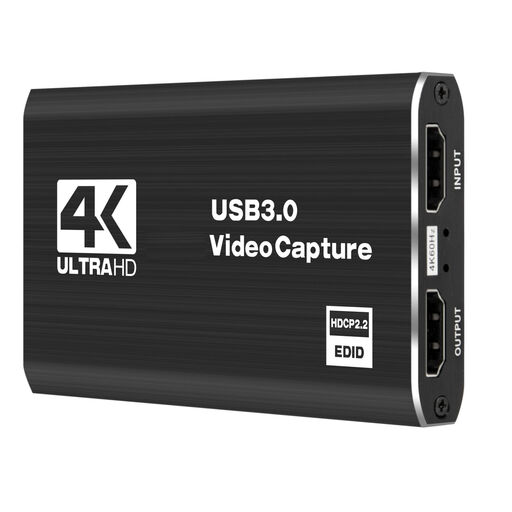
USB-3.0-Video-Capture-Karte mit 4K-Angabe

USB-3.0-Video-Capture-Karte, 4K, 5 Anschlüsse

Eine externe Option, wenn du eine HDMI-Spielquelle am Rechner aufnehmen möchtest.

Im Produktnamen genannt: USB 3.0, 4K und 5 Anschlüsse. Prüfe vor dem Kauf das Aufnahmeformat der angebotenen Variante.

Bei Joybuy ansehen
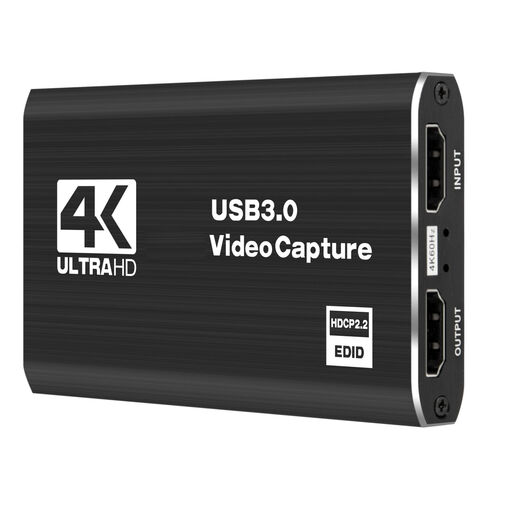
Video-Capture- und Aufnahmekarte mit 4K-Angabe und fünf Anschlüssen

Video-Capture-Karte mit 4K-Angabe, 5 Anschlüsse

Eine externe Option für Spielaufnahmen, wenn du die HDMI-Spielquelle am Rechner nutzen möchtest.

Im Produktnamen genannt: 4K und 5 Anschlüsse. Die angegebene Aufnahmeauflösung beträgt 1080p/60 Hz; die 4K-Angabe bezieht sich auf Eingang und Loop-through.

Bei Joybuy ansehen

HDMI-Capture-Karte mit USB 3.0, 1080p-Aufnahme und 4K-Eingang

HDMI-Capture-Karte, 1080p60-Aufnahme, 4K30-Eingang

Eine Option, wenn du Spielmaterial in 1080p60 aufnehmen und HDMI als Quelle anschließen möchtest.

Im Produktnamen genannt: USB 3.0, 1080p60-Aufnahme, HDMI-Eingang bis 4K30 und Kompatibilität mit PC und Laptop. Der Eingang ist laut Titel auf bis zu 4K30 spezifiziert.

Bei Joybuy ansehen
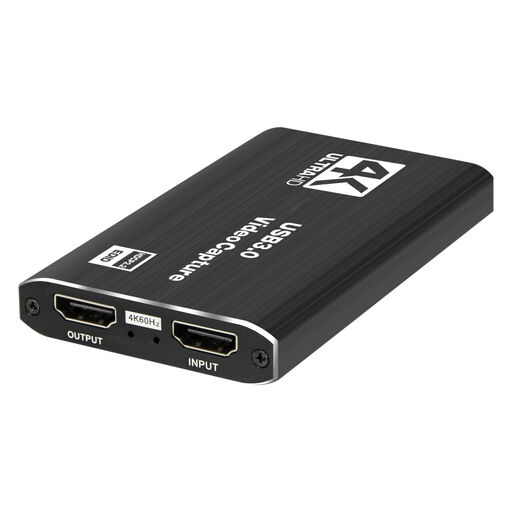
USB-3.0-Video-Capture-Karte mit Audioaufnahme und 4K-Angabe

USB-3.0-Video-Capture-Karte, Audioaufnahme, 5 Anschlüsse

Eine externe Option für die Aufnahme von Spielmaterial über HDMI.

Im Produktnamen genannt: USB 3.0, Audioaufnahme und 5 Anschlüsse. Prüfe getrennt, welches Aufnahmeformat und welcher Tonweg für dein Setup angegeben sind.

Bei Joybuy ansehen
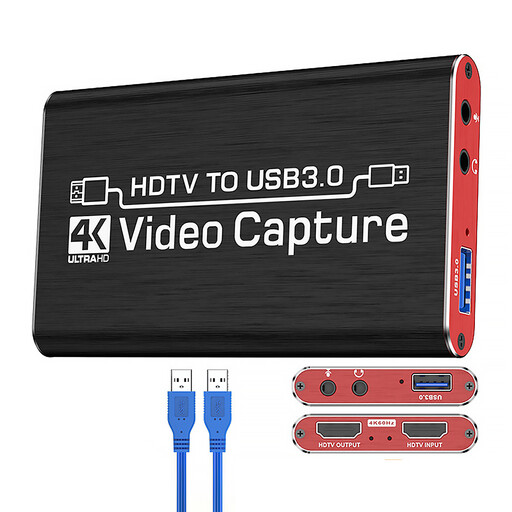
VIELLAN HDMI-Capture-Karte mit USB 3.0 und 1080p-Aufnahme

VIELLAN 4K HDMI Video Capture Card USB 3.0

Eine externe Option, wenn du Konsolenspiel über HDMI aufnehmen und das Bild an ein Display weiterleiten möchtest.

Im Produktnamen genannt: USB 3.0, 1080p-Aufnahme, 4K-HDMI-Passthrough sowie Kompatibilität mit Windows, macOS und Linux. Laut Beschreibung kann die Leistung bei Nutzung eines USB-2.0-Anschlusses eingeschränkt sein.

Bei Joybuy ansehen

Häufige Fragen

Wie schließe ich eine Konsole für die Aufnahme mit OBS an?

Bei einer kompatiblen, unverschlüsselten HDMI-Quelle führt HDMI zur Capture Card und USB zum Aufnahme-PC. Wenn du auf einem separaten Monitor spielen möchtest, verbindest du ihn mit dem HDMI-Ausgang einer dafür ausgelegten Karte; in OBS fügst du die Karte als Videoaufnahmegerät hinzu und prüfst Bild und Ton mit einer kurzen Testaufnahme.

Warum fehlt trotz sichtbarem Spielbild der Ton?

Prüfe zuerst die Audioanzeigen und ausgewählten Geräte in OBS. Elgato weist speziell bei einer gedockten Nintendo Switch darauf hin, dass angeschlossene Kopfhörer an der Switch die Spieltonausgabe über HDMI unterbrechen können; das ist eine gerätespezifische Prüfmöglichkeit.

Darf ich einen aufgenommenen Spielvergleich in Deutschland veröffentlichen?

Eine private Aufnahme bedeutet nicht automatisch, dass eine Veröffentlichung erlaubt ist. § 53 UrhG regelt Vervielfältigungen zum privaten Gebrauch unter bestimmten Bedingungen; § 19a UrhG behandelt die öffentliche Zugänglichmachung gesondert. Ob ein konkretes Video veröffentlicht werden darf, hängt unter anderem von den enthaltenen Spiel-, Musik- und sonstigen Rechten sowie den jeweiligen Erlaubnissen ab.

Kann eine Capture Card jedes HDMI-Bild einer PlayStation aufnehmen?

Nein. Elgato erklärt, dass HDCP-geschützte HDMI-Signale von Elgato-Geräten nicht angezeigt oder aufgenommen werden. Eine Einstellung, die Elgato für Gameplay-Aufnahmen beschreibt, ist keine Erlaubnis, geschützte Filme oder Streaming-Inhalte aufzunehmen.