Analysierende am selben PC
Wenn das Spiel oder zulässig verwendete Material bereits auf deinem Streaming-PC läuft, kannst du zunächst prüfen, ob eine OBS-Spiel-, Fenster- oder Bildschirmquelle genügt. Der OBS Project dokumentiert diese Aufnahmewege.


Eine Capture Card ist vor allem dann sinnvoll, wenn das Turnierbild von einer externen HDMI-Quelle kommt; liegt es bereits auf deinem Streaming-PC, prüfe zuerst die passenden OBS-Aufnahmequellen. Für externe Signale solltest du Aufnahme- und Monitormodus getrennt vergleichen und USB oder PCIe nach Computer, Anschlüssen und benötigter Durchschleifung auswählen. Die technische Aufnahme klärt nicht, ob du fremde Turnierbilder veröffentlichen darfst: Dafür gelten unter anderem die Bedingungen der §§ 51, 63 und 87 UrhG, wie sie das Bundesministerium der Justiz und das Bundesamt für Justiz auf „Gesetze im Internet“ aufführen.
Wenn das Spiel oder zulässig verwendete Material bereits auf deinem Streaming-PC läuft, kannst du zunächst prüfen, ob eine OBS-Spiel-, Fenster- oder Bildschirmquelle genügt. Der OBS Project dokumentiert diese Aufnahmewege.
Kommt das Bild über HDMI von einer Konsole oder einem zweiten PC, brauchst du einen passenden Weg zum Aufnahme-PC; ein separater HDMI-Ausgang kann zusätzlich den Monitor versorgen. OBS Project beschreibt Videoaufnahmegeräte als Quellen, während Hersteller wie Elgato und AVerMedia die Anschlüsse und Modi ihrer jeweiligen Modelle angeben.
Wenn Quellton und eigene Stimme zusammenkommen, plane Aufnahme, Pegel und Abhören als getrennte Schritte. Der OBS Project beschreibt dafür unter anderem Audioquellen und den Audiomixer.
Kläre zuerst, woher das Bild kommt. Danach zählen der gewünschte Monitorweg, der tatsächlich gespeicherte Aufnahmemodus, der Ton und die Anschlüsse am Arbeitsplatz.
Passend, wenn: Das Spiel oder das zulässig verwendete Material bereits auf demselben PC angezeigt wird.
Abwägung: Du kannst erst eine geeignete Spiel-, Fenster- oder Bildschirmquelle testen; sie ersetzt keinen HDMI-Eingang für eine externe Quelle.
Passend, wenn: Du ein externes HDMI-Bild zum Streaming-PC führen und es bei Bedarf gleichzeitig auf einem eigenen Monitor sehen möchtest.
Abwägung: Prüfe USB- und HDMI-Anschlüsse sowie Aufnahme- und Durchschleifmodi getrennt; die Modi können unterschiedliche Grenzen haben.
Passend, wenn: Dein Desktop-PC einen geeigneten freien Steckplatz für die konkrete Karte hat.
Abwägung: Diese Bauart ist keine gewöhnliche USB-Lösung für ein Notebook; prüfe auch die Steckplatzanforderungen im Mainboard-Handbuch.
Passend, wenn: Du das unverschlüsselte HDMI-Bild einer kompatiblen Kamera als zusätzliche Videoquelle einbinden möchtest und keinen separaten Monitorweg am Gerät brauchst.
Abwägung: Prüfe Kameraformat und Hardwareversion; ein HDMI-USB-Anschluss bedeutet nicht automatisch, dass Konsolen-Passthrough möglich ist.
| Kaufanliegen | Beim Kauf prüfen | Wen es besonders betrifft |
|---|---|---|
| Signalweg | Signalquelle und Aufnahme-PC festlegen; erst dann klären, ob ein HDMI-Eingang nötig ist. | Wenn das Bild schon auf meinem Streaming-PC läuft, möchte ich zuerst wissen, ob OBS genügt. Bei Verbrauchern, die vor allem den Signalweg klären möchten, sind es ungefähr 29 %. |
| Eigener Monitor | HDMI-Ausgang und unterstützte Auflösung sowie Bildrate für den Monitor prüfen. | Wer eine externe Quelle während der Analyse zugleich am eigenen Monitor sehen will, braucht einen passenden Signalweg. Diese Priorität haben ungefähr 24 % der Verbraucher. |
| Aufnahmemodus | Aufnahmeauflösung, Bildrate, HDR-Bedingungen und verwendete Software für das exakte Modell vergleichen. | Wenn für die spätere Besprechung die gespeicherte Bildqualität entscheidend ist, sollte die Aufnahmeangabe maßgeblich sein, nicht allein der Monitormodus. Etwa 18 % der Verbraucher stellen diese Aufnahmedetails in den Vordergrund. |
| Kommentar-Ton | HDMI-Ton, Mikrofon, OBS-Pegel und Abhören gemeinsam mit einer Probeaufnahme prüfen. | Bei meiner Analyse sollen Quellton und Stimme verständlich zusammenlaufen. Auf den Tonweg konzentrieren sich ungefähr 17 % der Verbraucher. |
| Anschluss und Platz | Verfügbaren USB- oder PCIe-Anschluss sowie nötige Kabel und den Platz zwischen den Geräten prüfen. | Wenn mein Homeoffice nur wenig Platz bietet, möchte ich vorab wissen, wie sich Karte und Kabel in den vorhandenen Aufbau einfügen. Das ist für etwa 12 % der Verbraucher das wichtigste Anliegen. |
Ein Gerät kann ein 4K-Signal zum Monitor durchschleifen, während die Aufnahme auf eine niedrigere Auflösung begrenzt ist. AVerMedia beschreibt die GC311G2 beispielsweise mit 4K60-Durchschleifung und 1080p60-Aufnahme.
Vergleiche für das genaue Modell die Aufnahme- und Durchschleifmodi separat, einschließlich der jeweiligen Bedingungen.
OBS bietet eigene Quellen für Spiel, Fenster und Bildschirm; bei Material auf demselben PC ist eine externe HDMI-Karte daher nicht automatisch erforderlich. Der OBS Project dokumentiert diese Quellen.
Teste zuerst eine geeignete OBS-Quelle für Material, das du verwenden darfst. Kaufe eine Karte erst, wenn du tatsächlich einen externen Signalweg brauchst.
Diese Modellbezeichnungen stehen für unterschiedliche Anschlüsse und Modi. Elgato dokumentiert den Cam Link 4K für Kamera-HDMI über USB; AVerMedia nennt für GC311 und GC311G2 unterschiedliche Aufnahme- und Durchschleifgrenzen.
Gleiche die vollständige Modellbezeichnung, den HDMI-Ausgang und die für deinen Aufbau benötigten Modi ab.
Eine Capture Card löst keine Rechtefrage. Nach § 51 UrhG muss der Umfang eines Zitats durch den besonderen Zitatzweck gerechtfertigt sein; § 87 UrhG betrifft Rechte von Sendeunternehmen.
Kläre vor einer Veröffentlichung die Rechte am konkreten Material und, falls du dich auf ein Zitat stützt, dessen Zweck, Umfang und die erforderliche Quellenangabe nach § 63 UrhG. Maßgeblich sind die gesetzlichen Bedingungen für den konkreten Fall.
Die dokumentierten Modelle 4K S und Cam Link 4K stehen für unterschiedliche Signalwege: HDMI-Aufnahme mit Monitorausgang beziehungsweise Kamera-HDMI zu USB.
Die Herstellerangaben unterscheiden unter anderem die externe GC311 und GC311G2 von der internen PCIe-Karte GC573.
Die Signal HD60 ist als externe Karte für HDMI-Quellen mit optionalem Monitorausgang dokumentiert.
Die USB Capture HDMI Gen 2 ist eine HDMI-zu-USB-Lösung, die laut Magewell auch mit OBS verwendet werden kann und keinen separaten HDMI-Monitorausgang benötigt.
Die folgenden Produkte sind externe USB-Capture-Cards für HDMI-Quellen. Vergleiche ihre Aufnahmeangaben getrennt von Eingang und Durchschleifung, damit du den für deine Analyse benötigten Modus auswählst.
 Kein Bild verfügbar
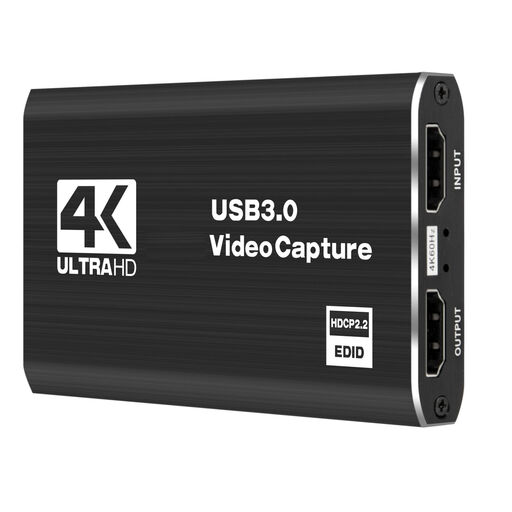
Für externe Kamera- oder Konsolensignale, wenn 1080p60-Aufnahme genügt.
Aufnahme: 1080p60. Die Produktbeschreibung nennt außerdem 4K/60-Eingang und eine Monitor-Ausgabe; das ist keine Zusage für 4K-Aufnahme.
 Kein Bild verfügbar
Für externe HDMI-Aufnahmen mit zusätzlichem Mikrofon- und Kopfhöreranschluss, wenn 1080p60 genügt.
HDMI-Eingang: bis 4K30. Aufnahme: 1080p60. Die Produktbeschreibung nennt außerdem HDMI-Durchschleifung.
 Kein Bild verfügbar
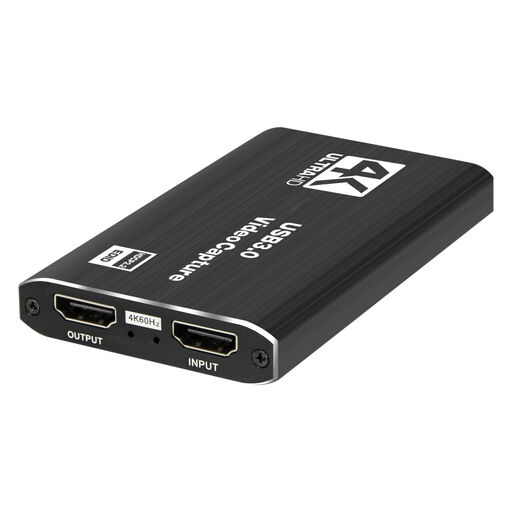
Für externe Quellen, wenn du einen Monitorweg und 1080p60-Aufnahme nutzen möchtest.
Aufnahme: 1080p60. Die Produktbeschreibung nennt 4K/60-Eingang und Monitor-Ausgabe; 4K/60 bezeichnet hier nicht die Aufnahme.
 Kein Bild verfügbar
Für kommentierte externe HDMI-Aufnahmen mit Mikrofon- und Kopfhöreranschluss.
Videoaufnahme: bis 1080p. HDMI-Durchschleifung: 4K. Die Produktangabe unterscheidet diese Durchschleifung von der Aufnahme.
 Kein Bild verfügbar
Für externe HDMI-Quellen, wenn 1080p-Aufnahme und ein 4K-Monitorweg zu deinem Aufbau passen.
Videoaufnahme: bis 1080p. HDMI-Passthrough: 4K. Die Produktangabe verspricht keine 4K-Aufnahme.
Nein, wenn das Spiel oder das verwendete Material bereits auf deinem Streaming-PC angezeigt wird, kannst du zuerst eine passende OBS-Spiel-, Fenster- oder Bildschirmquelle testen. Für das HDMI-Signal einer Konsole, Kamera oder eines zweiten PCs brauchst du dagegen einen geeigneten externen Signalweg.
Verbinde die Quelle mit dem HDMI-Eingang der Karte und die Karte mit dem Aufnahme-PC; führe den dokumentierten HDMI-Ausgang bei Bedarf zum Monitor. Füge in OBS eine Videoaufnahmegerät-Quelle hinzu und wähle das Gerät sowie einen unterstützten Auflösungs- und Bildratenmodus.
Prüfe Quellton und Mikrofon als getrennte Tonwege im OBS-Mixer, kontrolliere die Pegel und höre eine Probeaufnahme ab. Der OBS Project unterscheidet außerdem zwischen Audio im Stream und dem Abhören über ein Monitoring-Gerät.
Bei den von Elgato beschriebenen Geräten ist eine Aufnahme nicht möglich, solange das HDMI-Signal HDCP-geschützt ist; auch AVerMedia schließt geschützte Signale für die GC311 aus. Ob du fremde Turnierbilder öffentlich verwenden darfst, ist eine eigenständige Rechtefrage, die eine Capture Card nicht beantwortet.
Das lässt sich nicht pauschal bejahen. § 87 UrhG weist Sendeunternehmen Rechte an ihren Sendungen zu. § 51 UrhG erlaubt Zitate veröffentlichter Werke nur, soweit der Umfang durch den besonderen Zitatzweck gerechtfertigt ist; bei einer zulässigen öffentlichen Wiedergabe nach § 51 verlangt § 63 grundsätzlich die Quellenangabe einschließlich des Urhebers, sofern dies möglich ist. Das Bundesministerium der Justiz und das Bundesamt für Justiz führen diese Vorschriften auf „Gesetze im Internet“ auf. Ob sie im konkreten Fall greifen, hängt von Material und geplanter Verwendung ab.