Vortragende mit zweitem Präsentationsrechner
Du willst dessen HDMI-Folienbild aufnehmen und gegebenenfalls gleichzeitig auf einem Monitor anzeigen. Entscheidend sind ein unterstütztes Signal und, falls benötigt, HDMI-Passthrough.


Wenn die Folien auf dem Rechner laufen, auf dem du aufnimmst, genügt zunächst die Bildschirmaufnahme in OBS; dafür ist keine externe Capture Card nötig. Für einen zweiten Präsentationsrechner oder eine HDMI-Kamera passt ein USB-Capture-Gerät, sofern es das Signal unterstützt. Soll gleichzeitig ein separater Monitor angeschlossen werden, brauchst du ausdrücklich HDMI-Passthrough; Aufnahmebild, Folienton und Mikrofon solltest du vor dem Vortrag gemeinsam testen.
Du willst dessen HDMI-Folienbild aufnehmen und gegebenenfalls gleichzeitig auf einem Monitor anzeigen. Entscheidend sind ein unterstütztes Signal und, falls benötigt, HDMI-Passthrough.
Du möchtest dein Kamerabild zusätzlich zu den Folien einbinden. Prüfe, ob die Kamera ein unverschlüsseltes, unterstütztes HDMI-Signal ausgibt und der Aufnahmecomputer den erforderlichen Anschluss hat.
Wenn du auf demselben Rechner präsentierst und aufnimmst, sind die Bildschirmaufnahme und die getrennte Auswahl der Tonquellen zunächst wichtiger als eine zusätzliche Capture Card. OBS kann den Bildschirm des Rechners als Quelle erfassen.
Kläre zuerst, auf welchem Gerät die Folien laufen. Wähle danach den Signalweg und den Rechneranschluss; wenn ein zweiter Bildschirm gebraucht wird, muss das Gerät zusätzlich einen passenden HDMI-Ausgang bieten.
| Anliegen | Beim Kauf prüfen | Wem ist das wichtig? |
|---|---|---|
| Bild aus der richtigen Quelle | Folienquelle und HDMI-Signal; unterstützte Aufnahmeauflösung des konkreten Modells | Wenn die Folien von einem zweiten Rechner oder einer Kamera kommen, möchte ich genau dieses Bild erfassen und nicht versehentlich den Desktop des Aufnahme-PCs. Etwa 33 % der Verbraucher stellen die passende Bildquelle an erste Stelle. |
| Stimme und Präsentationston | HDMI-Audioeingang und Auswahl des separaten Mikrofons in der Aufnahmesoftware | Wenn ich spreche, sollen meine Stimme und gegebenenfalls der Folienton in der Aufnahme hörbar sein; ein sichtbares Bild allein reicht mir nicht. Rund 27 % der Verbraucher priorisieren verständlichen Vortragston. |
| Aufnahme und Monitor | HDMI-Passthrough-Ausgang; Anzeige- und Aufnahmeformate getrennt vergleichen | Wenn ich während des Vortrags einen separaten Monitor brauche, muss das Signal auch dorthin gelangen, während die Aufnahme läuft. Etwa 20 % der Verbraucher setzen die gleichzeitige Anzeige an erste Stelle. |
| Anschluss am Aufnahmecomputer | Passender USB-Anschluss oder freier PCIe-Steckplatz; Betriebssystem und Systemanforderungen | Bei einem Notebook-Aufbau möchte ich den passenden USB-Anschluss nutzen; für einen Desktop kommt gegebenenfalls eine interne PCIe-Karte infrage. Rund 20 % der Verbraucher priorisieren den Anschluss an den vorhandenen Rechner. |
Passthrough und Aufnahme bezeichnen unterschiedliche Signalwege. Bei der AVerMedia GC311 nennt der Hersteller für beide höchstens 1080p60; bei einem von UGREEN beschriebenen Modell stehen 4K60-Passthrough und 1080p60-Aufnahme nebeneinander.
Prüfe Eingang, Passthrough und Aufnahme getrennt für die genaue Modellkennung.
Wenn die gewünschte Aufnahmeauflösung nicht unterstützt wird, kann später ein Austausch des Geräts nötig werden.
Ein sichtbares Bild bestätigt nicht, dass auch das separate Sprechermikrofon oder der Ton des Präsentationsrechners aufgenommen wird.
Nimm vor dem Vortrag eine kurze Probe auf und höre sowohl die Stimme als auch gegebenenfalls den Folienton ab.
Die AVerMedia GC573 benötigt laut Hersteller einen PCI-Express-Gen-2-x4-Anschluss; das ist keine USB-Lösung für ein Notebook.
Lege zuerst den verfügbaren Anschluss, das Betriebssystem und die Systemanforderungen fest.
Die Elgato 4K S nennt einen unverschlüsselten HDMI-Eingang; AVerMedia schließt HDCP-geschützte Signale bei der GC311 ausdrücklich aus.
Teste vor dem Termin das rechtmäßig nutzbare Ausgangssignal des konkreten Zuspielers und kläre die Nutzungsrechte, statt Schutzbeschränkungen zu umgehen.
Die Cam Link 4K ist ein HDMI-zu-USB-3.0-Eingang für eine einzelne Kamera oder andere HDMI-Quelle. Die Game Capture 4K S ist eine andere Modellreihe mit HDMI-Passthrough.
Die Produktpalette umfasst externe USB-Geräte wie GC311 und GC553G2 sowie die interne Desktop-Karte GC573.
Die USB Capture HDMI Gen 2 ist für einen einzelnen HDMI-Eingang vorgesehen, etwa bei einem softwarebasierten Vortragsaufbau.
Das Modell mit der Produktkennung 15390A-AMZ ist als HDMI-zu-USB-C/A-Capture-Gerät mit Loop-out beschrieben.
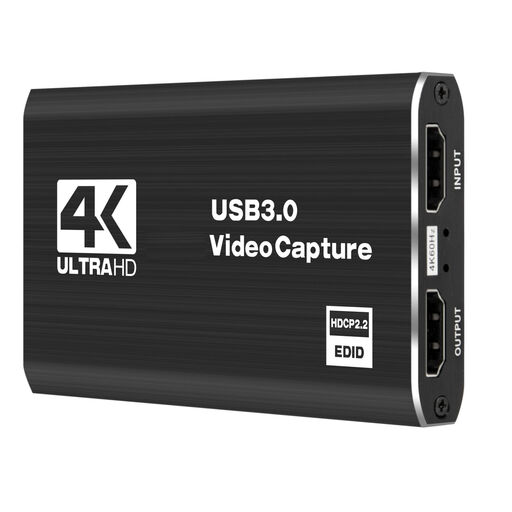
Die folgenden USB-Capture-Karten sind für externe HDMI-Quellen mit Passthrough zu einem zusätzlichen Bildschirm beschrieben. Bei den aufgeführten Modellen ist 4K-Eingang oder Passthrough nicht mit 4K-Aufnahme gleichzusetzen.
 Kein Bild verfügbar
Für eine externe HDMI-Quelle, wenn zusätzlich ein Monitor angeschlossen werden soll.
4K/60-Eingang und Passthrough; Aufnahme bis 1080p/60.
 Kein Bild verfügbar
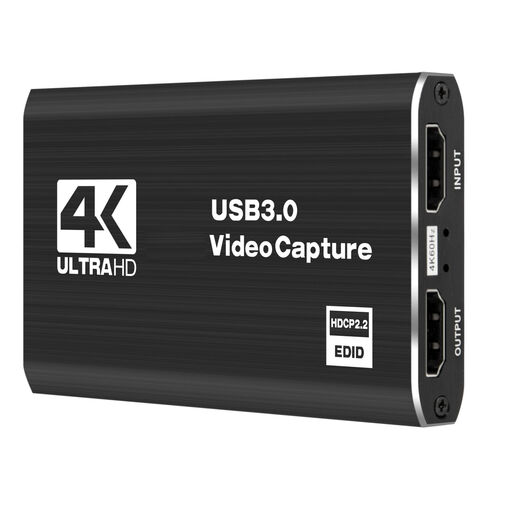
Für die Aufnahme eines externen HDMI-Bildes mit zusätzlicher Loop-through-Anzeige.
4K/60-Eingang und Loop-through; Aufnahme bis 1080p/60.
 Kein Bild verfügbar
Für eine HDMI-Quelle am Computer, wenn während der Aufnahme auch ein zweites Display genutzt werden soll.
HDMI-Eingang bis 4K 30 Hz; Aufnahme in 1080p 60 Hz. HDMI-Passthrough ist angegeben.
 Kein Bild verfügbar
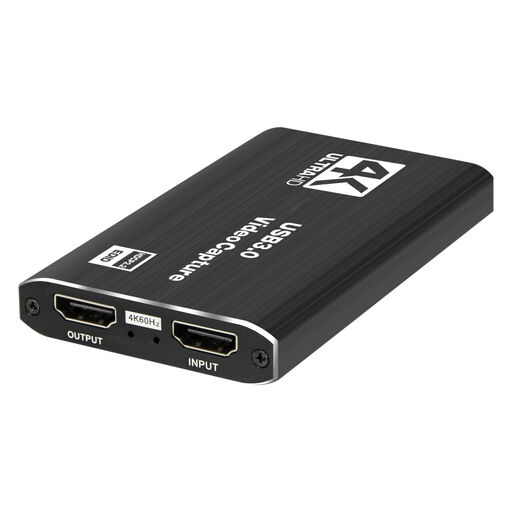
Für externe Quellen wie eine Kamera, wenn das Bild zusätzlich an einen Monitor oder Projektor ausgegeben werden soll.
4K/60-Eingang und Passthrough; Aufnahme bis 1080p/60.
 Kein Bild verfügbar
Für eine externe HDMI-Quelle mit zusätzlicher Anzeige über Passthrough.
Videoaufnahme bis 1080p und 4K-Passthrough; mit Mikrofoneingang und Kopfhörerausgang.
Für das Bild der eigenen Anzeige zunächst nicht: OBS bietet eine Bildschirmaufnahmequelle. Eine Capture Card wird erst für ein zusätzliches externes Videosignal relevant.
Wähle das Sprechermikrofon in OBS als Audioquelle und höre eine kurze Probeaufnahme ab. OBS weist darauf hin, dass dieselbe Audioquelle sowohl als Szenenquelle als auch global ausgewählt ein Echo verursachen kann; kontrolliere den HDMI-Ton des Zuspielers zusätzlich.
OBS empfiehlt MKV für viele lokale Aufnahmen und beschreibt das Format als gut handhabbar, wenn eine Aufnahme unterbrochen wird. Für manche Schnittprogramme kann danach eine Umwandlung in ein kompatibleres Format nötig sein.
Bei einem Verbraucherkauf bei einem gewerblichen Verkäufer in der EU besteht ab Erhalt der Ware eine gesetzliche Gewährleistung von mindestens zwei Jahren. Sie ist von einer zusätzlichen Herstellergarantie zu unterscheiden.
Nicht allein deshalb, weil die Technik es ermöglicht. Werden personenbezogene Daten verarbeitet, ist eine passende Rechtsgrundlage nach der DSGVO erforderlich. Für die Verbreitung oder öffentliche Zurschaustellung erkennbarer Bildnisse sieht § 22 KunstUrhG grundsätzlich eine Einwilligung vor; kläre vor der Aufnahme und Veröffentlichung, welche Rechtsgrundlage und mögliche Ausnahmen im konkreten Fall gelten.