Wähle die Capture Card nach dem HDMI-Signal des Quell-PCs, dem gewünschten Aufnahmeformat und den Anschlüssen beider Computer. Wenn dein Arbeitsmonitor über die Karte laufen soll, prüfe Passthrough-Auflösung und Bildrate getrennt von den Aufnahmedaten. Plane außerdem den Tonweg mit ein; kopiergeschützte HDMI-Signale lassen sich mit den dokumentierten Elgato-Geräten nicht aufnehmen.
Für wen ist eine Capture Card geeignet?
Zweit-PC-Aufnehmende mit einfachem Monitor-Setup
Du möchtest das HDMI-Bild eines zweiten Computers in OBS aufnehmen und gleichzeitig an deinem Monitor weiterarbeiten. Prüfe Aufnahmeformat und Monitor-Passthrough getrennt. AVerMedia und Elgato erläutern die jeweiligen Modellmodi; Elgato unterscheidet ausdrücklich zwischen Aufnahme und Passthrough.
Nutzende mit hochauflösendem oder schnellem Monitor
Du möchtest beim Aufnehmen die benötigte Auflösung oder Bildwiederholrate am Quell-PC beibehalten. Vergleiche die unterstützten Modi der gesamten HDMI-Verbindung, nicht nur eine einzelne 4K-Angabe. Elgato beschreibt die Unterschiede für seine Capture-Karten.
Aufnehmende mit wichtigem PC-Ton
Du brauchst neben dem Bild auch Systemton, Gesprächston oder beides. Lege vor dem Kauf fest, welche Audiosignale der Quell-PC über HDMI oder einen anderen vorgesehenen Signalweg ausgibt. NZXT behandelt die Audioplanung für ein Zwei-PC-Setup; OBS Project unterscheidet Aufnahme und Audio-Monitoring.
Worauf kommt es beim Kauf an?
Prüfe zuerst, ob die Karte das gewünschte Signal des Quell-PCs aufnehmen kann. Danach gleichen sich Monitor-Passthrough, Tonweg und Anschlüsse mit deinem bestehenden Homeoffice-Setup ab.
| Anliegen |
Beim Kauf prüfen |
Wen betrifft es besonders? |
| Bildsignal und Aufnahme |
HDMI-Eingangsmodus und maximale Aufnahmeauflösung samt Bildrate getrennt mit dem Ausgangssignal des Quell-PCs abgleichen. |
Ich möchte das benötigte HDMI-Bild am Aufnahmecomputer in einem passenden Format erfassen. Etwa 40 % der Verbraucherinnen und Verbraucher dürften vor allem die Kompatibilität von Bildsignal und Aufnahme priorisieren. |
| Monitor-Passthrough |
Nur wenn der Monitor über die Karte verbunden wird: Passthrough-Auflösung und Bildrate für den tatsächlich genutzten Monitormodus prüfen. |
Wenn mein Arbeitsmonitor während der Aufnahme über die Karte laufen soll, muss sein Bildmodus erhalten bleiben. Etwa 30 % der Verbraucherinnen und Verbraucher dürften den passenden Monitor-Passthrough an erste Stelle setzen. |
| Ton des Quell-PCs |
Prüfen, ob der gewünschte Ton über HDMI ausgegeben wird; weitere Audioquellen und ihr Routing in OBS gesondert planen. |
Ich brauche in der Aufnahme neben dem Bild auch die vorgesehenen PC- oder Gesprächssignale. Etwa 20 % der Verbraucherinnen und Verbraucher dürften vor allem auf einen passenden Tonweg achten. |
| Einrichtung am Aufnahme-PC |
USB-Anschluss, Betriebssystemanforderungen des konkreten Modells und den vorgesehenen Aufnahmemodus in der Software abgleichen. |
Ich möchte die Karte mit meinem vorhandenen Aufnahmecomputer und der vorgesehenen Software einrichten können. Etwa 10 % der Verbraucherinnen und Verbraucher dürften eine möglichst unkomplizierte Einrichtung priorisieren. |
Häufige Fehlannahmen vermeiden
-
4K-Passthrough mit 4K-Aufnahme gleichsetzen
Der an den Monitor weitergeleitete Modus und die am Aufnahme-PC verfügbare Aufnahme können unterschiedliche Auflösungen und Bildraten haben.
Prüfe in den Daten des exakten Modells Eingangs-, Aufnahme- und Passthrough-Modus jeweils separat.
-
Nur die Bildverbindung planen
Ein sichtbares HDMI-Bild bedeutet nicht automatisch, dass Systemton, Mikrofon oder Gesprächston wie gewünscht in der Aufnahme landen. OBS Project unterscheidet bei Videoquellen zwischen Audioaufnahme und hörbarem Monitoring.
Lege vor dem Kauf den Signalweg jeder benötigten Tonquelle fest und prüfe die Audioeinstellungen in OBS.
Je nach gewünschtem Mikrofon- und Gesprächston können zusätzliche Kabel, Audiohardware oder Einrichtung nötig sein.
-
Bei einer Full-HD-Karte einen höheren Monitormodus voraussetzen
Bei der AVerMedia Live Gamer MINI GC311 nennt der Hersteller maximal 1080p60 für Aufnahme und Passthrough.
Wenn der Monitor über den HDMI-Ausgang der Karte läuft, gleiche seinen gewünschten Modus mit den Passthrough-Daten des konkreten Modells ab.
-
Kopiergeschütztes HDMI-Material als aufnehmbar einplanen
Elgato erklärt, dass seine Capture-Geräte HDMI-Signale mit aktiviertem HDCP nicht aufnehmen können. § 95a UrhG setzt der Umgehung wirksamer technischer Maßnahmen ohne Zustimmung des Rechtsinhabers Grenzen.
Plane die Aufnahme mit einem zulässigen, ungeschützten Ausgangssignal und prüfe Nutzungsrechte gesondert.
Relevante Marken als Orientierung
Elgato
Die Modelle Game Capture 4K S und 4K X unterscheiden sich laut Elgato bei Schnittstelle und unterstützten Modi.
- Elgato nennt für die 4K S Aufnahme bis 2160p60 und HDMI-2.0-Passthrough. Für die 4K X nennt der Hersteller HDMI 2.1 und andere, höhere unterstützte Modi.
- Laut Elgato ist HDR-Aufnahme bei der 4K S derzeit auf Windows und höchstens 1080p60 begrenzt. Die Anforderungen des jeweiligen Modells und die gesamte Signalkette bleiben entscheidend.
AVerMedia
Die Live Gamer MINI GC311 ist laut AVerMedia für Full HD ausgelegt; die Live Gamer ULTRA 2.1 GC553G2 richtet sich an Setups mit höheren HDMI-2.1-Modi.
- Für die GC311 nennt AVerMedia jeweils maximal 1080p60 bei Aufnahme und Passthrough.
- Die Angabe zur 4K144-Aufnahme der GC553G2 bezieht sich laut AVerMedia auf Streaming Center unter Windows und MJPEG. Sie gilt nicht pauschal für jede Aufnahmesoftware.
NZXT
NZXT beschreibt die Signal HD60 und Signal 4K30 für Zwei-PC-Setups und unterscheidet sie nach Aufnahme- und Passthrough-Bedarf.
- Laut NZXT kann die Signal HD60 ein 4K-Signal durchleiten; die Signal 4K30 ist die Variante für 4K30-Aufnahme.
- NZXT weist darauf hin, dass die Tonübertragung bei einem Zwei-PC-Setup zusätzliche Planung erfordert.
Capture Cards bei Joybuy
Diese Produkte sind auf die Aufnahme eines HDMI-Signals am Computer ausgerichtet; die genannten Aufnahmemodi und Monitor-Passthrough-Angaben unterscheiden sich je nach Modell.
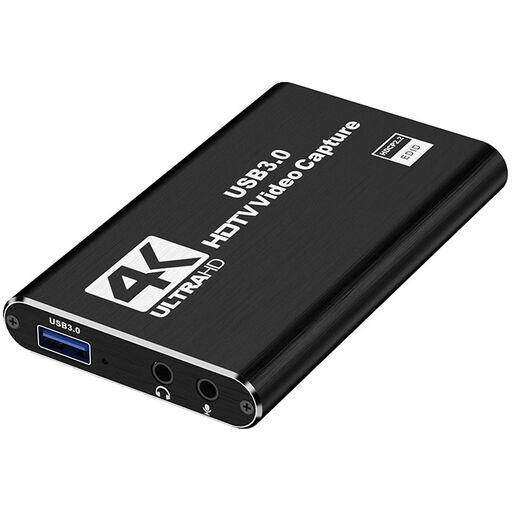 Kein Bild verfügbar
4K HDMI Capture Card, USB 3.0, 1080p60-Aufnahme
Für ein Setup, in dem ein HDMI-Signal am Aufnahmecomputer erfasst werden soll.
HDMI-Eingang bis 4K bei 30 Hz; Aufnahme mit 1080p bei 60 Hz; USB 3.0.
Bei Joybuy ansehen
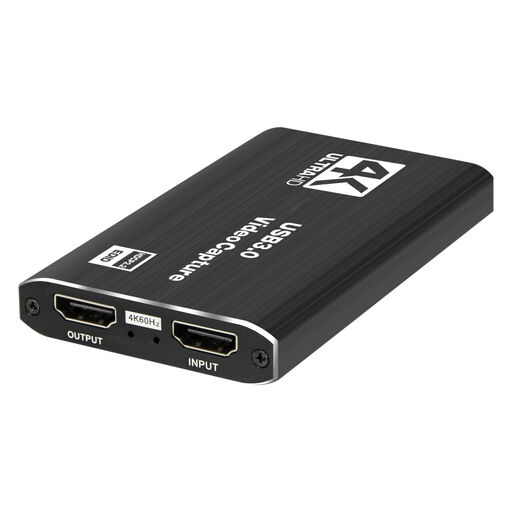 Kein Bild verfügbar
4K USB 3.0 Video Capture Card, 5 Ports
Für ein Setup, in dem eine Video-Capture-Karte mit Audioaufnahme gefragt ist.
USB 3.0; 5 Ports; Audioaufnahme.
Bei Joybuy ansehen
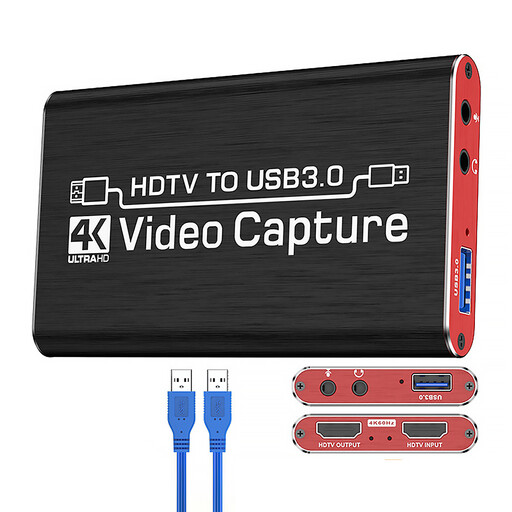 Kein Bild verfügbar
VIELLAN 4K HDMI Video Capture Card, USB 3.0
Für ein Setup, bei dem eine Aufnahme mit 1080p und HDMI-Passthrough vorgesehen ist.
Aufnahme bis 1080p; 4K-HDMI-Passthrough; USB 3.0; laut Produkttitel kompatibel mit Windows, macOS und Linux.
Bei Joybuy ansehen
Häufige Fragen
Wie verbinde ich die beiden Computer für OBS?
Verbinde den HDMI-Ausgang des Quell-PCs mit HDMI-In der Capture Card und die Karte über ihren vorgesehenen Computeranschluss mit dem Aufnahme-PC. Wenn du den Passthrough nutzt, verbinde HDMI-Out mit dem Monitor. Wähle in OBS eine Videoaufnahmequelle und dort das Gerät sowie einen unterstützten Aufnahmemodus.
Warum sehe ich ein Bild, höre aber keinen Ton in der Aufnahme?
Prüfe zuerst, ob der Quell-PC den gewünschten Ton über HDMI ausgibt. Kontrolliere danach den Audiomodus der Videoquelle in OBS; Aufnahme und hörbares Monitoring sind getrennte Einstellungen. Für weitere Tonquellen kann eine gesonderte Audiokonfiguration nötig sein.
Kann ich eine mit 4K beworbene Karte für jede 4K-Aufnahme verwenden?
Nein. Vergleiche die unterstützten HDMI-Eingangs-, Aufnahme- und Passthrough-Modi getrennt. NZXT erläutert beispielsweise, dass die Signal HD60 zwar ein 4K-Signal durchleiten, aber nicht in 4K aufnehmen kann.
Kann eine Capture Card HDMI-Material mit aktivem Kopierschutz aufnehmen?
Für Elgato-Capture-Geräte gilt laut Hersteller: HDMI-Signale mit aktiviertem HDCP können nicht aufgenommen werden. Außerdem untersagt § 95a UrhG unter den dort genannten Voraussetzungen die Umgehung wirksamer technischer Maßnahmen ohne Zustimmung des Rechtsinhabers. Prüfe zusätzlich, ob du die betreffenden Inhalte nutzen und weitergeben darfst.
Welche Rechte gelten bei einem Onlinekauf von einer gewerblichen Person?
Bei einem gewöhnlichen Fernabsatzkauf durch Verbraucherinnen und Verbraucher besteht nach der Verbraucherinformation der Europäischen Union grundsätzlich ein Widerrufsrecht von 14 Tagen ab Lieferung; Ausnahmen und Rücksendekosten sind zu beachten. Für mangelhafte Waren nennt die EU ein gesetzliches Gewährleistungsrecht von mindestens zwei Jahren ab Erhalt. Eine freiwillige Herstellergarantie ist davon zu unterscheiden.


