Worauf kommt es bei der Auswahl an?
Prüfe zuerst, ob OBS das Spiel direkt aufnehmen kann; wenn eine externe Quelle nötig ist, gleiche anschließend Monitorbild, Ton und Computeranschluss mit der Karte ab. Die Prozentangaben beziehen sich auf Verbraucher, die eine Capture-Lösung für dieses Charity-Stream-Szenario erwägen und jeweils ihr vorrangiges Anliegen haben.
| Anliegen |
Beim Kauf prüfen |
Wem ist das besonders wichtig? |
| Passende Aufnahmequelle |
Ob das Spiel auf demselben Windows-PC wie OBS läuft oder von einer Konsole beziehungsweise einem zweiten PC kommt. |
Wenn das Spiel bereits auf meinem Streaming-PC läuft, möchte ich erst klären, ob ich zusätzliche Hardware brauche. Etwa 31 % der Verbraucher stellen deshalb die passende Aufnahmequelle an erste Stelle. |
| Monitorbild beim Spielen |
Auflösung und Bildrate des Monitors mit dem Passthrough des konkreten Modells vergleichen; Aufnahmegrenze separat prüfen. |
Wer auf einem separaten Bildschirm spielt, möchte dessen gewünschtes Bildsignal erhalten. Etwa 23 % der Verbraucher priorisieren das Monitorbild. |
| Spielton und Kommentar |
Vorab prüfen, wie Spielton, Mikrofon und gegebenenfalls Party-Chat in OBS ankommen. |
Wenn mein Kommentar zusammen mit dem Spiel verständlich im Stream ankommen soll, muss ich den Tonweg mitprüfen. Etwa 23 % der Verbraucher setzen die Tonführung an erste Stelle. |
| Anschluss am Streaming-PC |
USB-Anforderung, Betriebssystem, verfügbare Anschlüsse und enthaltene Kabel für das vollständige Modell abgleichen. |
Wer die Karte an den vorhandenen Computer anschließen möchte, sollte den Anschluss und den Kabelweg vorab klären. Etwa 15 % der Verbraucher priorisieren diesen Einrichtungsaspekt. |
| Aufnahmequalität |
Auflösung und Bildrate der Aufnahme sowie Softwarebedingungen für das genaue Modell prüfen. |
Wenn ich zusätzlich eine höher aufgelöste Aufnahme brauche, kommt es auf die tatsächlichen Aufnahmemodi an, nicht nur auf die Durchleitung zum Monitor. Etwa 8 % der Verbraucher stellen höhere Aufnahmequalität in den Mittelpunkt. |
Joybuy-Produkte für externe HDMI-Aufnahmen
Diese Produkte richten sich an Setups, in denen eine externe HDMI-Spielquelle für eine Aufnahme in OBS genutzt werden soll. Prüfe Aufnahmegrenze und Passthrough jeweils getrennt.
 Kein Bild verfügbar
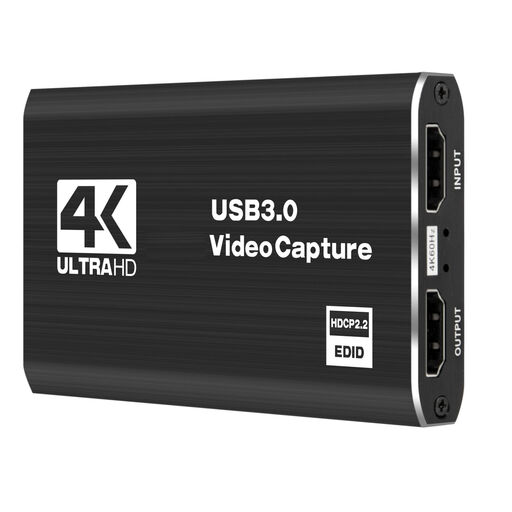
4K-Capture-Karte, USB 3.0, fünf Anschlüsse
Für Gameplay-Aufnahmen über eine externe Quelle, wenn 1080p/60Hz als Aufnahmeformat genügt.
Die angegebene Aufnahmegrenze beträgt 1080p/60Hz; der Produktname nennt USB 3.0 und fünf Anschlüsse.
Bei Joybuy ansehen
 Kein Bild verfügbar
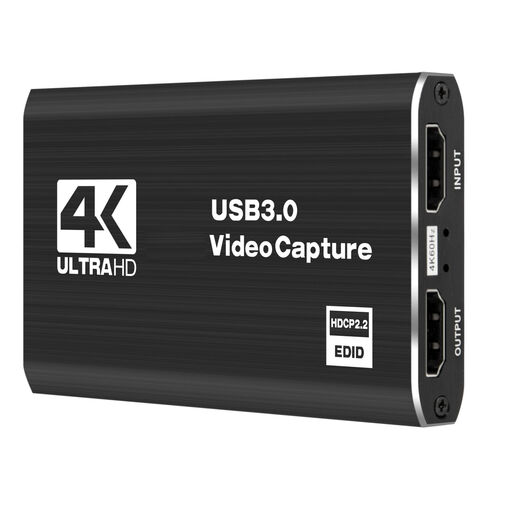
4K-Video-Capture- und Recording-Karte, fünf Anschlüsse
Für Gameplay-Aufnahmen, wenn die angegebene Aufnahmegrenze von 1080p/60Hz zum geplanten Stream passt.
Der Produktname nennt fünf Anschlüsse; die angegebene Aufnahmegrenze beträgt 1080p/60Hz.
Bei Joybuy ansehen
 Kein Bild verfügbar
HDMI-Capture-Karte, USB 3.0, Schwarz + Rot
Für ein Setup, bei dem die HDMI-Quelle bis 4K/30Hz anliegen darf und eine Aufnahme in 1080p/60Hz genügt.
Der Produktname nennt einen HDMI-Eingang bis 4K/30Hz und eine Aufnahme in 1080p/60Hz.
Bei Joybuy ansehen
 Kein Bild verfügbar
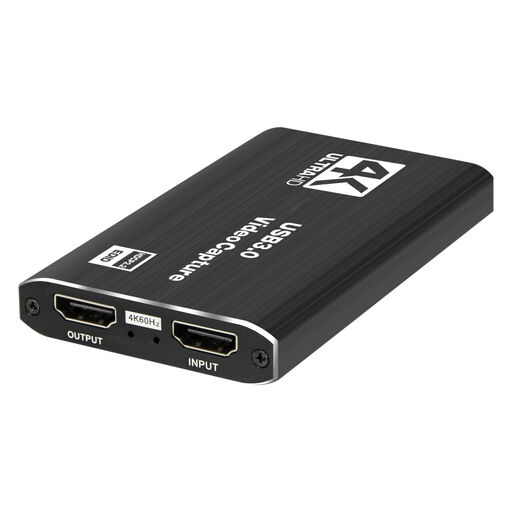
USB-3.0-Video-Capture-Karte, fünf Anschlüsse
Für Gameplay-Aufnahmen, wenn 1080p/60Hz als Aufnahmeformat ausreicht.
Der Produktname nennt USB 3.0 und fünf Anschlüsse; die angegebene Aufnahmegrenze beträgt 1080p/60Hz.
Bei Joybuy ansehen
 Kein Bild verfügbar
VIELLAN HDMI Video Capture Card mit USB 3.0
Für Streams, bei denen Mikrofon und Kopfhörer an der Karte angeschlossen werden sollen.
Der Produktname nennt Aufnahme bis 1080p, 4K-HDMI-Passthrough sowie Mikrofoneingang und Kopfhörerausgang.
Bei Joybuy ansehen
Häufige Fragen
Wie binde ich eine HDMI-Capture-Karte in OBS ein?
Verbinde die externe HDMI-Quelle mit dem Eingang der Karte und, falls du einen separaten Spielbildschirm verwendest, gegebenenfalls den HDMI-Ausgang der Karte mit diesem Bildschirm. Schließe die Karte an den Streaming-Computer an und wähle sie in OBS als Videoaufnahmegerät aus. Eine kurze Probeaufnahme zeigt, ob Bild und Ton ankommen.
Warum fehlen bei einer PS5 möglicherweise Bild oder Spielton?
In der Anleitung für das Elgato Game Capture Neo kann aktiviertes HDCP zu einem schwarzen Bild führen; dieselbe Anleitung weist darauf hin, dass ein an Konsole oder Controller angeschlossenes Headset die HDMI-Ausgabe des Spieltons beeinflussen kann. Diese Hinweise gelten für den beschriebenen Aufbau und sind keine allgemeine Erlaubnis, geschützte Inhalte zu übertragen.
Welche Kosten oder Ansprüche sollte ich nach dem Kauf beachten?
Prüfe vor dem Kauf, welche Kabel beiliegen: Beim Elgato Game Capture Neo ist laut Hersteller kein HDMI-Kabel enthalten. Bei mangelhafter Ware gelten gesetzliche Verbraucherrechte. Für gewöhnliche Onlinekäufe besteht grundsätzlich ein 14-tägiges Widerrufsrecht ab Lieferung, vorbehaltlich der gesetzlichen Voraussetzungen und Ausnahmen; die EU-Information Your Europe erläutert diese Regeln.
Was sollte ich zu CE-Kennzeichnung und Entsorgung wissen?
Nach Angaben der Europäischen Union ist eine CE-Kennzeichnung nur für Produkte vorgeschrieben, für die harmonisierte EU-Vorschriften sie verlangen. Das Umweltbundesamt erläutert die Herstellerregistrierung nach dem Elektro- und Elektronikgerätegesetz. Diese allgemeinen Hinweise bestätigen nicht die Konformität eines bestimmten Produkts; ausgediente Elektrogeräte gehören in die getrennte Erfassung und nicht in den Hausmüll.


