需要对比不同文档版本的人
如果您经常需要检查同一篇文本的两个版本,可以同时显示两个窗口。Microsoft 支持页面介绍了如何在 Windows 中贴靠窗口;34 英寸超宽显示器则能提供宽敞的工作区域。不过,实际可见的文字内容还取决于缩放比例和所用应用。


如果希望两份文档并排显示,并且在您常用的文字缩放比例下仍清晰易读,34 英寸、3440 × 1440 分辨率的超宽显示器是一个不错的起点。LG 介绍过适合并排打开文件的显示器,Microsoft 支持页面也说明了如何在 Windows 中贴靠窗口。接下来还要检查支架、桌面空间和笔记本兼容性:Dell 表示,P3425WE 可通过 USB-C 提供最高 90 W 的供电,但视频传输和充电需求必须与笔记本及线缆相匹配。
如果您经常需要检查同一篇文本的两个版本,可以同时显示两个窗口。Microsoft 支持页面介绍了如何在 Windows 中贴靠窗口;34 英寸超宽显示器则能提供宽敞的工作区域。不过,实际可见的文字内容还取决于缩放比例和所用应用。
阅读较长的文本时,易于辨认的字号、观看距离和摆放位置都是重要的选购因素。德国联邦职业安全与健康研究所的 ASR A6 标准针对相应适用范围内的屏幕工作环境提供了相关说明。
如果您经常在办公桌前连接笔记本电脑,USB-C、网线接口和供电功能可能会很实用。具体可用的功能取决于显示器、笔记本电脑和线缆;Dell 和 Philips 的部分型号提供了这类接口功能。
先确认两份文档在您常用的字号下能否并排清晰显示,再检查显示器在桌面上的摆放空间,最后确认接口是否适用于您的笔记本电脑。
以下比例显示了消费者在对比两个文档版本时,分别将哪项需求列为首要选购考虑。
| 选购需求 | 选购时检查 | 哪些人尤其关注? |
|---|---|---|
| 并排显示两个文档窗口 | 检查分辨率和屏幕比例;使用常用应用和缩放设置,测试两个版本能否并排显示。 | 如果我需要直接对比两份文本,希望它们能在常用缩放设置下并排显示。优先考虑可用窗口空间的消费者约占 36%。 |
| 文字清晰易读 | 结合计划中的观看距离评估字号;可见内容增多不能以牺牲易读性为代价。 | 长时间处理文档时,我希望使用易于阅读的字号,而不是一味追求同时显示更多内容。最关注易读性的消费者约占 29%。 |
| 桌面摆放空间 | 检查显示器宽度、支架所需空间,以及该型号实际支持的调节方式。 | 在固定工位使用时,我希望能合理摆放宽屏,并提前了解支架需要占用多少桌面空间。优先考虑摆放空间的消费者约占 21%。 |
| 连接笔记本电脑 | 确认 USB-C 视频输出、所需充电功率,以及数据和网络需求是否与具体接口相匹配。 | 如果我经常在办公桌前连接笔记本电脑,希望显示器能满足视频传输需求,并在需要时为设备供电。最关注笔记本连接功能的消费者约占 14%。 |
窗口宽度、所用应用和个人文字缩放设置共同决定了屏幕上能同时显示多少文字。
请在常用应用中打开两个版本,并使用您平时的字号和缩放设置检查显示效果。
显示器可能配备 USB-C、网络接口并支持特定供电功率,但并非所有笔记本电脑都能通过相应接口使用这些功能。
请对照笔记本电脑和具体显示器的规格,确认视频传输、充电需求和线缆是否匹配。
德国消费者中心指出,消费者对销售方享有法定质量保证权利;厂商保修则属于自愿服务,适用其自身条款。
请留存销售方信息和保修条款。产品出现问题时,不要仅凭宣传中的保修年限判断自己能否提出相关诉求。
Dell P3425WE 是一款 34 英寸办公超宽显示器,配有 USB-C 扩展坞功能,适合希望兼顾文档空间和笔记本连接的用户。
LG 将 34BA75QE-B 介绍为一款 34 英寸曲面 IPS 超宽显示器,适用于办公场景和并排打开文件。
Philips 34B2U3600C/00 集 34 英寸超宽显示、USB-C、RJ45 网线接口和 Smart-KVM 功能于一体。
ThinkVision T34WD-40 是一款面向笔记本办公场景的 34 英寸扩展坞显示器。
EIZO 表示,FlexScan EV3451X 是一款 34.1 英寸办公超宽显示器,支持 USB-C 扩展坞和 KVM 功能。
本次精选的 Joybuy 产品包含适合并排查看文档的宽屏超宽显示器。请结合您的工作环境,对比分辨率、屏幕比例、摆放空间和接口配置。
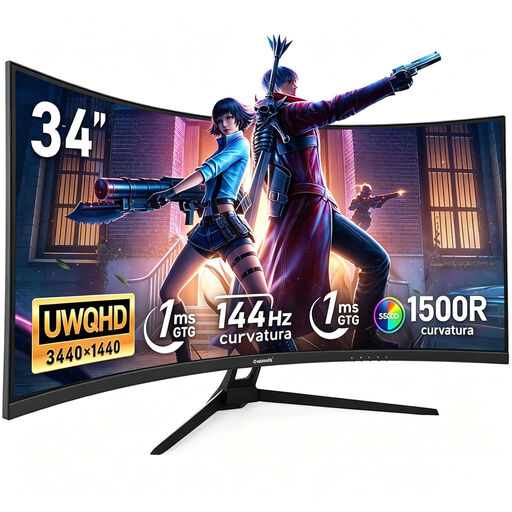 暂无图片
这款 34 英寸 UWQHD 显示器可用于并排查看两个文档窗口;请使用常用缩放设置检查文字是否清晰易读。
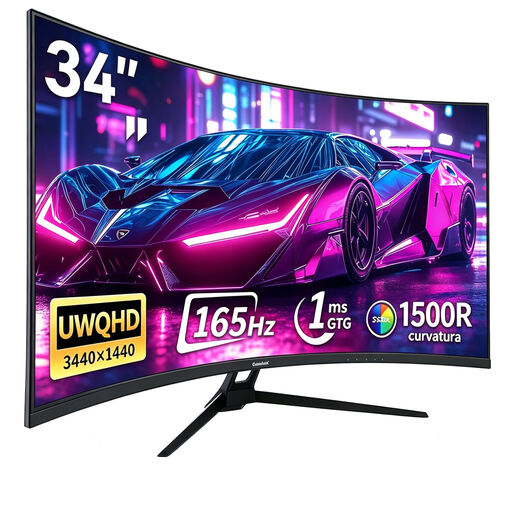 暂无图片
这款 34 英寸宽屏显示器适合用于对比两个文档版本;请检查文字大小以及桌面上是否有足够的摆放空间。
 暂无图片
如果您需要特别宽敞的横向工作区域,可以考虑这款 49 英寸显示器;请提前确认桌面宽度和文字缩放设置。
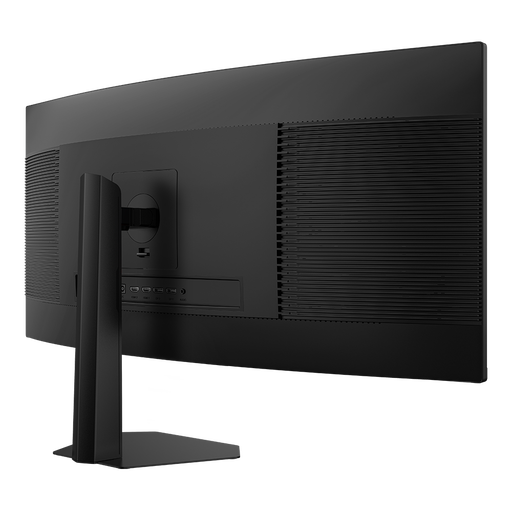 暂无图片
这款 34 英寸显示器的分辨率可作为并排查看两个文档窗口的起点;如果需要同时显示多个输入信号,还可以关注 PIP 和 PBP 功能。
 暂无图片
更大的屏幕尺寸可带来宽敞的工作区域;请检查摆放空间和文字大小,并确认 USB-C 供电功率是否适用于您的笔记本电脑。
不需要。在同一台电脑上显示两个普通窗口,无须使用 Picture-by-Picture:Windows 10 和 11 均支持将窗口贴靠在屏幕两侧。您还应确认文档应用能否满足所需的视图和文字缩放设置。只有在需要同时显示来自不同输入信号的内容时,Picture-by-Picture 才会更有用。
在 Windows 中,您可以将窗口分别贴靠在屏幕左侧和右侧。然后调整文字大小,确保两个版本都清晰易读;可用宽度也会受到应用和缩放设置的影响。
请使用计划采用的应用、常用缩放设置和预期观看距离来检查文档。仅凭屏幕尺寸大或分辨率高,并不能保证字号一定适合您。
不适用。仅有 USB-C 接口,并不能保证视频传输、数据传输和供电都能按预期工作。请对照笔记本电脑接口的功能、充电需求、所需线缆以及具体显示器的规格。
不适用。德国联邦职业安全与健康研究所的 ASR A6 涉及工作场所内的屏幕工作站和远程办公工作站等情况;不属于远程办公工作站的私人场景不在其适用范围内。家庭工作场所是否属于该范围,取决于实际设置和相关约定。无论如何,选择易读的字号并合理摆放显示器,始终是值得考虑的因素。