展示词典页面的人
如果你主要展示词条和翻阅摊开的词典,合适的取景范围、清晰的文字,以及让双手有足够操作空间都很重要。IPEVO 表示,V4K 配有可调节支架臂,最大拍摄范围为 342 × 255 mm。


如果你主要想展示词典条目和查阅操作,把可调节的文档摄像机架在书本上方,是个不错的起点;如果你需要频繁在露脸和展示书本之间切换,可以考虑支持桌面视角的网络摄像头。用自己的词典检查取景范围、实时画面的文字清晰度、对焦距离,以及设备与视频应用的连接情况。仅有桌面模式,并不意味着小字一定能看清。
如果你主要展示词条和翻阅摊开的词典,合适的取景范围、清晰的文字,以及让双手有足够操作空间都很重要。IPEVO 表示,V4K 配有可调节支架臂,最大拍摄范围为 342 × 255 mm。
如果你通常面对摄像头讲话,偶尔展示词典页面,就要考虑能否在显示器旁方便地设置桌面视角。Logitech 为 Brio 500 介绍了 Show Mode;Insta360 的部分 Link 系列机型则支持 DeskView。
如果你打算将摄像头连接到现有电脑,并在常用视频应用中使用,请确认接口、支架,以及应用能否识别外接摄像头。IPEVO 表示,V4K 支持 USB-UVC;Logitech 则为 Brio 500 配备了 USB-C 线缆。
先确认摄像头能否将整本书和手部动作都纳入合适的画面。接下来要考虑摄像头与书本之间的距离,以及接口是否适配你的电脑和视频应用。
| 选购需求 | 选购时检查 | 哪些人尤其需要关注? |
|---|---|---|
| 词条清晰易读 | 用自己的词典检查目标页面和双手能否同时入镜,以及实时画面中的文字是否清晰易读。 | 如果你主要查词并讲解词条,就需要同时展示文字和操作过程。约 36% 的消费者最看重书本画面的清晰度。 |
| 在露脸和展示书本之间切换 | 检查摄像头能否在显示器旁调整到桌面方向,以及展示书本时的视角是否合适。 | 如果你交流时通常需要露脸,只偶尔展示页面,桌面视角应当能够轻松使用,无需繁琐调整。约 29% 的消费者最关注画面切换。 |
| 接口与稳固安装 | 检查 USB 接口是否匹配、视频应用是否支持外接摄像头,以及支架是否安装牢固。 | 如果你想把摄像头接到现有电脑上使用,就要确保电脑能够识别摄像头,并且翻页时摄像头不会移位。约 21% 的消费者优先考虑与电脑的连接和安装方式。 |
| 光线与清晰讲解 | 在演示位置的实际光线下测试画面,并试听一段试录音频。 | 如果讲解时既需要页面清晰可见,也需要声音清楚,就应在实际使用位置检查光线和音质。约 14% 的消费者最关注光线和语音清晰度。 |
桌面模式可以临时展示书本画面,但这并不能说明视频中的小号词条是否清晰可读。Insta360 将 DeskView 定义为桌面视角,而不是扫描模式。
把词典放在预定位置,并在实际使用的视频应用中检查词条和手部动作能否清晰呈现。
IPEVO 表示,V4K 在最高分辨率下最高支持 15 帧/秒,在 Full HD 下最高支持 30 帧/秒。Elgato 表示,Facecam MK.2 的固定对焦范围为 30–120 cm。
按照平时的拍摄距离和翻页速度比较不同画面模式,并测量镜头到书本的距离。
IPEVO V4K 通过 USB-UVC 输出画面,因此需要使用能够识别外接摄像头的视频应用。Brio 500 配有 USB-C 线缆;调整俯仰角度时,可能需要扶住支架。
检查从摄像头接口到视频应用的整个信号传输过程,并确认支架在你的使用位置上安装稳固。
V4K 是一款 USB 文档摄像机,适合展示书本和文件。
Brio 500 是一款适合视频交流的网络摄像头,配备 Show Mode,可偶尔用于桌面演示。
Link 系列的部分机型支持 DeskView,可临时展示桌面画面。
Facecam MK.2 是一款定焦网络摄像头,安装前应先考虑摄像头与词典之间的距离。
PowerConf C200 是一款支持自动对焦和视野调节的视频交流网络摄像头。
以下 Joybuy 产品均为网络摄像头。是否适合展示词典,取决于取景范围、对焦效果和安装方式是否适配你的词典与工作空间。
 暂无图片
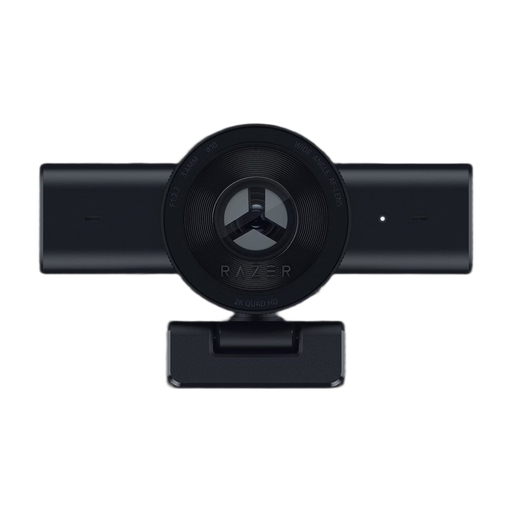
产品标注适用于 PC 和视频通话;请在实时画面中检查所需视角下的词典条目是否清晰易读。
 暂无图片
产品标注适用于视频通话和直播;请将词典放在预定位置,检查对焦和取景范围是否适合展示词典。
产品名称标注了 1080p 和 60 FPS。
 暂无图片
产品标注适用于 PC 和视频会议;请用自己的词典检查,较广的取景范围是否会让文字显得太小。
产品名称标注了 99° 视野。
 暂无图片
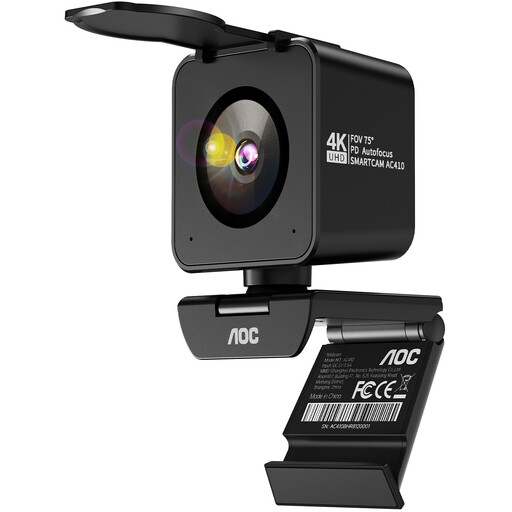
产品标注适用于 PC、会议和直播;请检查摄像头与书本之间的距离是否适合你需要的画面。
产品名称标注了 PDAF 自动对焦、75° 视角和 USB-A/USB-C。
 暂无图片
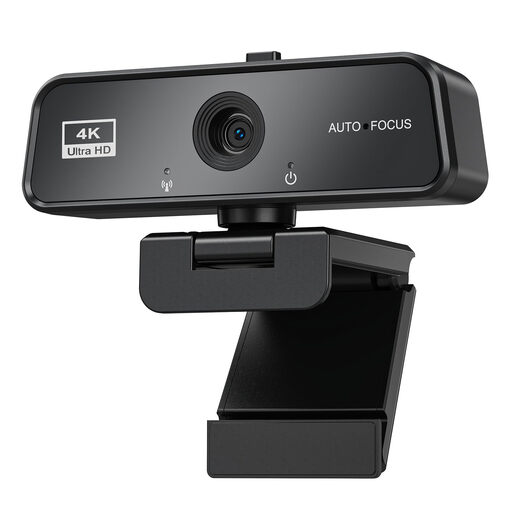
产品标注适用于视频通话和直播;请通过实时画面和自己的词典检查对焦与取景范围是否足以呈现小号词条。
产品名称标注了 3840 × 2160 和 30 FPS。
把常用词典放在预定位置,并在实际使用的视频应用中查看实时画面。确认所需取景范围是否符合摄像头的拍摄范围,并留意摄像头在这个距离下能否对焦;仅看最大像素数,并不能解答这些问题。
使用 Brio 500 时,需要向下倾斜摄像头以启用 Show Mode;如果微型吸盘垫尚未固定,Logitech 建议倾斜时扶住支架。受支持的 Insta360 Link 机型可通过 Link Controller 开启 DeskView。之后请在预览画面中检查视角和书本摆放位置。
检查翻页后摄像头是否仍对准合适的位置。Logitech 介绍了如何用水清洁 Brio 500 支架的微型吸盘垫,并在重新安装前将其晾干;IPEVO 则说明,V4K 支架臂上的关节螺丝可以重新拧紧。
在欧盟,商品自收货之日起至少享有两年的法定保障;如商品存在缺陷,应向卖家主张相关权利。另行提供的制造商保修与此不同。购买前请确认具体的保修条款,以及与你签订合同的一方是谁。(欧盟 Your Europe)
在网络上公开发布内容,可能涉及《德国著作权法》第 19a 条规定的向公众提供权;由于作品内容、展示范围和使用许可各不相同,不能据此一概认定发布行为已获许可。《德国刑法典》第 201 条在符合法律规定的情况下,涉及未经许可录制他人非公开谈话的行为。发布内容或录音前,请先确认具体演示所涉及的权利和录音授权。(德国法律在线)