Für wen eignet sich welche Lösung?

Handlettering direkt auf dem Zeichenbildschirm

Wenn du Buchstaben und Sprechblasen von Hand auf der Comicseite zeichnen möchtest, zeigt ein Stift-Display das Bild direkt unter der Stiftspitze. Huion Support beschreibt, wie ein angeschlossenes Stift-Display im erweiterten Modus neben einem weiteren Bildschirm betrieben werden kann.

Lettering mit vorhandenen Monitoren

Ein Stifttablett ohne Display ergänzt vorhandene Bildschirme, ohne eine weitere Zeichenanzeige aufzustellen. Du schaust beim Zeichnen auf den Monitor; bei mehreren Bildschirmen sollte die aktive Fläche im Treiber dem gewünschten Monitor zugeordnet sein.

Mac-Nutzer mit vorhandenem iPad

Wenn du bereits einen Mac und ein geeignetes iPad besitzt, kann Sidecar das iPad als erweiterten oder gespiegelten Mac-Bildschirm verwenden. Apple Support nennt dafür gerätespezifische Voraussetzungen; auch der Apple Pencil muss zum genauen iPad-Modell passen.

Worauf kommt es beim Kauf an?

Stift-Display als zusätzlicher Bildschirm

Passt, wenn: Du Buchstaben unmittelbar auf der angezeigten Comicseite zeichnen und auf dem anderen Monitor Referenzen oder Werkzeuge sehen möchtest.

Abwägung: Du brauchst Platz sowie passende Bild- und Stromverbindungen; ein Stift-Display funktioniert nicht zwangsläufig eigenständig.

Stifttablett ohne Display

Passt, wenn: Deine vorhandenen Monitore genügen und du beim Zeichnen auf den Bildschirm schauen kannst.

Abwägung: Du zeichnest auf einer separaten Fläche statt direkt auf dem sichtbaren Bild.

iPad mit Sidecar am Mac

Passt, wenn: Du bereits ein Sidecar-kompatibles iPad und einen geeigneten Mac besitzt.

Abwägung: Die Lösung setzt passende Apple-Geräte und einen zum iPad kompatiblen Apple Pencil voraus; ein Stift allein schafft keinen zweiten Bildschirm.

Anliegen Beim Kauf prüfen Wen es besonders betrifft
Direkt auf dem Bild schreiben Prüfe Eingabeort, nutzbare Zeichenfläche und die Stiftfunktionen des konkreten Modells. Huion nennt für das Kamvas 16 (Gen 3) 15,8 Zoll und 2560 × 1440 Pixel. Wenn ich Konturen und Buchstaben unmittelbar auf der Comicseite zeichnen möchte, zählt für mich die direkte Eingabe. Etwa 36 % der Verbraucher geben diesem Anliegen beim Lettering die höchste Priorität.
Zwei Bildschirme richtig nutzen Prüfe den erweiterten oder gespiegelten Anzeigemodus und ordne die Stiftfläche im Treiber dem gewünschten Monitor zu. Huion Support beschreibt für den erweiterten Modus unterschiedliche Inhalte auf den beiden Anzeigen. Wenn Comicseite und Referenzen gleichzeitig sichtbar sein sollen, muss die Stifteingabe auf dem richtigen Bildschirm landen. Etwa 29 % der Verbraucher priorisieren diesen Zwei-Bildschirm-Ablauf.
Vorhandene Geräte weiterverwenden Gleiche die genauen Modellbezeichnungen von Rechner, Tablet und Stift ab. Prüfe bei einem Display zusätzlich Videoanschluss, Stromversorgung und Lieferumfang; für Sidecar gelten eigene Gerätebedingungen. Wenn ich meinen vorhandenen Rechner oder mein Tablet weiterverwenden möchte, will ich vorab wissen, ob Anschlüsse und Stift zusammenpassen. Etwa 21 % der Verbraucher stellen diese Kompatibilität an erste Stelle.
Dialoge bearbeiten oder zeichnen Prüfe im verwendeten Programm Textbearbeitung, Schrift- und Sprechblasenwerkzeuge. CLIP STUDIO PAINT beschreibt dafür unter anderem ein Textwerkzeug und einen Storyeditor. Wenn Dialoge nachträglich editierbar bleiben sollen, sind die Textfunktionen meiner Software wichtiger als Stiftmerkmale allein. Etwa 14 % der Verbraucher priorisieren bearbeitbaren Dialogtext.

Typische Fehlentscheidungen

  • Einen USB-C-Stecker mit sicherer Bild- und Stromversorgung gleichsetzen

    Ein passender Stecker bestätigt nicht automatisch, dass das Bildsignal und die Stromversorgung für die konkrete Kombination aus Rechner, Kabel und Display ausreichen.

    Prüfe die Anschlussanforderungen und den Lieferumfang des genauen Modells. Je nach Anschlussweg kann ein geeignetes Kabel oder eine zusätzliche Stromverbindung nötig sein.

  • Ein Stifttablett ohne Display als zweiten Bildschirm einplanen

    Die aktive Fläche eines solchen Tabletts ist eine Eingabefläche, keine eigene Anzeige; das Bild bleibt auf dem verbundenen Monitor.

    Wenn du direkt auf einer zusätzlichen sichtbaren Comicseite zeichnen willst, prüfe ein Stift-Display oder – bei passenden Apple-Geräten – Sidecar.

  • Einen Tablet-Stift nur nach dem Markennamen auswählen

    Stiftkompatibilität und die Eignung eines iPads für Sidecar sind getrennte Fragen. Ein nicht passender Stift stellt die benötigte Kombination nicht her.

    Gleiche die vollständigen Modellbezeichnungen von Stift und Tablet ab und prüfe die Sidecar-Voraussetzungen zusätzlich, falls das iPad als Mac-Bildschirm dienen soll.

    Bei fehlender Kompatibilität kann ein anderes passendes Gerät erforderlich sein.

  • Bei gesetztem Dialogtext allein auf Stiftfunktionen achten

    Wenn Text später bearbeitet werden soll, hängt der Ablauf auch von den Text-, Schrift- und Sprechblasenwerkzeugen der verwendeten Software ab.

    Prüfe den geplanten Lettering-Ablauf zunächst im Programm und entscheide danach, wie viel direkte Stifteingabe du tatsächlich brauchst.

Relevante Marken im Überblick

XPPen

Stift-Displays für die Eingabe direkt auf dem Bild; das Artist Pro 16 (Gen 2) ist eine mögliche Lösung für einen festen Zwei-Bildschirm-Arbeitsplatz.

  • Das Artist 12 (2nd Gen)-Handbuch weist auf die Bedeutung einer ausreichenden Stromversorgung hin.
  • Prüfe Kabel, Anschlüsse und Stromversorgung für das genaue Modell und den geplanten Aufbau.

Huion

Die Kamvas-Reihe umfasst Stift-Displays für eine zusätzliche Zeichenanzeige neben einem Hauptmonitor.

  • Huion nennt für das Kamvas 16 (Gen 3) 15,8 Zoll und 2560 × 1440 Pixel.
  • Huion gibt an, dass dieses Modell ein angeschlossenes Gerät benötigt und keine Multi-Touch-Eingabe unterstützt.

Wacom

Das Intuos Pro ist ein Stifttablett ohne eigenes Display und nutzt vorhandene Monitore.

  • Wacom nennt für das Intuos Pro Medium PTK670K0B eine aktive Fläche von 263 × 148 mm und den Pro Pen 3.
  • Du schaust beim Schreiben auf den Monitor. Bei mehreren Bildschirmen solltest du die Zuordnung der aktiven Fläche prüfen.

ugee

Das M908 ist ein Stifttablett ohne Display und kann mit vorhandenen Bildschirmen verwendet werden.

  • ugee nennt für das M908 eine aktive Fläche von 254 × 158,8 mm, acht Tasten und ein Scrollrad.
  • Prüfe den Lieferumfang des konkreten Angebots: Die ugee-Spezifikationsseite nennt beim Paketinhalt ein „M808 Pen Tablet“.

Apple

Sidecar kann ein geeignetes iPad als zusätzlichen Bildschirm für einen geeigneten Mac verwenden; der Apple Pencil ist auf kompatible iPads beschränkt.

  • Apple Support beschreibt, dass Sidecar den Mac-Schreibtisch erweitern oder spiegeln kann.
  • Prüfe die Kompatibilität des konkreten Mac-, iPad- und Pencil-Modells, statt die Eignung vom Markennamen abzuleiten.

Joybuy-Produkte

Die folgenden Joybuy-Produkte sind Eingabestifte für kompatible Tablets. Sie ersetzen kein Stift-Display und schaffen allein keinen zweiten Bildschirm; prüfe vor dem Kauf die Kompatibilität mit deinem genauen Gerät.

Eingabestift für iPad 2018–2026 mit USB-C-Schnellladung

Eingabestift für iPad 2018–2026 mit USB-C-Schnellladung

Für Zeichnen auf einem kompatiblen iPad; der Titel nennt iPad-Modelle von 2018 bis 2026.

  • Die Beschreibung nennt Neigungserkennung und Handballenerkennung.
  • Laut Beschreibung nicht druckempfindlich.
  • Der Stift stellt kein eigenes Zweitdisplay bereit.
Bei Joybuy ansehen
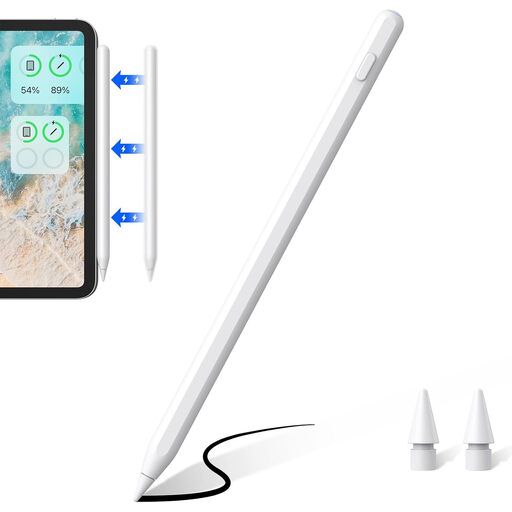
ZSPEED Wireless Charging Stylus Pen für iPad Pro, Air und mini

ZSPEED Wireless Charging Stylus Pen für iPad Pro, Air und mini

Für Zeichnen auf den im Produkttitel aufgeführten iPad-Varianten; gleiche das genaue Modell vor dem Kauf ab.

  • Der Titel führt iPad Pro 11″ (4./3./2./1. Generation), iPad Pro 12,9″ (6./5./4./3. Generation), iPad Air 4/5 und iPad mini auf.
  • Die Beschreibung nennt Handballenerkennung und Neigungsempfindlichkeit.
  • Der Stift stellt kein eigenes Zweitdisplay bereit.
Bei Joybuy ansehen
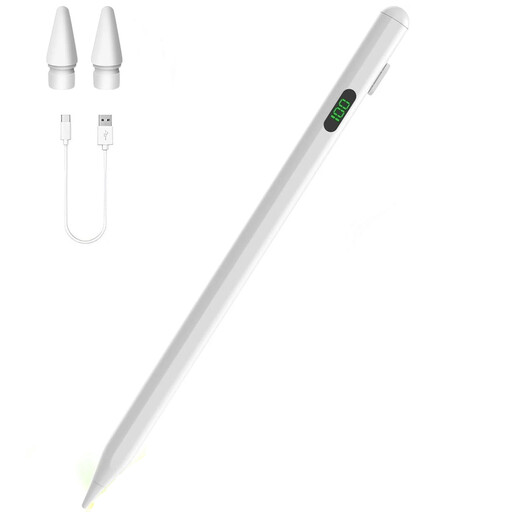
Eingabestift für iPad Apple 2018–2025 mit USB-C-Schnellladung

Eingabestift für iPad Apple 2018–2025 mit USB-C-Schnellladung

Für Zeichnen und Illustration auf einem kompatiblen iPad; prüfe die genaue Gerätekompatibilität.

  • Die Beschreibung nennt Neigungsempfindlichkeit und Handballenerkennung.
  • Der Stift stellt kein eigenes Zweitdisplay bereit.
Bei Joybuy ansehen

Universal-Touchscreen-Stift für kompatible Android- und iOS-Geräte

Universal-Touchscreen-Stift für Android und iOS

Für Zeichnen und Skizzieren auf einem kompatiblen Touchscreen-Gerät; prüfe, ob dein konkretes Gerät unterstützt wird.

  • Die Beschreibung nennt eine POM-Spitze und magnetische Befestigung an kompatiblen iPads.
  • Der Produkttitel nennt Android- und iOS-Geräte.
  • Der Stift stellt kein eigenes Zweitdisplay bereit.
Bei Joybuy ansehen
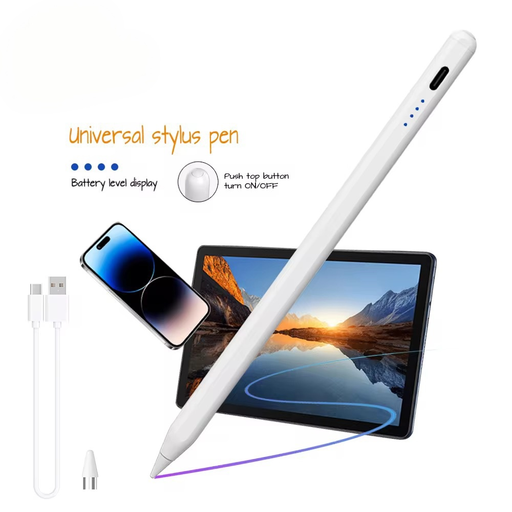
VoxorAI HL-U05 White Pen für iOS, iPad und Android

VoxorAI HL-U05 White Pen

Für Zeichnen auf einem kompatiblen kapazitiven Touchscreen-Gerät; der Titel nennt iOS, iPad und Android.

  • Die Beschreibung nennt Neigungserkennung und Handballenerkennung.
  • Zum Start beschreibt sie das Herunterladen einer App per QR-Code und anschließendes Koppeln.
  • Der Stift stellt kein eigenes Zweitdisplay bereit.
Bei Joybuy ansehen

Häufige Fragen

Muss ein Stift-Display unter Windows denselben Inhalt wie der Hauptmonitor zeigen?

Nein. Im erweiterten Modus können die Anzeigen unterschiedliche Inhalte zeigen; im gespiegelten Modus zeigen sie denselben Inhalt. Huion Support beschreibt beide Betriebsarten. Ordne anschließend im Stifttreiber die Eingabefläche dem gewünschten Bildschirm zu.

Funktioniert ein Stift-Display ohne Computer?

Das hängt vom Modell ab. Huion gibt für das Kamvas 16 (Gen 3) an, dass es an einen Computer, Laptop oder ein unterstütztes Android-Gerät angeschlossen werden muss. Prüfe die Anschlussbedingungen für jedes andere Modell gesondert.

Kann ich irgendeinen Tablet-Stift für mein iPad kaufen?

Nein. Gleiche das genaue iPad-Modell mit Apples Kompatibilitätsangaben für die jeweilige Pencil-Version ab. Soll das iPad zusätzlich als Mac-Bildschirm dienen, prüfe die Sidecar-Voraussetzungen separat.

Was sollte ich prüfen, wenn ich Dialoge statt Buchstaben von Hand zeichnen möchte?

Prüfe zuerst die Text- und Sprechblasenwerkzeuge deiner konkreten Software. CLIP STUDIO PAINT beschreibt ein Textwerkzeug und einen Storyeditor; die passende Hardware hängt davon ab, wie viel du tatsächlich direkt mit dem Stift zeichnen möchtest.

Sind alle Apple Pencil-Modelle mit jedem iPad kompatibel?

Nein. Die Kompatibilität ist modellabhängig. Prüfe die genaue Bezeichnung deines iPads und des Apple Pencil anhand der Angaben von Apple, bevor du einen Stift auswählst.