Entscheide zuerst, ob du direkt auf einem kompatiblen Tablet oder mit einem Stifttablett am Rechner zeichnen möchtest. Bei iPad und Galaxy Tab müssen Gerätemodell, Stift und Zeichen-App zusammenpassen; am Rechner brauchst du ein unterstütztes Gerät und musst dich bei einem Stifttablett ohne Bildschirm daran gewöhnen, auf den Monitor statt auf die Hand zu schauen. Herstellerangaben zu Druck, Neigung und Tasten beschreiben Funktionen, sind aber kein vergleichender Praxistest.
Für wen welche Lösung passt
Comiczeichnende mit vorhandenem Tablet
Wenn du die Linien direkt auf deinem iPad oder Galaxy Tab ziehen möchtest, prüfe zuerst, ob Stift und Gerätemodell zusammenpassen und deine Zeichen-App die gewünschten Pinsel unterstützt. Apple Support Deutschland und Samsung Deutschland führen die Kompatibilität jeweils für bestimmte Modelle und Stiftvarianten auf.
Comiczeichnende am Rechner
Wenn Zeichen-App und Monitor bereits vorhanden sind, kann ein Stifttablett eine Eingabemöglichkeit am Rechner bieten, ohne dass du dafür einen neuen Tablet-Computer benötigst. Bei einem Modell ohne Bildschirm zeichnest du auf der Tablettfläche und blickst auf den Monitor; laut Clip Studio Paint braucht diese Hand-Blick-Koordination etwas Übung.
Zeichnende mit vielen Arbeitsschritten
Wenn du beim Tuschen oft zwischen Pinsel, Radierer, Rückgängig und Zoom wechselst, können belegbare Tasten oder andere Bedienelemente für deinen Arbeitsablauf relevant sein. Welche Befehle sich zuweisen lassen, hängt vom Gerät und dessen Einstellungen ab.
Worauf es beim Kauf ankommt
Für Verbraucher, die eine Comicseite am heimischen Schreibtisch digital tuschen möchten, hängt die Wahl vor allem davon ab, wie sie Linien kontrollieren, welches Gerät sie bereits nutzen und wie ihr Arbeitsplatz aufgebaut ist.
Apple Pencil am vorhandenen iPad
Passt, wenn: du direkt auf einem iPad zeichnen und dessen genaue Modellbezeichnung vorab prüfen kannst. Apple nennt für den Pencil Pro ausgewählte iPads und iPadOS 17.5 oder neuer.
Zu beachten: Der Pencil ersetzt kein iPad; beim Apple Pencil (USB‑C) führt Apple in den technischen Daten Neigung, aber keine Drucksensitivität auf.
S Pen am Galaxy Tab
Passt, wenn: du bereits ein Galaxy Tab nutzt, das Samsung für die gewählte Stiftvariante aufführt. Für den EJ-PX710 nennt Samsung Druck- und Neigungserkennung.
Zu beachten: Samsung führt für bestimmte FE-Tablets eine eigene S-Pen-Variante; gleiche die vollständige Modellbezeichnung ab.
Stifttablett ohne Bildschirm am Rechner
Passt, wenn: du deinen Rechner und die dortige Zeichen-App weiterverwenden und auf dem Tablett zeichnen möchtest, während du den Monitor ansiehst. Huion und XPPen nennen anpassbare Tasten für ausgewählte Modelle.
Zu beachten: Die Hand-Blick-Koordination braucht Eingewöhnung; der Rechner bleibt Teil des Zeichenplatzes.
Stift-Display am Rechner
Passt, wenn: du auf der angezeigten Comicseite zeichnen und weiterhin mit einem Rechner arbeiten möchtest.
Zu beachten: Ein Stift-Display ist kein eigenständiger Computer. Prüfe vorab Anschlüsse und Platz am Schreibtisch; der Auswahlratgeber von Clip Studio Paint beschreibt Stift-Displays gegenüber Stifttabletts ohne Bildschirm als typischerweise teurere Lösung.
| Anliegen |
Beim Kauf prüfen |
Wen es besonders betrifft |
| Kontrollierbare Tuschestriche |
Druck- und Neigungsunterstützung des konkreten Stifts sowie die Umsetzung durch den Pinsel in der Zeichen-App. |
Wenn du variable Striche und saubere Konturen brauchst, kommt es darauf an, ob Stift und Pinsel die gewünschte Steuerung unterstützen. Verbraucher mit Linienkontrolle als Hauptanliegen machen etwa 36 % aus. |
| Passend zum vorhandenen Gerät |
Exaktes iPad- oder Galaxy-Modell; bei Rechner-Tabletts Betriebssystem, Anschluss, Treiber und App. |
Wenn du dein vorhandenes Gerät weiterverwenden möchtest, gleiche dessen genaue Modellbezeichnung mit der Stift- oder Tablet-Kompatibilität ab. Verbraucher, für die Gerätekompatibilität an erster Stelle steht, machen etwa 29 % aus. |
| Arbeitsablauf am Schreibtisch |
Benötigte Kurzbefehle, erreichbare Tasten, Größe der Zeichenfläche und Platz für die Hand. |
Wenn du beim Tuschen oft Pinsel, Radierer, Rückgängig und Zoom wechselst, können erreichbare Bedienelemente wichtig sein. Verbraucher mit einem möglichst flüssigen Arbeitsablauf als Hauptanliegen machen etwa 21 % aus. |
| Vollständiger Zeichenplatz |
Vorhandene Hardware, enthaltene Stifte und Kabel sowie die erforderliche App. |
Wenn möglichst wenige zusätzliche Teile nötig sein sollen, prüfe, was du schon besitzt und was tatsächlich zum Set gehört. Verbraucher, denen die Gesamtkosten des Zeichenplatzes am wichtigsten sind, machen etwa 14 % aus. |
Häufige Kaufirrtümer
-
„Passt zu iPad“ oder „S Pen“ reicht als Modellangabe
Die Unterstützung kann sich je nach iPad- oder Galaxy-Tab-Modell und Stiftvariante unterscheiden. Ein nicht passender Stift kann einen weiteren Kauf nötig machen.
Gleiche das genaue Gerätemodell und die vollständige Stiftbezeichnung mit der jeweiligen Hersteller-Kompatibilitätsliste ab.
-
Ein Stifttablett ohne Bildschirm ist ein eigenständiger Zeichenbildschirm
Bei einem bildschirmlosen Stifttablett zeichnest du auf der Eingabefläche und siehst das Ergebnis auf einem anderen Bildschirm. Ein geeignetes angeschlossenes Gerät wird weiterhin benötigt.
Entscheide vor dem Kauf, ob du direkt auf einem Bildschirm zeichnen oder den Monitor deines vorhandenen Rechners nutzen möchtest.
Falls noch kein geeignetes Gerät vorhanden ist, gehört es ebenfalls zum benötigten Zeichenplatz.
-
Alle Varianten einer Modellfamilie haben denselben Lieferumfang
Bei Wacom One S beschreibt Wacom sowohl eine Ausführung für bereits vorhandenen Stift und Kabel als auch ein Set mit Standardstift und USB-C-Kabel.
Prüfe die vollständige Variantenkennung und die Packungsinhaltsliste, bevor du dich für ein Angebot entscheidest.
Ein eventuell benötigter Stift oder ein Kabel muss zum vorhandenen Zubehör passen.
Marken zur Orientierung
Apple
Apple Pencil-Varianten sind für bestimmte iPads vorgesehen und kommen infrage, wenn du direkt auf einem iPad zeichnen möchtest.
- Apple nennt für den Pencil Pro unter anderem Rotation, Doppeltipp und magnetisches Laden.
- Diese Funktionen und die Kompatibilität gelten nicht pauschal für alle Pencil-Varianten und iPads. Apple Support Deutschland führt für den Pencil Pro ausgewählte iPads und iPadOS 17.5 oder neuer auf.
Samsung
S-Pen-Varianten sind für ausgewiesene Galaxy-Geräte gedacht und können passen, wenn du auf einem kompatiblen Galaxy Tab zeichnen willst.
- Samsung nennt für den S Pen EJ-PX710 Druck- und Neigungserkennung.
- Für bestimmte FE-Tablets führt Samsung eine gesonderte Variante auf; appabhängige Zusatzfunktionen solltest du nicht für jeden S Pen voraussetzen.
Wacom
Das Wacom One S ist ein kompaktes, bildschirmloses Stifttablett für die Arbeit mit einem unterstützten Gerät.
- Wacom nennt Unterstützung für Windows, macOS, Android und ChromeOS.
- Der Lieferumfang hängt von der Variante ab: Eine Ausführung ist für bereits vorhandenen Stift und Kabel beschrieben, ein separates Set enthält Standardstift und USB-C-Kabel.
Huion
Das Inspiroy 2 M ist ein bildschirmloses Stifttablett mit Bedienelementen für das Zeichnen an einem verbundenen Gerät.
- Huion nennt für den PW110 einen batterielosen Stift, Neigungsunterstützung, Druckstufen, Scroller und anpassbare Tasten.
- Diese Herstellerangaben beschreiben Ausstattung, nicht einen Geschwindigkeitsvorteil oder eine bessere Linienqualität gegenüber anderen Modellen.
XPPen
Das Deco 01 V3 ist ein bildschirmloses Stifttablett mit Arbeitsfläche und Schnellzugriffstasten.
- XPPen nennt eine Arbeitsfläche von 10 × 6,25 Zoll, einen batterielosen Stift und acht anpassbare Tasten.
- Für die beschriebene Android-Nutzung nennt XPPen Android 10.0 oder neuer und schließt faltbare Smartphones aus.
Joybuy-Produkte
Diese Auswahl umfasst Eingabestifte für direktes Zeichnen auf kompatiblen iPad- und anderen iOS- oder Android-Touchscreens. Prüfe vor dem Kauf, ob das konkrete Gerätemodell unterstützt wird.
 Kein Bild verfügbar
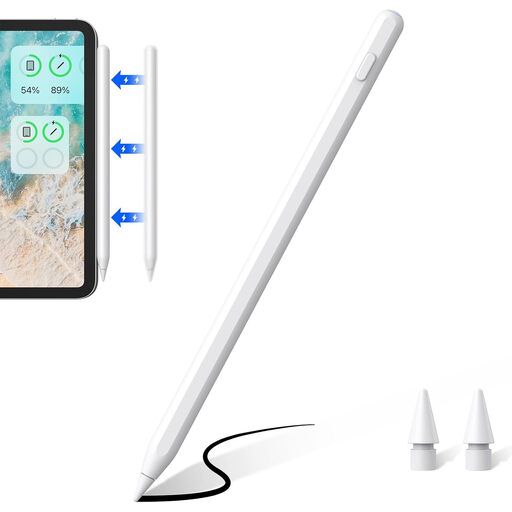
ZSPEED-Eingabestift für iPad mit kabellosem Laden
Für direktes Zeichnen auf einem kompatiblen iPad; die Produktangaben nennen Neigungserkennung für Schattierungen und künstlerische Effekte.
Mit Handballenerkennung und austauschbarer Ersatzspitze; magnetisches Laden wird im Produkttitel genannt.
Die Kompatibilität ist auf die dort genannten iPad-Modelle beschränkt.
Bei Joybuy ansehen
 Kein Bild verfügbar
Universeller Touchscreen-Eingabestift für Android und iOS
Als Zeichen- und Skizzierstift für kompatible Android- und iOS-Touchscreens beschrieben.
Der Produkttitel nennt Schnellladen, LED-Anzeige und magnetische Ausführung.
Prüfe vor dem Kauf, ob dein konkretes Gerät unterstützt wird.
Bei Joybuy ansehen
 Kein Bild verfügbar
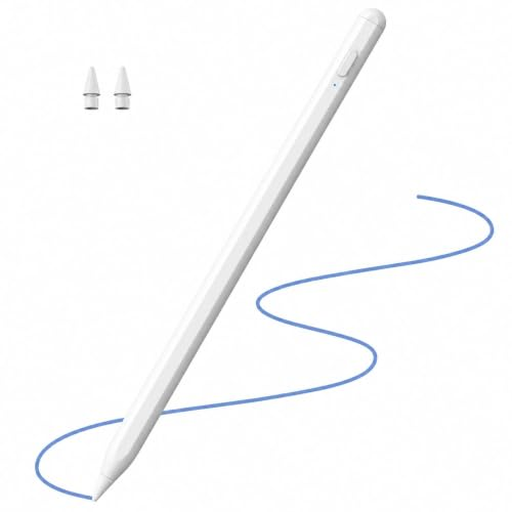
Eingabestift für Apple iPad (2018–2026), 2X Fast Charging
Für Zeichnen und kreative Nutzung mit kompatiblen iPads; die Produktangaben nennen Neigungsunterstützung für Schattierungen.
Mit Handballenerkennung; der Titel führt 2X Fast Charging auf.
Gleiche die Modellangabe mit deinem iPad ab, bevor du dich auf die Kompatibilität verlässt.
Bei Joybuy ansehen
 Kein Bild verfügbar
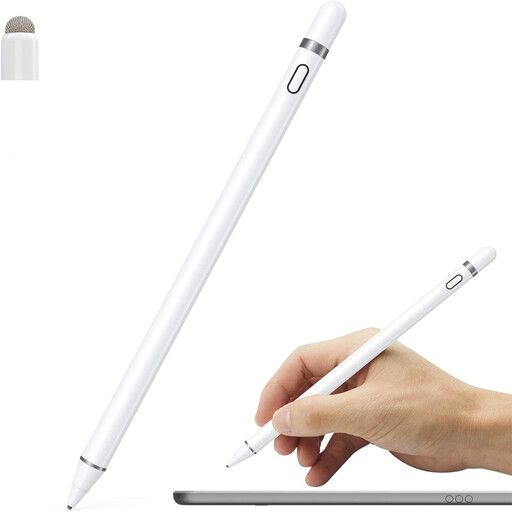
Aktiver Eingabestift für iOS und Android mit Dual-Touch-Funktion
Für Zeichnen auf kompatiblen iOS- und Android-Touchscreens; die Produktangaben nennen Zeichnen und Schreiben als Anwendungsbereiche.
Wiederaufladbar und mit Dual-Touch-Funktion laut Produkttitel.
Prüfe die Kompatibilität mit deinem konkreten Gerät und deiner Zeichen-App.
Bei Joybuy ansehen
 Kein Bild verfügbar
iPad-Eingabestift mit USB-C-Ladeanschluss und Neigungserkennung
Für Skizzieren und Illustration auf ausgewählten kompatiblen iPads; die Produktangaben nennen Neigungserkennung für variable Linienbreite und Schattierungen.
Mit Handballenerkennung, magnetischer Befestigung und LED-Akkustandsanzeige; der Produkttitel nennt einen USB-C-Ladeanschluss.
Die magnetische Befestigung dient laut Beschreibung nur der Aufbewahrung; kabelloses Laden wird nicht unterstützt.
Die Kompatibilität ist auf ausgewählte iPad-Modelle beschränkt.
Bei Joybuy ansehen
Häufige Fragen
Reicht irgendein Eingabestift für variable Tuschestriche?
Nein, prüfe zuerst, ob Stift und Gerätemodell zusammenpassen und deine Zeichen-App den gewünschten Pinsel unterstützt. Samsung nennt für den EJ-PX710 Druck und Neigung; Apple führt beim Pencil (USB‑C) in den technischen Daten Neigung, aber keine Drucksensitivität auf.
Was sollte ich vor dem Einrichten eines Stifttabletts am Rechner prüfen?
Prüfe Betriebssystem, Anschluss, erforderliche Treiber und den Lieferumfang der konkreten Variante. Wacom beschreibt das One S sowohl als Ausführung für bereits vorhandenen Stift und Kabel als auch als Set mit Standardstift und USB-C-Kabel.
Wie halte ich den Zeichenarbeitsplatz bei längeren Comicseiten übersichtlich?
Lege häufig benötigte Befehle wie Rückgängig, Werkzeugwechsel und Zoom auf gut erreichbare Tasten, sofern dein Gerät und deine Zeichen-App das ermöglichen. Huion beschreibt, dass sich Scroller und Tasten über den Treiber anpassen lassen; bei anderen Geräten gelten deren jeweilige Einstellungen.
Welche Kosten und Rechte sollte ich beim Onlinekauf in Deutschland beachten?
Berücksichtige fehlende Hardware und Zubehör, das nicht im Set enthalten ist. Bei Fernabsatzverträgen gilt für Verbraucher grundsätzlich ein 14-tägiges Widerrufsrecht nach § 355 BGB, vorbehaltlich gesetzlicher Ausnahmen; bei mangelhafter Ware bestehen gesetzliche Gewährleistungsrechte. Die Verbraucherzentrale nennt hierfür grundsätzlich zwei Jahre ab Übergabe oder Erhalt. Eine freiwillige Garantie ist davon zu unterscheiden.


