
Lieferung heute & morgen

Qualitätsgarantie

Willkommens-Angebote freischalten: KOSTENLOSE Lieferung | Bis zu 80 % RABATT | Kostenlose 30-Tage-JoyPlus-Testphase
App herunterladen
Als Joybuy Product Recommendation Officer sehe ich t?glich, wie schnell sich die Technikwelt wandelt. Neue Laptops werden dünner, Anschlüsse verschwinden und die Anforderungen an die Konnektivit?t steigen. Die Suche nach dem passenden Computer Zubeh?r kann dadurch schnell unübersichtlich werden. Ein falscher Griff führt nicht nur zu Frustration, sondern auch zu unn?tigen Ausgaben.
Dieser Leitfaden hilft Ihnen, die typischen Fallstricke zu umgehen und das richtige Zubeh?r für Ihre Anforderungen zu finden – von der Erweiterung Ihrer Anschlüsse bis zur Stabilisierung Ihrer Internetverbindung.
Bevor wir uns den L?sungen zuwenden, ist es wichtig, die drei h?ufigsten Probleme zu kennen, die bei der Auswahl von Zubeh?r auftreten.
Um diese Fallen zu umgehen, sollten Sie vor dem Kauf drei technische Kernaspekte prüfen. Diese bestimmen, ob ein Zubeh?rteil eine sinnvolle Investition oder ein zukünftiges ?rgernis ist.
Nicht jeder USB-C-Anschluss ist gleich. W?hrend die Steckerform identisch ist, unterscheiden sich die dahinterliegenden Protokolle erheblich in ihrer Leistungsf?higkeit.
Prüfen Sie stets, welchen Standard Ihr Laptop unterstützt und welche Anforderungen Ihr Zubeh?r hat.
Die auf der Verpackung angegebene maximale Geschwindigkeit ist oft ein theoretischer Wert. Die tats?chliche Leistung h?ngt von der gesamten Kette ab – vom Ger?t über das Kabel bis zum Zubeh?r.
Herstellerangaben zur Kompatibilit?t sind unerl?sslich. Achten Sie nicht nur auf die Betriebssysteme (Windows, macOS, Linux), sondern auch auf hardwarespezifische Einschr?nkungen. Ein Hinweis wie ?Nicht kompatibel mit M1/M2-Chips“ bei einer Dockingstation für MacBooks ist ein kritisches Detail, das über die Funktionstüchtigkeit entscheidet.
Hier sind einige Empfehlungen, die auf spezifische Nutzungsszenarien zugeschnitten sind und die oben genannten Kriterien berücksichtigen.
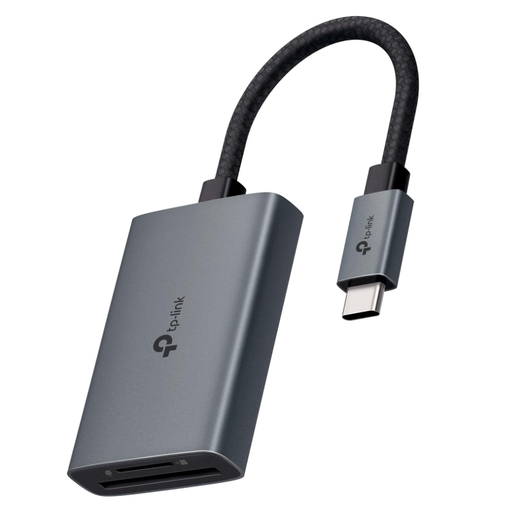
Why This Fits Their Persona: Ideal für Fotografen und Videografen, die unterwegs gro?e Datenmengen von ihren Kameras auf ein modernes Laptop mit USB-C übertragen müssen. Das kompakte Design und das robuste Aluminiumgeh?use machen es zu einem verl?sslichen Begleiter.
Er umgeht die Falle der langsamen ?bertragung durch explizite SD4.0 UHS-II-Kompatibilit?t, die laut Herstellerangaben bis zu 3-mal schnellere Geschwindigkeiten (bis zu 312 MB/s) als herk?mmliche Leseger?te erm?glicht.
Gleichzeitiges Lesen und Schreiben von SD- und microSD-Karten verdoppelt die Effizienz. Plug-and-Play-Funktionalit?t über eine breite Palette von Betriebssystemen hinweg.
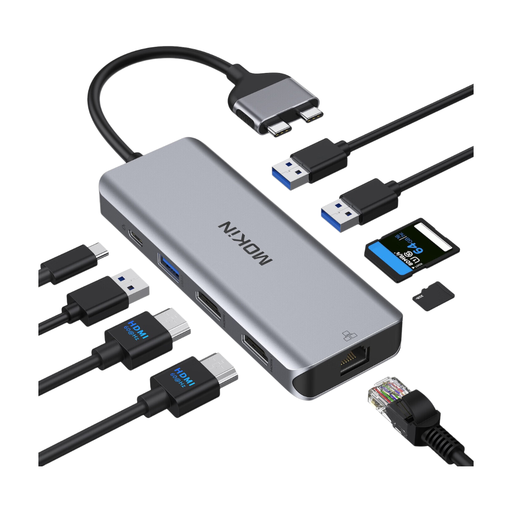
Why This Fits Their Persona: Perfekt für MacBook Pro/Air-Nutzer, die ihren Laptop in eine vollwertige Workstation verwandeln m?chten. Er bietet Anschlüsse für zwei Monitore, eine stabile kabelgebundene Netzwerkverbindung und l?dt das Ger?t gleichzeitig auf.
Adressiert die Kompatibilit?tsfalle direkt: Der Hersteller weist explizit darauf hin, dass der Hub für MacBooks mit Intel-Chips sowie M Pro/M Max-Chips konzipiert ist, aber nicht mit den Basismodellen der M1/M2/M3-Chips kompatibel ist.
Erm?glicht den Anschluss von zwei 4K-Monitoren im erweiterten Modus (A-B+C). Bietet einen 100W Power Delivery Port und einen Gigabit-Ethernet-Anschluss für maximale Stabilit?t und Leistung.
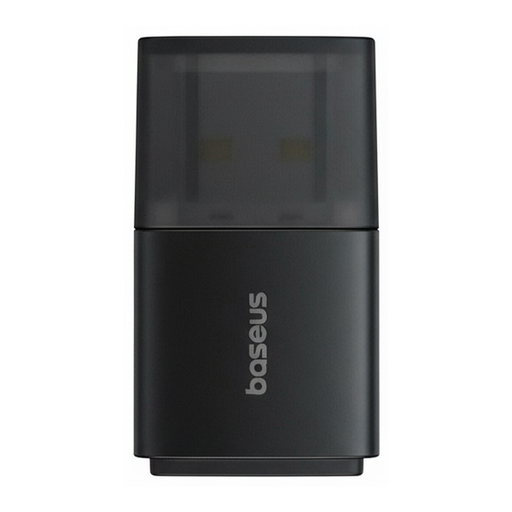
Why This Fits Their Persona: Eine einfache und kostengünstige L?sung für Nutzer, deren Desktop-PC oder ?lteres Laptop unter schwachem WLAN-Empfang leidet. Einfach einstecken und eine stabilere Verbindung für allt?gliche Aufgaben wie Surfen und Streamen erhalten.
Vermeidet die Falle, für überflüssige Funktionen zu viel zu bezahlen. Dieser WLAN Stick konzentriert sich auf eine Aufgabe: die Verbesserung der Signalst?rke in 2,4-GHz-Netzwerken, was für die meisten Haushalte ausreicht.
Die externe 6-dBi-Antenne verst?rkt aktiv den Empfang und die ?bertragung des WLAN-Signals. Die CCA-Technologie passt die Bandbreite automatisch an, um St?rungen zu vermeiden.
Wir haben eine vollst?ndige, aktuelle Liste von Produkten zusammengestellt, die diese strengen Auswahlkriterien und die deutschen Sicherheitsvorschriften vollst?ndig erfüllen.
1. Worauf muss ich bei der Kompatibilit?t eines USB-C-Hubs mit meinem MacBook achten? Prüfen Sie unbedingt die Produktbeschreibung auf Hinweise zur Kompatibilit?t mit Ihrem spezifischen MacBook-Modell und Chip (z. B. Intel, M1, M2, M Pro). Insbesondere die F?higkeit, mehrere externe Monitore im erweiterten Modus (nicht nur gespiegelt) zu betreiben, ist oft auf Modelle mit M Pro-, M Max- oder Intel-Chips beschr?nkt.
2. Wie schnell sollte ein SD-Kartenleser für 4K-Videodateien sein? Für die effiziente ?bertragung von 4K-Videos oder gro?en Fotoserien im RAW-Format wird ein Kartenleser empfohlen, der den UHS-II-Standard unterstützt. Dieser erm?glicht deutlich h?here ?bertragungsgeschwindigkeiten (bis zu 312 MB/s) im Vergleich zum ?lteren UHS-I-Standard (ca. 104 MB/s) und verkürzt die Wartezeiten erheblich.
3. Ben?tige ich für einen USB-Netzwerkadapter spezielle Treiber? Die meisten modernen USB Netzwerkadapter und WLAN Sticks sind ?Plug-and-Play“-f?hig, insbesondere bei aktuellen Betriebssystemen wie Windows 10/11 und macOS. Das bedeutet, dass sie nach dem Anschlie?en automatisch erkannt werden und keine manuelle Treiberinstallation erforderlich ist. Bei ?lteren Betriebssystemen kann es jedoch vorkommen, dass ein Treiber von der Website des Herstellers heruntergeladen werden muss.