地图和菜单导航
如果你经常在地图、列表和菜单之间切换,选购时应关注滚动操作是否容易控制,以及指针速度是否适合当前屏幕。Microsoft 支持说明了如何分别调整鼠标指针速度、显示分辨率和缩放比例;Logitech G 则介绍了相应 G502 型号的滚轮和控制功能。


在大屏上玩大战略游戏,鼠标按键是否顺手、滚轮是否合适,比按键数量越多越好更重要。如果大部分指令仍由键盘操作,少量额外按键就够用;如果有许多常用操作可以分配到鼠标上,而且拇指能够轻松触及,那么大拇指按键区较大的鼠标会更实用。此外,指针速度、屏幕显示效果,以及你是否介意鼠标线,或是否接受无线鼠标需要充电,也都应符合自己的游戏环境。
如果你经常在地图、列表和菜单之间切换,选购时应关注滚动操作是否容易控制,以及指针速度是否适合当前屏幕。Microsoft 支持说明了如何分别调整鼠标指针速度、显示分辨率和缩放比例;Logitech G 则介绍了相应 G502 型号的滚轮和控制功能。
如果你想把常用游戏指令分配到鼠标上,可以考虑带有额外可编程按键的型号。Razer 和 CORSAIR 都为各自的相关型号提供了按键区;关键在于这些按键是否适合你的握持方式,能否轻松按到。
如果你希望摆脱鼠标线,或需要在不同连接方式之间切换,除了连接方式,还要考虑设置步骤和供电方式。CHERRY 介绍了 M50 Wireless 的有线、2.4 GHz 无线和 Bluetooth 连接方式;CORSAIR 则说明了 SCIMITAR ELITE WIRELESS 的接收器和 Bluetooth 连接方式。
在大尺寸游戏地图上操作,建议先确认指针是否易于控制,以及各项功能是否方便触及。之后再判断额外的鼠标指令或无线连接是否值得考虑。
| 关注点 | 选购时注意 | 哪些人尤其需要关注? |
|---|---|---|
| 指针易于控制 | 选择支持调整指针速度的鼠标;在 Windows 中,可将显示分辨率和缩放比例与鼠标移动速度分开调整。 | 想在大地图上准确选中小型功能按钮的用户,应根据自己的设备设置调整指针移动速度。约 36% 的消费者将指针操控列为首要考虑因素。 |
| 按键和滚轮触手可及 | 结合日常握持方式检查鼠标外形和拇指按键,并确认滚轮功能是否符合需求。 | 如果你经常在地图、菜单和滚轮操作之间切换,按键是否顺手比功能列表有多长更重要。约 29% 的消费者最看重操作舒适度和按键易用性。 |
| 实用的游戏指令 | 提前记下常用指令,并对照具体型号的按键数量和位置进行比较。 | 如果你确实打算用拇指触发常用操作,应确认按键区是否适合自己的握法和指令需求。约 21% 的消费者将快捷指令设置列为首要考虑因素。 |
| 连接方式和供电 | 确认具体型号的连接方式、所需接收器,以及充电或电池方案。 | 如果你想摆脱鼠标线、获得更大的活动空间,或需要在不同接口之间切换,应提前考虑设置步骤和供电方式。约 14% 的消费者最看重连接灵活性。 |
可编程按键多,意味着可以设置更多操作。但只有当游戏中确实会用到这些指令,而且拇指能够轻松按到时,它们才真正有用。
购买前,先记下自己经常使用的操作,再结合平时的握持方式,确认是否能轻松按到对应按键。
大面积按键区可能需要时间适应;不常用的按键也可能让设置变得过于复杂。
在 Windows 中,指针速度、显示分辨率和缩放比例可以分别调整。因此,只设置合适的鼠标灵敏度,未必能解决阅读界面或准确选中界面元素时遇到的所有问题。
先调整显示设置,确保内容清晰易读,再在自己的屏幕上测试指针速度。
COMPUTER BILD 的第三方测试列表将 G502 Lightspeed 和 G502 Hero 列为不同型号;有线版 G502 X 则是另一个型号。它们的连接方式和配置可能各不相同。
查看商品时,请对照完整型号名称、连接方式和具体标注的功能进行比较。
如果你想比较额外控制功能或不同滚轮模式,可以关注 G502 系列。
如果你想把大量确实会用到的鼠标指令分配到按键上,可以考虑 Naga V2 HyperSpeed。
SCIMITAR ELITE WIRELESS 适合想要设置大量拇指操作的用户。
如果你正在考虑多颗侧键的鼠标,也可以了解 Aerox 9 Wireless 这款配置方案。
如果你更看重多种连接方式和侧向滚动,而不是大面积 MMO 拇指按键区,可以考虑 M50 Wireless。
本次 Joybuy 精选包括适合在大屏上玩大战略游戏的游戏鼠标,提供额外按键或无线连接选项。
 暂无图片
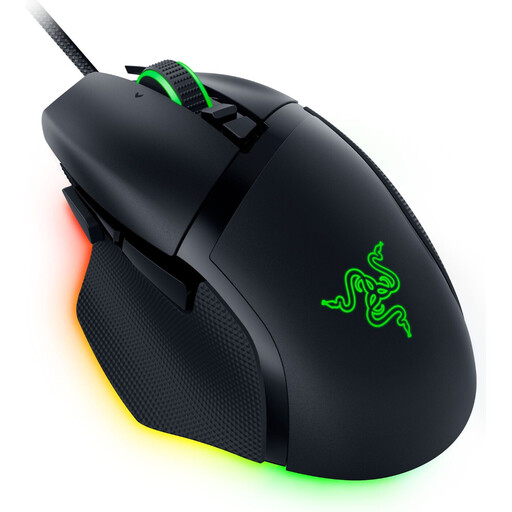
有线鼠标之选,适合想要使用额外可编程按键的用户。
产品名称标注:有线连接、35,000 DPI 光学传感器和 11 个可编程按键。
 暂无图片
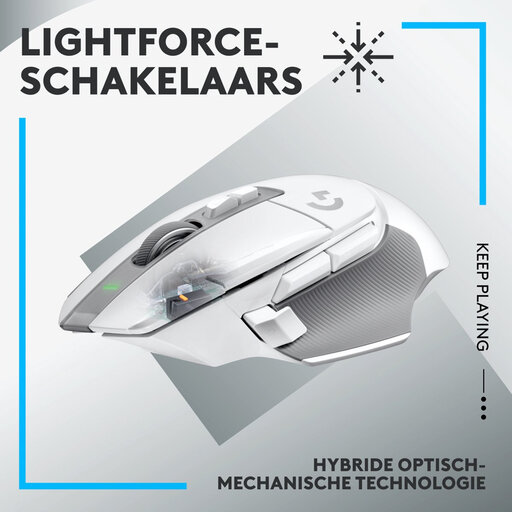
无线鼠标之选,适合不想让鼠标线占据桌面的用户。
无线使用需要为内置电池充电。
 暂无图片
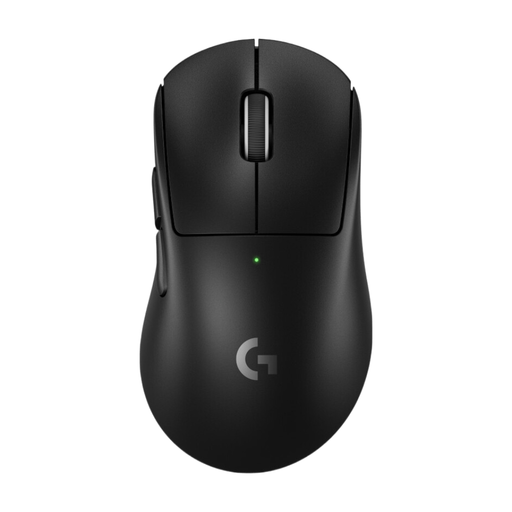
适合想要设置额外鼠标操作、但不需要大面积拇指按键区的用户。
产品名称标注这是一款无线光学鼠标;根据产品介绍,无线使用需要为内置电池充电。
 暂无图片
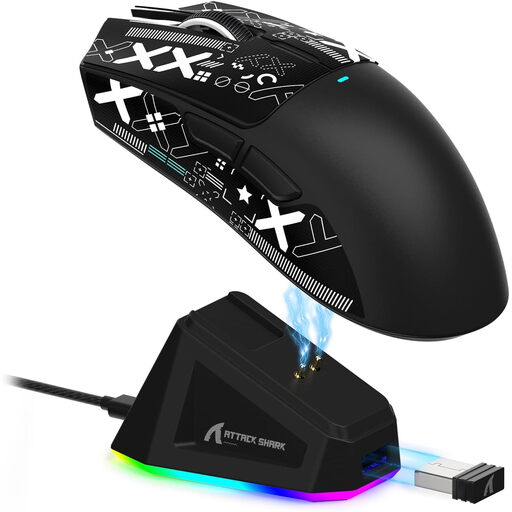
适合希望在无线和有线使用方式之间自由选择的用户。
产品名称标注:PAW3311 传感器,22,000 DPI,2.4 GHz 无线、Bluetooth、USB-C、充电底座和 5 个可编程按键。无线使用需要为电池充电。
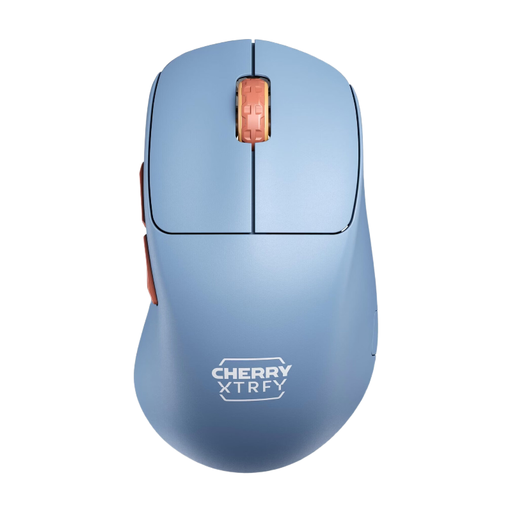 暂无图片
适合想要一款轻量鼠标,并需要无线或有线连接方式的用户。
产品名称标注:重量 53 g,右手设计,支持 2.4 GHz 无线连接。产品介绍还提到有线模式;据介绍,电池不可更换。
不需要。最高 DPI 数值本身并不能决定哪种设置最适合你。建议在自己的屏幕上测试指针移动效果;Microsoft 支持介绍了如何在 Windows 中分别调整鼠标指针速度、显示分辨率和缩放比例。
具体步骤取决于鼠标型号和你选择的连接方式。CORSAIR SCIMITAR ELITE WIRELESS 的说明书介绍了 2.4 GHz 无线连接的 USB 接收器插接方法,以及 Bluetooth 连接所需的单独配对步骤;其中 Bluetooth 主要用于一般电脑操作场景。