iOS- und Android-Testende
Wenn Sie am selben Arbeitsplatz iOS-Apps lokal mit Xcode und Android-Apps testen, entscheidet der benötigte iOS-Workflow zuerst über die Plattform. Apple Developer beschreibt den lokalen Xcode-Workflow auf dem Mac.


Für lokale iOS-Builds und Tests mit Xcode brauchen Sie einen kompatiblen Mac; wenn Sie ausschließlich Android testen, kann auch ein kompakter Windows-PC passen. Richten Sie Arbeitsspeicher und Speicherplatz nach der Zahl gleichzeitig genutzter virtueller Geräte aus und prüfen Sie Betriebssystem, Anschlüsse und Lieferumfang der konkreten Konfiguration. Simulatoren ersetzen Tests auf echten Mobilgeräten nicht.
Wenn Sie am selben Arbeitsplatz iOS-Apps lokal mit Xcode und Android-Apps testen, entscheidet der benötigte iOS-Workflow zuerst über die Plattform. Apple Developer beschreibt den lokalen Xcode-Workflow auf dem Mac.
Wenn Sie vorwiegend Android-Apps testen, sollten Sie Arbeitsspeicher und Speicherplatz an der Zahl Ihrer virtuellen Geräte ausrichten. Android Developers nennt 16 GB RAM als Orientierung für eine gute Emulator-Erfahrung; mehrere gleichzeitig laufende virtuelle Geräte benötigen zusätzliche Ressourcen.
Wenn sich mehrere Personen einen knappen Schreibtisch teilen, zählen neben der Stellfläche auch erreichbare Anschlüsse, der Lieferumfang und getrennte Benutzerkonten. Apple und Microsoft beschreiben separate Konten für gemeinsam genutzte Geräte.
Entscheiden Sie zuerst, ob lokale iOS-Tests mit Xcode dazugehören. Planen Sie danach Ressourcen für Android-Emulatoren und prüfen Sie, wie Rechner und Testgeräte am gemeinsam genutzten Platz verbunden und eingerichtet werden.
| Kaufanliegen | Beim Kauf prüfen | Wen es besonders betrifft |
|---|---|---|
| Lokale iOS-Tests | Für Xcode einen Mac und eine passende macOS-Version einplanen; für hardwarespezifische Prüfungen echte iOS-Geräte vorsehen. | Wenn ich iOS-Apps lokal bauen und im Simulator testen muss, ist die Mac-Kompatibilität entscheidend. Verbraucher, denen lokale iOS-Tests am wichtigsten sind, machen hier etwa 36 % aus. |
| Android-Emulatoren | Gleichzeitig benötigte virtuelle Geräte festlegen und RAM, SSD-Platz sowie Hardwarebeschleunigung der konkreten Konfiguration prüfen. | Wenn mehrere Android-Emulatoren parallel laufen sollen, brauche ich ausreichend Ressourcen für meinen tatsächlichen Testumfang. Verbraucher mit Android-Emulatoren als wichtigstem Anliegen machen hier etwa 29 % aus. |
| Gemeinsam genutzter Arbeitsplatz | Gehäuse, erreichbare Monitor- und USB-Anschlüsse sowie enthaltene Tastatur, Maus und Monitor mit dem Platz abgleichen; getrennte Benutzerkonten vorsehen. | Wenn wechselnde Personen denselben knappen Schreibtisch nutzen, sollen Geräte erreichbar bleiben und Arbeitsumgebungen getrennt sein. Verbraucher, denen Platz und gemeinsame Nutzung am wichtigsten sind, machen hier etwa 21 % aus. |
| Echte Mobilgeräte | Anzahl der Geräte und verfügbare Anschlüsse prüfen; für Android-Tests ADB und die nötige USB- oder WLAN-Einrichtung berücksichtigen. | Wenn ich geräteabhängige Funktionen prüfen muss, plane ich echte Mobilgeräte und ihre Verbindung zum Rechner mit ein. Verbraucher, denen echte Testgeräte am wichtigsten sind, machen hier etwa 14 % aus. |
Google nennt für eine gute Android-Emulator-Erfahrung 16 GB RAM als Orientierung und für gleichzeitig laufende AVDs ungefähr 4 GB zusätzlichen Arbeitsspeicher je Gerät; der tatsächliche Bedarf kann variieren. Apple weist darauf hin, dass Simulatoren Leistung und Funktionen physischer Geräte nicht vollständig nachbilden.
Ohne festzulegen, wie viele virtuelle Geräte gleichzeitig laufen sollen, lässt sich der benötigte Arbeitsspeicher und Speicherplatz nicht sinnvoll auf den Testumfang abstimmen.
Bestimmen Sie zuerst die geplante Zahl paralleler Emulatoren und vergleichen Sie anschließend die vollständige RAM- und SSD-Konfiguration.
Mehrere virtuelle Geräte können zusätzlichen Arbeitsspeicher und Speicherplatz erfordern.
Simulatoren bilden gerätespezifische Funktionen nicht vollständig ab. Google empfiehlt Tests auf einem echten Android-Gerät vor der Veröffentlichung.
Planen Sie für geräteabhängige Funktionen echte Mobilgeräte und eine passende Verbindung zum Testrechner ein.
Echte Testgeräte und ihre Anbindung müssen zusätzlich eingerichtet und verwaltet werden.
ASUS führt Kit-Varianten des NUC 15 Pro ohne vorinstalliertes Betriebssystem. Je nach Variante können außerdem Komponenten wie RAM fehlen; Lieferumfang und Konfiguration unterscheiden sich.
Prüfen Sie beim konkreten Modell, welches Betriebssystem und welche Komponenten enthalten sind und was Sie selbst einrichten müssen.
Bei einem Kit können zusätzliche Einrichtungsschritte sowie die Beschaffung von Betriebssystem, RAM oder SSD anfallen.
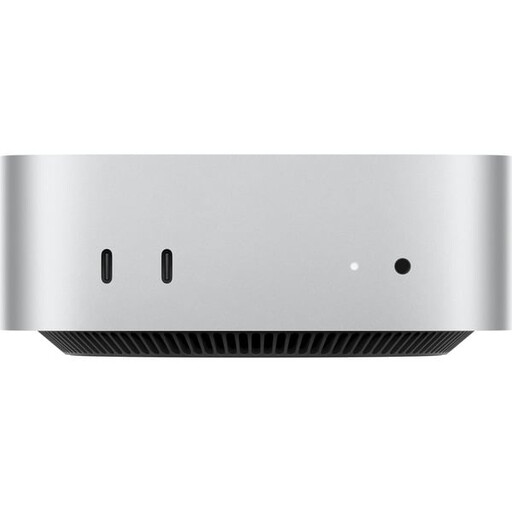
Mac-mini-Desktops kommen für kompakte Arbeitsplätze infrage, an denen lokale Xcode- und iOS-Simulator-Tests vorgesehen sind.
ThinkCentre-Tiny-Desktops sind eine kompakte Option für Android-orientierte Business-Testplätze.
Die Pro-Micro-Desktops bieten konfigurierbare Optionen für kompakte Windows-Testplätze.
NUC-15-Pro-Mini-PCs und Kits richten sich an Käufer, die zwischen fertiger Konfiguration und eigener Ausstattung wählen.
Elite-Mini-Business-PCs sind für kleine, vorwiegend Windows-basierte Arbeitsplätze gedacht.
Diese Auswahl umfasst einen Mac mini für lokale iOS-Workflows und kompakte Mini-PCs, deren angegebene Speicher- und Anschlussdaten bei der Planung Android-orientierter Tests helfen können.
 Kein Bild verfügbar
Die Mac-Plattform passt, wenn lokale iOS-Tests mit Xcode zum Arbeitsablauf gehören.
24 GB gemeinsamer Arbeitsspeicher und 1 TB SSD.
Prüfen Sie, ob die konkrete macOS- und Xcode-Version zu Ihrem Projekt passt; für gerätespezifische Prüfungen benötigen Sie weiterhin echte Geräte.
 Kein Bild verfügbar
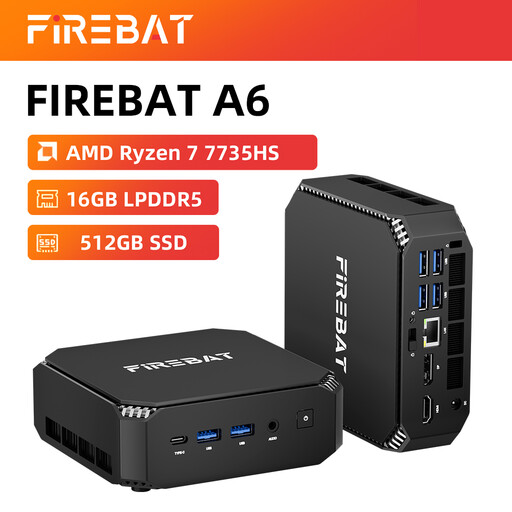
Die angegebene Speicherausstattung ist ein Auswahlkriterium, wenn Android-Emulatoren Teil des Testplatzes sind.
16 GB RAM, 512 GB SSD, zwei M.2-Steckplätze und Unterstützung für drei Displays laut Produktname.
Google nennt 16 GB RAM als Orientierung für eine gute Android-Emulator-Erfahrung; prüfen Sie zusätzlich das Betriebssystem und die Hardwarebeschleunigung der konkreten Konfiguration.
 Kein Bild verfügbar
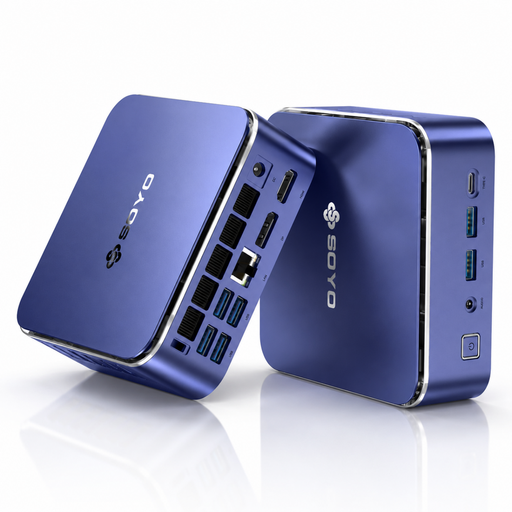
Für Android-orientierte Tests können die angegebene RAM-Ausstattung und die Anschlusszahl in die Planung des Testplatzes einfließen.
16 GB LPDDR5, 512 GB NVMe-SSD, Windows 11 Pro und sechs USB-3.0-Anschlüsse laut Produktname und Produktangaben.
Google nennt 16 GB RAM als Orientierung für eine gute Android-Emulator-Erfahrung. Gleichen Sie die Anschlüsse mit den tatsächlich zu verbindenden Testgeräten ab.
 Kein Bild verfügbar
Die angegebene Speicherkapazität kann bei der Planung eines Android-orientierten Testplatzes berücksichtigt werden.
24 GB LPDDR5, 512 GB PCIe-4.0-SSD, USB 4.0 und HDMI 2.1 laut Produktname.
Prüfen Sie vor dem Kauf, ob Betriebssystem, verfügbare Anschlüsse und Hardwarebeschleunigung zu den vorgesehenen Emulatoren und Geräten passen.
 Kein Bild verfügbar
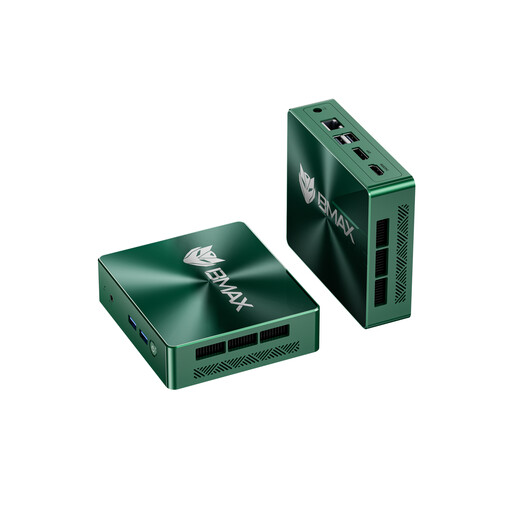
Das kompakte Format kann für einen Platz mit begrenzter Stellfläche relevant sein; prüfen Sie, ob die Ressourcen zum geplanten Testumfang passen.
12 GB RAM, 256 GB SSD sowie HDMI- und DisplayPort-Ausgänge laut Produktname.
Google nennt 16 GB RAM als Orientierung für eine gute Android-Emulator-Erfahrung. Die angegebenen 12 GB liegen darunter; vergleichen Sie den Wert mit der Zahl der geplanten virtuellen Geräte.
Nein, für den hier beschriebenen lokalen Xcode-Workflow mit iOS-Simulator oder einem mit dem Mac gekoppelten Gerät benötigen Sie einen kompatiblen Mac. Prüfen Sie vor dem Kauf, welche Xcode- und macOS-Version Ihr Projekt voraussetzt.
Der Bedarf richtet sich danach, wie viele virtuelle Geräte gleichzeitig laufen. Android Developers nennt 16 GB RAM als Orientierung für eine gute Emulator-Erfahrung und ungefähr 4 GB zusätzlichen Arbeitsspeicher je gleichzeitig laufendem AVD; der tatsächliche Bedarf kann variieren.
Google beschreibt Tests und Debugging über ADB per USB oder WLAN. Je nach Verbindung müssen Sie Entwickleroptionen und USB-Debugging oder die drahtlose Einrichtung aktivieren; unter Windows kann zusätzlich ein passender USB-Treiber erforderlich sein.
Richten Sie für wechselnde Nutzer getrennte Betriebssystemkonten ein. Apple und Microsoft beschreiben separate Konten für gemeinsam genutzte Geräte; legen Sie außerdem fest, wer Testgeräte, Zugangsdaten und installierte Simulatoren verwaltet.