Wählen Sie zuerst ein Schnittprogramm, das getrennt aufgenommenes Audio und Video synchronisieren kann, und stimmen Sie den Desktop danach auf Betriebssystem, Aufnahmeformat, Auflösung und Projektablage ab. Ein kompakter Mac mini kommt infrage, wenn das Team unter macOS arbeitet und Bildschirm sowie Speicher mitplant; ein konfigurierbarer Windows-Tower passt eher, wenn vorhandene Windows-Abläufe oder Erweiterungsmöglichkeiten wichtig sind. Die genannten Komponenten belegen für sich allein keine bestimmte Schnittgeschwindigkeit mit Ihren Filmdateien.
Für wen diese Auswahl relevant ist
Teams mit getrennten Tonaufnahmen
Wenn Gespräche oder Kommentare zusätzlich zum Kameraton aufgenommen werden, sollte sich der Ablauf zum Synchronisieren und Prüfen der Tonspuren mit den eigenen Dateien nachvollziehen lassen. Adobe und Blackmagic Design beschreiben Funktionen zum Abgleich separat aufgenommener Audio- und Videodateien.
Teams mit hochauflösendem Filmmaterial
Bei großen oder hochauflösenden Projekten sollten Sie die Ausstattung anhand des tatsächlichen Materials und der verwendeten Schnittsoftware auswählen. Adobe nennt für Premiere bei 4K-Medien 32 GB oder mehr Arbeitsspeicher als Empfehlung.
Teams mit wiederkehrenden Museumsprojekten
Wenn mehrere Freiwillige an Projekten weiterarbeiten, sollten Originalaufnahmen, Projektdateien und fertige Fassungen geordnet und getrennt gesichert werden. Das Bundesamt für Sicherheit in der Informationstechnik empfiehlt regelmäßige Datensicherungen.
Worauf es beim Kauf ankommt
Kompakter Mac mini
Passt, wenn: Das Team unter macOS schneiden möchte und wenig Stellfläche zur Verfügung hat.
Einplanen: Bildschirm, Anschlüsse sowie Projekt- und Sicherungsspeicher müssen zum Arbeitsplatz passen.
Konfigurierbarer Windows-Tower
Passt, wenn: Vorhandene Windows-Arbeitsabläufe oder spätere Änderungen an der Ausstattung wichtig sind.
Einplanen: Arbeitsspeicher und SSD unterscheiden sich je nach bestellter Konfiguration; prüfen Sie die konkrete Variante.
| Anliegen |
Beim Kauf prüfen |
Für wen es wichtig ist |
| Ton synchronisieren |
Abgleichfunktion im Schnittprogramm; Ton mit eigenen Dateien prüfen. |
Wenn Sie Recorder-Ton und Kamerabild zusammenführen möchten, testen Sie den Ablauf vor der Auswahl. Verbraucher, deren Hauptanliegen der Tonabgleich ist, machen rund 28 % aus. |
| Material bearbeiten |
Auflösung und Codec der Aufnahmen; Anforderungen der konkreten Programmversion. |
Wenn Vorschau und Schnitt Ihrer hochauflösenden Dateien Vorrang haben, gleichen Sie die Konfiguration mit den eigenen Aufnahmen ab. Verbraucher mit Materialleistung als wichtigstem Anliegen machen rund 22 % aus. Für Adobe Premiere 26.0 bis 26.5.2 empfiehlt Adobe bei 4K-Medien 32 GB oder mehr RAM. |
| Projekte und Sicherungen |
Platz für aktuelle Medien und Arbeitsdateien; getrennte Ablage und Wiederherstellung testen. |
Wenn Originale, Ton und Schnittprojekte für weitere Freiwillige auffindbar bleiben sollen, planen Sie Ablage und Sicherung gemeinsam. Verbraucher, für die die Projektablage an erster Stelle steht, machen rund 22 % aus. |
| Software und Teamablauf |
Betriebssystem und Programmversion; Übergabe bestehender Projekte vorab testen. |
Wenn Ihr Team mit vorhandener Schnittsoftware weiterarbeiten will, prüfen Sie deren Anforderungen und die Kompatibilität der Projekte. Verbraucher mit Softwarekontinuität als Hauptanliegen machen rund 17 % aus. |
| Platz und Ausbau |
Gehäuse und Anschlüsse am Arbeitsplatz; Erweiterungsoptionen der konkreten Konfiguration. |
Wenn der Rechner auf einen kleinen Museumsschreibtisch passen oder später angepasst werden soll, vergleichen Sie das gesamte Setup. Verbraucher, für die Stellfläche oder Ausbau ausschlaggebend sind, machen rund 11 % aus. |
Typische Fehlentscheidungen vermeiden
-
Nur auf den Prozessor schauen
Bei getrennten Tonaufnahmen zählt auch, ob die gewählte Schnittsoftware Bild und Recorder-Ton zusammenführen und kontrollieren kann. CPU-Daten allein belegen diese Funktion nicht.
Testen Sie den vorgesehenen Ablauf im Schnittprogramm mit eigenen Bild- und Tondateien, bevor Sie die Hardware danach auswählen.
Für die passende Software und die Einarbeitung kann zusätzliche Zeit nötig sein.
-
Die Baureihe statt der bestellten Konfiguration beurteilen
Varianten einer Workstation können sich bei Arbeitsspeicher und SSD unterscheiden. Außerdem gilt Adobes Empfehlung für 4K-Arbeit in Premiere und nicht automatisch für jedes Schnittprogramm.
Vergleichen Sie die vollständige Konfiguration mit Ihrer Programmversion und den Anforderungen Ihrer Filmdateien.
Prüfen Sie, ob für aktive Projekte zusätzlicher Arbeits- oder Projektspeicher eingeplant werden muss.
-
Projekt-SSD mit Datensicherung verwechseln
Eine Kopie auf demselben Arbeitsdatenträger schützt nicht vor dem Verlust dieses Datenträgers.
Planen Sie eine getrennte Ablage für Originale und Sicherungen und testen Sie, ob sich die Dateien wiederherstellen lassen.
Eine getrennte Sicherung benötigt eigenen Speicherplatz und regelmäßige Wiederherstellungstests.
Relevante Marken und Produktlinien zur Orientierung
Apple
Der Mac mini ist eine kompakte macOS-Option, wenn Schnittprogramm und Arbeitsablauf dazu passen.
- Apple dokumentiert für die Generation eine Media Engine für H.264, HEVC und ProRes.
- Arbeitsspeicher und SSD unterscheiden sich je nach Konfiguration. Die Herstellerangaben belegen keine bestimmte Schnittgeschwindigkeit für Museumsfilme.
Lenovo
Die ThinkStation P3 Tower Gen 2 ist eine konfigurierbare Windows-Workstation.
- Eine geprüfte Variante nennt 32 GB RAM.
- Dieselbe Variante nennt eine 256-GB-SSD. Prüfen Sie, ob sie zum geplanten Projektumfang passt.
Dell
Die Precision 5860 Tower ist eine Windows-Workstation mit auswählbaren Komponenten.
- Eine geprüfte Basisauswahl nennt 512 GB SSD und eine Grafikkarte mit 4 GB Speicher.
- Die Basisauswahl nennt 16 GB RAM und erreicht damit nicht Adobes Empfehlung von 32 GB oder mehr für Premiere mit 4K-Medien. Zusätzliche Optionen ändern die Konfiguration.
HP
Die Z2-Tower-Reihe ist eine weitere Windows-Workstation-Option für Teams, die bestimmte Ausstattungs- und Erweiterungsmöglichkeiten suchen.
- Für eine geprüfte Z2 Tower G9 wurden 32 GB RAM und eine 2-TB-SSD genannt.
- Diese Angaben beziehen sich auf genau diese Variante und lassen sich nicht auf andere Z2-Modelle übertragen.
Desktop-PCs bei Joybuy
Die folgenden Joybuy-Modelle umfassen kompakte Mac-mini- und Windows-Desktop-Optionen. Gleichen Sie Schnittprogramm, Aufnahmeformat und geplanten Speicherbedarf mit der jeweiligen Konfiguration ab.
 Kein Bild verfügbar
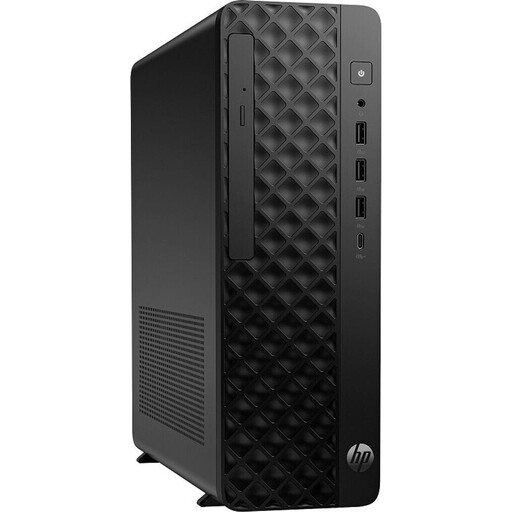
HP Z2 SFF G1i A40M2ET#ABD, Ultra 7 265K, 32 GB RAM, 1 TB SSD
Eine Small-Form-Factor-Option für einen platzsparenden Windows-Schnittplatz, sofern Programm und Aufnahmeformat passen.
Die Konfiguration nennt 32 GB DDR5-RAM mit 5.600 MHz, eine 1-TB-M.2-SSD, eine RTX A400 mit 4 GB GDDR6 und Windows 11 Pro.
Bei Joybuy ansehen
 Kein Bild verfügbar
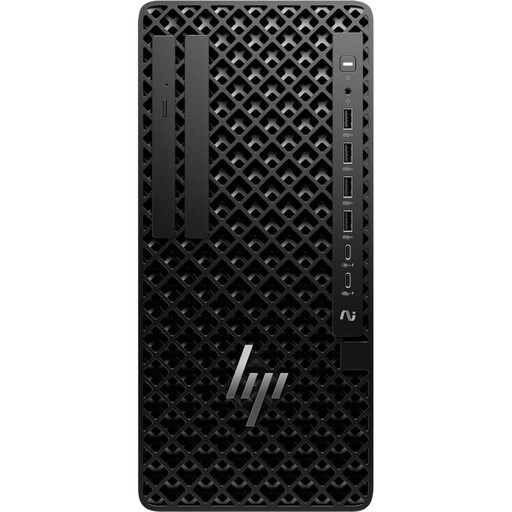
HP Z1 Tower G1i A40T1ET#ABD, Ultra 9 285, 64 GB RAM, 1 TB SSD
Eine Windows-Tower-Option, wenn Sie die angegebene Ausstattung mit den Anforderungen Ihrer Schnittsoftware abgleichen möchten.
Die Konfiguration nennt 64 GB DDR5-RAM mit 5.600 MHz, eine 1-TB-M.2-SSD, Intel Graphics und Windows 11 Pro.
Bei Joybuy ansehen
 Kein Bild verfügbar
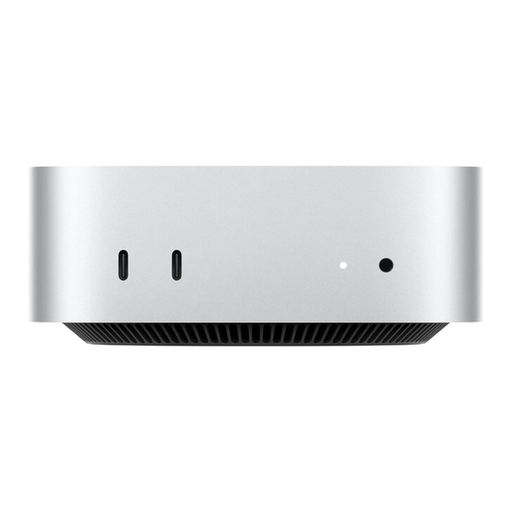
Apple Mac mini M6, 24 GB Unified Memory, 1 TB SSD
Ein kompakter Mac mini für Teams, die unter macOS arbeiten und wenig Stellfläche nutzen möchten.
Die Variante nennt eine 12-Core-CPU, eine 12-Core-GPU, 24 GB Unified Memory und eine 1-TB-SSD. Planen Sie Bildschirm und Projektablage passend zum Arbeitsplatz.
Bei Joybuy ansehen
 Kein Bild verfügbar
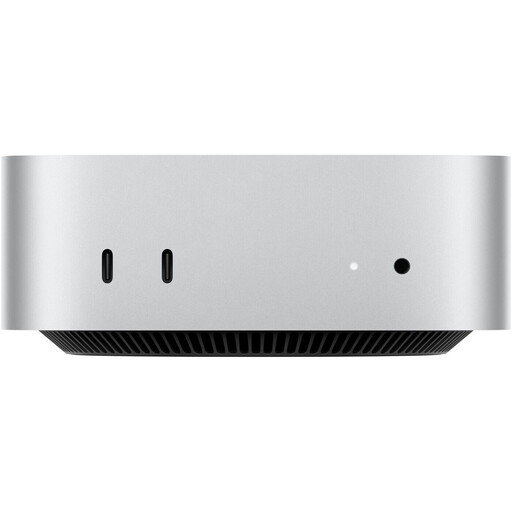
Apple Mac mini M6, 32 GB Unified Memory, 512 GB SSD
Eine kompakte macOS-Option, wenn die gewählte Schnittsoftware zum Teamablauf passt und die Stellfläche begrenzt ist.
Die Variante nennt eine 12-Core-CPU, eine 12-Core-GPU, 32 GB Unified Memory und eine 512-GB-SSD. Berücksichtigen Sie den Speicherplatz für laufende Projekte.
Bei Joybuy ansehen
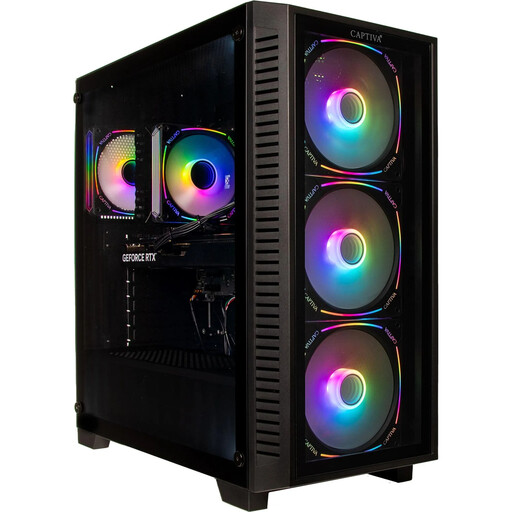 Kein Bild verfügbar
Captiva Highend Gaming PC R89-503, Ryzen 7 7800X3D, 32 GB RAM, 2 TB SSD
Ein Windows-Desktop mit angegebener Audio- und Bildausstattung; prüfen Sie die Kompatibilität mit Ihrem Schnittprogramm und den verwendeten Dateien.
Die Produktangaben nennen eine RTX 5070 Ti mit 16 GB GDDR7, 32 GB DDR5, eine 2-TB-NVMe-SSD und Windows 11 Home.
Bei Joybuy ansehen
Häufige Fragen
Brauche ich für separat aufgenommenen Ton einen besonderen Computer?
Entscheidend ist zunächst ein Schnittprogramm mit einem passenden Synchronisationsablauf. Adobe beschreibt das Zusammenführen von Video und separat aufgenommenem Audio; Blackmagic Design nennt für DaVinci Resolve den Abgleich per Timecode, Audiowellenform oder manuell. Testen Sie die Funktion mit Ihrem Aufnahmeformat, bevor Sie Hardware allein wegen des Tons auswählen.
Wie richten wir den Schnittplatz ein und sichern die Projektdateien?
Testen Sie die Schnittsoftware mit einer eigenen Bild-Ton-Aufnahme und prüfen Sie den Anschluss von Bildschirm sowie Aufnahme- und Sicherungslaufwerken. Halten Sie Originale und Projektdateien geordnet, legen Sie getrennte Sicherungen an und testen Sie die Wiederherstellung. Das Bundesamt für Sicherheit in der Informationstechnik gibt Empfehlungen zur Datensicherung, aber keine pauschale Speichergröße für diesen Arbeitsplatz vor.
Welche zusätzlichen Anschaffungen und Servicebedingungen sollten wir prüfen?
Klären Sie vor der Bestellung, ob Bildschirm, zusätzliche Laufwerke und die gewünschte Schnittsoftware bereits vorhanden sind. Garantie und gesetzliche Gewährleistung sind verschieden; das Museum sollte vor dem Kauf prüfen, wer Vertragspartner ist und welche Bedingungen für den konkreten Kauf gelten.
Was sollten wir bei Geräten und der Veröffentlichung von Museumsfilmen beachten?
Prüfen Sie die Herstellerangaben und Unterlagen des konkreten Geräts. Wenn Menschen in den Aufnahmen identifizierbar sind, braucht die Verarbeitung personenbezogener Daten eine passende Rechtsgrundlage. Der Bundesbeauftragte für den Datenschutz und die Informationsfreiheit nennt die Einwilligung als eine mögliche Grundlage; welche Grundlage im konkreten Fall passt, hängt von den Aufnahmen und der geplanten Veröffentlichung ab.


