Worauf es beim Kauf ankommt
Entscheidend ist, welches Anliegen bei deinen langen Familienaufnahmen Vorrang hat: Speicher, Vorschau, Effekte, Datensicherung oder die passende Konfiguration.
Kompakter macOS-Desktop
Passt, wenn: Du macOS nutzen möchtest und ein kompaktes Gerät suchst; prüfe vorher die Kompatibilität deiner Software und Videoformate.
Zu beachten: Apple nennt für den Mac mini mit M4 Pro 24 GB gemeinsamen Arbeitsspeicher und eine 512-GB-SSD; für umfangreiche Projekte ist zusätzlicher Medienspeicher einzuplanen.
Konfigurierbarer Windows-Tower
Passt, wenn: Du Windows-Schnittsoftware einsetzen oder die konkrete Ausstattung gezielt auswählen möchtest.
Zu beachten: Die ThinkStation P3 Tower Gen 2 mit Artikelnummer 30HT00CWEZ ist mit 64 GB RAM, 1 TB SSD und dedizierter GPU dokumentiert; eine interne SSD ersetzt kein getrenntes Backup.
Windows-Workstation mit größerer SSD
Passt, wenn: Du viel Medienmaterial lokal speichern und anspruchsvollere Effekte bearbeiten willst und die Ausstattung der konkreten Variante für dich zählt.
Zu beachten: Die HP Z2 Tower G1i A40MQET#ABD ist mit 64 GB RAM, 2 TB SSD und einer RTX 4000 Ada mit 20 GB Grafikspeicher beschrieben; das belegt keinen Vorteil beim einfachen Schnitt.
Für Premiere unter Windows empfiehlt Adobe 16 GB RAM für HD und mindestens 32 GB für 4K und höher. Adobe empfiehlt außerdem schnellen Speicher für Medien und Cache; das Bundesamt für Sicherheit in der Informationstechnik rät zu Sicherungskopien.
| Anliegen |
Beim Kauf prüfen |
Wen es besonders betrifft |
| Platz und Tempo für Quelldateien |
Schätze die Größe deiner Originaldateien ein und prüfe freien SSD-Platz sowie Anschlüsse für zusätzliche Laufwerke. Adobe empfiehlt schnellen Speicher für Medien und Cache. |
Wenn ich viele lange Originaldateien ordnen und bearbeiten will, brauche ich ausreichend schnellen Platz für Medien und Cache. Verbraucher mit Speicherplatz als Hauptanliegen dürften etwa 29 % ausmachen. |
| Flüssige Vorschau beim Schneiden |
Prüfe Auflösung, Codec und Schnittprogramm. Für Premiere unter Windows empfiehlt Adobe 16 GB RAM für HD und mindestens 32 GB für 4K und höher. |
Bei meiner Vorschau zählt, dass Auflösung, Codec und Schnittprogramm mit der Ausstattung zusammenspielen. Verbraucher, die flüssiges Schneiden priorisieren, dürften etwa 23 % ausmachen. |
| Grafikleistung für Effekte |
Prüfe, ob du Effekte oder Rauschminderung nutzt, und gleiche die GPU mit den Anforderungen deiner Softwareversion ab. Für Premiere unter Windows empfiehlt Adobe bei 4K und höher 8 GB GPU-Speicher; Puget Systems hebt die GPU-Bedeutung bei bestimmten DaVinci-Resolve-Effekten hervor. |
Wenn ich aufwendige Effekte einsetzen will, möchte ich die GPU passend zu Software und Arbeitsweise auswählen. Verbraucher mit Effekten als wichtigstem Anliegen dürften etwa 18 % ausmachen. |
| Schutz der Familienaufnahmen |
Plane neben dem Arbeitslaufwerk eine getrennte Sicherung für Originale und Projektdateien ein. Das Bundesamt für Sicherheit in der Informationstechnik nennt Sicherungskopien als Möglichkeit, Dateien nach Verlust wiederherzustellen. |
Wenn mir wichtig ist, Originalaufnahmen auch nach einem Laufwerksdefekt oder versehentlichem Löschen zu behalten, plane ich eine getrennte Sicherung ein. Verbraucher mit Datensicherung als Hauptanliegen dürften etwa 18 % ausmachen. |
| Ausbau und Gesamtkosten |
Vergleiche die vollständige Modellnummer, RAM, SSD, GPU, Anschlüsse und Lieferumfang. Berücksichtige benötigte externe Laufwerke und Software. |
Wenn ich später Speicher ergänzen oder vorhandene Geräte anschließen möchte, prüfe ich die konkrete Ausstattung und den Lieferumfang. Verbraucher, denen Ausbaufähigkeit und Gesamtkosten am wichtigsten sind, dürften etwa 12 % ausmachen. |
Joybuy-Produkte für lange Familienvideos
Die folgenden Joybuy-Produkte umfassen einen Windows-Tower, kompakte Mac mini-Modelle und einen Windows-Mini-Desktop. Gleiche die jeweilige Ausstattung mit Schnittprogramm, Dateiformaten und geplantem Speicherbedarf ab.
 Kein Bild verfügbar
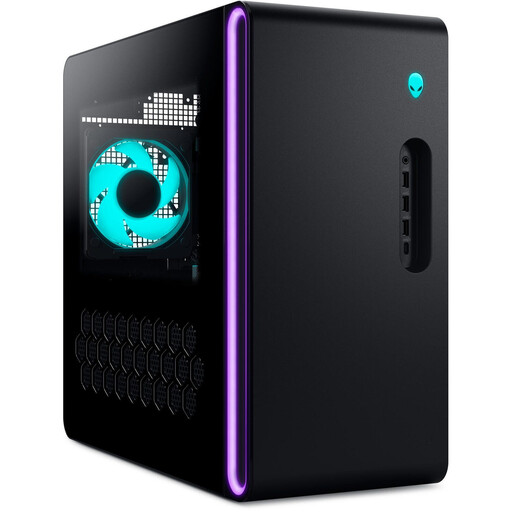
Dell Alienware Aurora ACT1250 1J3N5, Core Ultra 9 285K, 32 GB RAM, 2 TB SSD, RTX 5080
Der Tower ist eine Option, wenn du Windows nutzt und internen Speicher für umfangreiche Mediendateien einplanst.
32 GB RAM; 2-TB-SSD; RTX 5080 mit 16 GB GDDR7; Windows 11 Home.
Bei Joybuy ansehen
 Kein Bild verfügbar
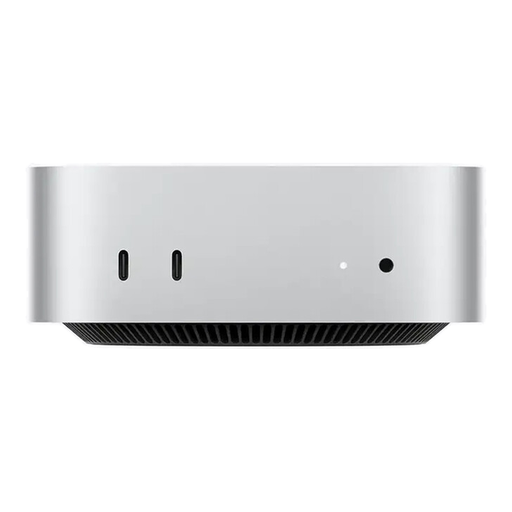
Apple Mac mini M6, 12-Core-CPU, 12-Core-GPU, 16 GB, 256 GB SSD
Der kompakte macOS-Rechner kommt infrage, wenn deine Schnittsoftware und Videoformate zu macOS passen; plane Medien- und Sicherungsspeicher zusätzlich ein.
16 GB gemeinsamer Arbeitsspeicher; 256-GB-SSD; macOS.
Tastatur und Maus sind separat zu beschaffen.
Bei Joybuy ansehen
 Kein Bild verfügbar
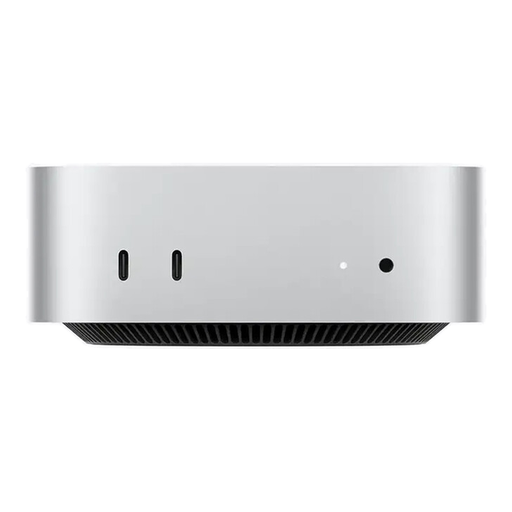
Apple Mac mini M6, 12-Core-CPU, 12-Core-GPU, 16 GB, 512 GB SSD
Die kompakte macOS-Option bietet eine 512-GB-SSD; für lange Projekte solltest du zusätzlichen Medien- und Sicherungsspeicher einplanen.
16 GB gemeinsamer Arbeitsspeicher; 512-GB-SSD; Thunderbolt 4; macOS.
Tastatur und Maus sind separat zu beschaffen.
Bei Joybuy ansehen
 Kein Bild verfügbar
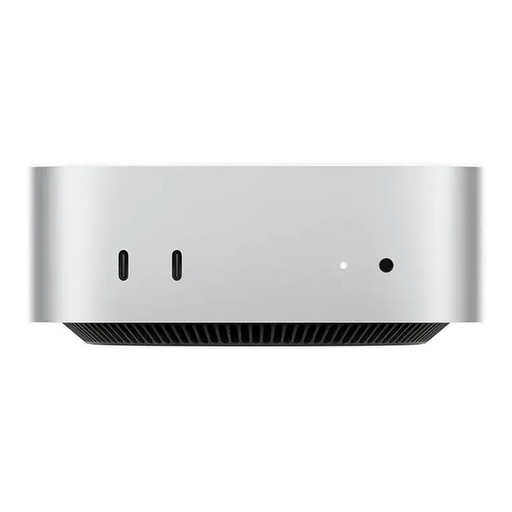
Apple Mac mini M6, 12-Core-CPU, 12-Core-GPU, 24 GB, 512 GB SSD
Wenn du einen kompakten macOS-Schnittplatz suchst, prüfe die Softwarekompatibilität und plane separate Speicher für Medien und Sicherung ein.
24 GB gemeinsamer Arbeitsspeicher; 512-GB-SSD; Thunderbolt 4; macOS.
Tastatur und Maus sind separat zu beschaffen.
Bei Joybuy ansehen
 Kein Bild verfügbar
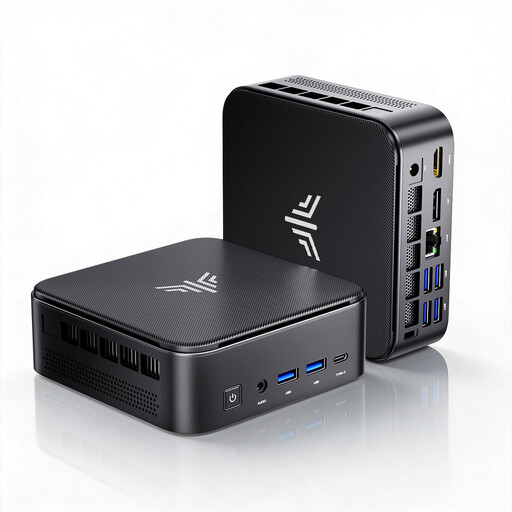
ACEMAGIC E3B Mini-Desktop, Ryzen 7 7735HS, 24 GB, 512 GB NVMe-SSD
Der Mini-Desktop kann passen, wenn du ein kompaktes Windows-System suchst und den Ausbau des Medienspeichers anhand der Anschlüsse planst.
AMD Ryzen 7 7735HS mit 8 Kernen und 16 Threads; 24 GB LPDDR5; 512-GB-NVMe-SSD; zwei M.2-2280-Steckplätze, Speichererweiterung bis 4 TB; Windows 11 Pro.
Bei Joybuy ansehen


