Für lange Dorfgeschichtsaufnahmen passt ein erweiterbarer Windows-Tower eher, wenn du unter Windows schneidest und später Laufwerke oder andere Komponenten ergänzen möchtest; ein Mac mini kommt eher für einen kompakten macOS-Schnittplatz mit passend geplantem externem Speicher infrage. Entscheide zuerst nach Schnittprogramm, Auflösung und Codec deiner Originale und plane danach Platz für Arbeitsdateien sowie eine getrennte Sicherung ein. Adobes Empfehlungen für Premiere bei 4K oder höher gelten nicht automatisch für andere Programme oder jedes Filmprojekt.
Für wen eignet sich welcher Schnittplatz?
Langmaterial-Sichter
Du sichtest und schneidest viele Stunden historischer Aufnahmen und möchtest Originale, Arbeitsdateien und Sicherungen getrennt organisieren. Das Bundesamt für Sicherheit in der Informationstechnik empfiehlt regelmäßige Datensicherungen und zu prüfen, ob sich Dateien daraus wiederherstellen lassen.
4K-Schnittende
Du bearbeitest hochauflösende Aufnahmen oder mehrere Spuren und musst die Ausstattung auf dein Schnittprogramm abstimmen. Für Premiere unter Windows bei 4K oder höher empfiehlt Adobe 32 GB Arbeitsspeicher oder mehr sowie 8 GB GPU-Speicher.
Kompaktplatz-Schnittende
Du möchtest einen kleinen, festen Schnittplatz und planst Arbeits- und Sicherungsspeicher passend zu den verfügbaren Anschlüssen. Beim Mac mini M5 Pro dokumentiert Apple eine Grundkonfiguration mit 24 GB gemeinsamem Arbeitsspeicher und 512 GB SSD.
Worauf kommt es beim Kauf an?
Erweiterbarer Windows-Tower
Passt eher, wenn: Du Premiere unter Windows nutzt oder zusätzliche interne Laufwerke und spätere Erweiterungen einplanst.
Abwägung: Die Ausstattung variiert je nach Variante; prüfe die tatsächlich eingebauten Komponenten und Anschlüsse.
Kompakter Mac mini
Passt eher, wenn: Dein Schnittprogramm unter macOS läuft, wenig Stellfläche wichtig ist und du Arbeits- sowie Sicherungsspeicher passend anschließen kannst.
Abwägung: Bei der dokumentierten M5-Pro-Grundkonfiguration solltest du besonders prüfen, ob 512 GB SSD zu deinem Projekt- und Speicherplan passen.
Leite die Ausstattung aus Schnittprogramm, Auflösung und Codec ab und plane anschließend getrennt den Speicher für die laufende Arbeit und die Sicherung deiner Originale.
| Kaufanliegen |
Darauf achten |
Wem ist das wichtig? |
| Flüssige Vorschau |
Schnittprogramm, Auflösung und Codec abgleichen; RAM, GPU-Speicher und Platz für Proxys anhand der Programmvorgaben prüfen. Für Premiere unter Windows bei 4K oder höher empfiehlt Adobe 32 GB RAM oder mehr und 8 GB GPU-Speicher. |
Wenn ich lange Aufnahmen sichten möchte, ohne dass eine stockende Vorschau den Ablauf ausbremst, steht die Vorschau für mich im Vordergrund. Verbraucher, die flüssiges Sichten und Schneiden priorisieren, machen etwa 36 % aus. |
| Projekt- und Sicherungsspeicher |
Vorhandene Dateimengen erfassen, freien Platz für das laufende Projekt einplanen und eine getrennte, wiederherstellbare Sicherung vorsehen. Adobe empfiehlt für Premiere ein zusätzliches schnelles Medienlaufwerk; das BSI rät zu regelmäßigen Datensicherungen. |
Bei einem langen, schwer ersetzbaren Archiv möchte ich Originale, laufende Projekte und Sicherungen auseinanderhalten. Verbraucher, die Speicherplatz und eine getrennte Sicherung an erste Stelle setzen, machen etwa 29 % aus. |
| Programm- und Formatpassung |
Betriebssystem und Programmversion mit Codec und Auflösung der Originale abgleichen. Apples Media Engine im Mac mini M5 Pro unterstützt laut Apple H.264, HEVC und ProRes; das sagt nichts über jedes Quellformat aus. |
Wenn ich bereits ein Schnittprogramm und bestimmte Quellformate nutze, möchte ich sicher sein, dass sie zu meiner konkreten Rechnerkonfiguration passen. Verbraucher mit diesem Schwerpunkt machen etwa 21 % aus. |
| Ausbau und Schnittplatz |
Am konkreten Modell Laufwerkserweiterung, Schnittstellen und tatsächliche Ausstattung prüfen; auch Monitor, Datenträger und Sicherungsmedium bei der Planung berücksichtigen. |
Für wachsende Projekte möchte ich abwägen, ob spätere Erweiterungen oder ein kompakter Arbeitsplatz wichtiger sind. Verbraucher, die Ausbau und den gesamten Schnittplatz priorisieren, machen etwa 14 % aus. |
Häufige Stolperfallen
-
Eine große interne SSD mit einer Sicherung verwechseln
Fällt das einzige Laufwerk aus, können auch schwer ersetzbare Originalaufnahmen verloren gehen. Das Bundesamt für Sicherheit in der Informationstechnik empfiehlt regelmäßige Datensicherungen.
Plane ein getrenntes Sicherungsmedium ein und prüfe, ob sich Dateien daraus wiederherstellen lassen.
Für umfangreiche Archive kann neben dem Arbeitslaufwerk ein zusätzliches Sicherungsmedium nötig sein.
-
Maximalwerte einer Workstation-Reihe als Ausstattung des konkreten Rechners lesen
Unterstützte RAM-, GPU- oder Laufwerksoptionen zeigen nicht, welche Komponenten in der angebotenen Variante tatsächlich eingebaut sind.
Vergleiche die vollständige Modellkennung und die Ausstattung des konkreten Geräts mit deinen Anforderungen.
-
Kompakte Bauform oder starke GPU allein als Auswahlgrund nehmen
Auch Programmkompatibilität, Codec, Arbeitsspeicher und Medienlaufwerk beeinflussen, ob die Konfiguration zu deinem Arbeitsablauf passt. Proxy-Dateien können zusätzlichen Speicher beanspruchen.
Prüfe zuerst Originaldateien und Schnittprogramm und gleiche damit die gesamte Konfiguration ab.
Für Medien- und Proxy-Dateien kann zusätzlicher Speicherplatz erforderlich sein.
Relevante Marken im Überblick
Apple
Mac-mini-Modelle für einen kompakten macOS-Schnittplatz; die dokumentierte M5-Pro-Grundkonfiguration ist mit 24 GB gemeinsamem Arbeitsspeicher und 512 GB SSD angegeben.
- Apple dokumentiert für den M5 Pro eine Media Engine für H.264, HEVC und ProRes.
- Ob 512 GB für lange Quellen und laufende Projekte ausreichen, hängt von deinen Dateien und dem zusätzlichen Speicherplan ab.
HP
Die Z2-Tower-G1i-Reihe umfasst konfigurierbare Windows-Workstations. Für die Variante C9MU1ET#ABD nennt HP 32 GB RAM und eine 2-TB-SSD.
- HP nennt für genau diese Variante eine RTX 2000 Ada mit 16 GB.
- Die Herstellerangaben beschreiben die Ausstattung und sind kein unabhängiger Schnitt-Test; andere Konfigurationen können abweichen.
Lenovo
Die ThinkStation P3 Tower Gen 2 ist eine Tower-Reihe mit unterschiedlichen Speicher-, RAM- und GPU-Optionen.
- Lenovo dokumentiert verschiedene interne Speicheroptionen für die Reihe.
- Die maximal unterstützten Werte des Datenblatts entsprechen nicht automatisch der Ausstattung eines einzelnen Geräts.
ASUS
Die ProArt Station PD500TE ist eine Tower-Reihe für kreative Windows-Arbeit mit unterschiedlichen CPU- und GPU-Optionen.
- ASUS nennt Videoediting als Einsatzgebiet der Reihe.
- Leistungs- und Stabilitätsangaben auf der Produktseite sind Herstellerbehauptungen; die konkrete Ausstattung hängt von der Variante ab.
Kompakte Mini-PCs bei Joybuy
Diese Produktvorschläge beziehen sich auf kompakte Mini-PCs für einen platzsparenden Desktop-Schnittplatz. Prüfe vor der Auswahl, ob die jeweilige Ausstattung zu deinem Schnittprogramm, den Quellformaten und deinem Speicherplan passt.
 Kein Bild verfügbar
FIREBAT F1 Mini-PC, AMD Ryzen 5 7640HS
Die kompakte Bauform kommt für einen platzsparenden Schnittplatz infrage; prüfe, ob 512 GB SSD zu deinen Projektdateien passen und wie du Originale getrennt sicherst.
AMD Ryzen 5 7640HS, 24 GB LPDDR5-Arbeitsspeicher, 512 GB PCIe 4.0 SSD und Radeon 760M. Der Titel nennt 4K-Ausgabe für bis zu drei Displays.
Bei Joybuy ansehen
 Kein Bild verfügbar
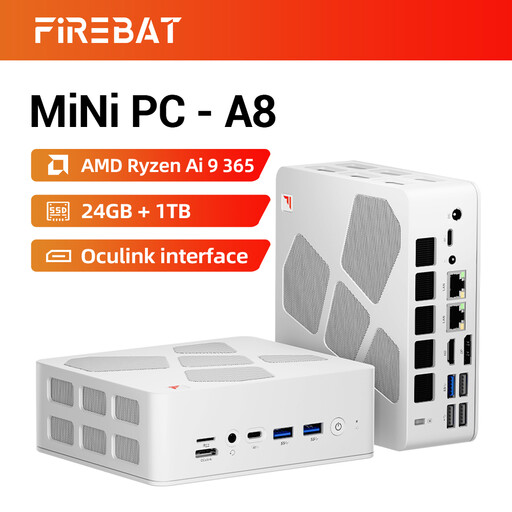
FIREBAT A8 Mini-PC, AMD Ryzen AI 9 365
Die kompakte Bauform kann zu einem platzsparenden Schnittplatz passen; gleiche die 1-TB-SSD mit der Größe deiner Projekte ab und plane eine getrennte Sicherung ein.
AMD Ryzen AI 9 365, 24 GB DDR5-Arbeitsspeicher, 1 TB PCIe 4.0 SSD und Radeon 880M. Der Titel nennt 4K-Ausgabe für bis zu vier Displays.
Bei Joybuy ansehen
Häufige Fragen
Muss ich für lange 4K-Aufnahmen immer den teuersten Rechner wählen?
Nein. Prüfe zuerst Schnittprogramm, Codec und Vorschau-Workflow. Für Premiere unter Windows nennt Adobe bei 4K oder höher 32 GB RAM oder mehr und 8 GB GPU-Speicher als Empfehlungen; unterstützte Videoclips lassen sich gegebenenfalls mit Proxys bearbeiten. Daraus folgt keine identische Anforderung für andere Programme oder jedes HD-Projekt.
Wie plane ich Arbeitsdateien und Sicherung?
Plane Speicher für laufende Medien- und Proxy-Dateien getrennt von der Sicherung deiner Originale. Das Bundesamt für Sicherheit in der Informationstechnik empfiehlt regelmäßige Datensicherungen und weist darauf hin, dass sich gesicherte Daten auch wiederherstellen lassen müssen.
Sind Herstellergarantie und gesetzliche Gewährleistung dasselbe?
Nein. Die Gewährleistung betrifft den Verkäufer; eine Garantie ist eine zusätzliche freiwillige Leistung mit eigenen Bedingungen. Die Verbraucherzentrale nennt für die gesetzliche Gewährleistung grundsätzlich zwei Jahre und erläutert eine bedingte Verlängerung nach Wahl einer Reparatur bei Kaufverträgen ab dem 31.07.2026.
Darf ich historische Aufnahmen mit erkennbaren Personen einfach veröffentlichen?
Der Computerkauf erteilt keine Veröffentlichungsrechte. Nach § 22 KunstUrhG ist für die Verbreitung oder öffentliche Schaustellung von Bildnissen grundsätzlich die Einwilligung maßgeblich; § 23 nennt Ausnahmen und schützt berechtigte Interessen. Das Bundesministerium der Justiz und das Bundesamt für Justiz führen diese Regelungen im KunstUrhG auf. Ob eine konkrete Aufnahme veröffentlicht werden darf, hängt vom Material und der geplanten Nutzung ab.


