Worauf kommt es beim Kauf an?
Prüfe zuerst, wo Originale, aktive Projekte und Cache liegen sollen. Danach kannst du die Anforderungen von Auflösung, Codec und Schnittsoftware mit der Ausstattung des konkreten PCs abgleichen.
| Kaufkriterium |
Was beim Kauf prüfen |
Wem es besonders wichtig ist |
| Speicher für lange Quellen |
Prüfe nutzbare SSD-Kapazität und mögliche Speicherorte für Originale, aktive Medien und Cache. |
Wenn ich lange Originale und laufende Projekte lokal aufbewahren will, plane ich dafür schnellen Arbeits- und ausreichend Gesamtspeicher ein. Etwa 33 % der Verbraucher stellen den Speicher für lange Quelldateien an erste Stelle. |
| Flüssiges Sichten und Schneiden |
Gleiche Codec und Auflösung mit den Anforderungen deiner Software ab; prüfe, ob sie einen Proxy-Workflow unterstützt. |
Wenn ich viel Material sichten und ohne unnötige Unterbrechungen schneiden möchte, achte ich besonders auf die Anforderungen meines Workflows. Etwa 27 % der Verbraucher priorisieren flüssiges Sichten und Schneiden. |
| Leistungsreserve für Effekte |
Vergleiche CPU, RAM und GPU mit den Vorgaben deiner Schnittsoftware und der geplanten Auflösung. |
Wenn ich regelmäßig mit anspruchsvolleren Effekten oder hochauflösendem Material arbeite, prüfe ich, welche Ressourcen meine Software dafür verlangt. Etwa 20 % der Verbraucher setzen Effekte und Auflösung an erste Stelle. |
| Stellfläche und Erweiterung |
Prüfe die Abmessungen sowie konkrete Laufwerksplätze, Erweiterungsmöglichkeiten und externe Anschlüsse. |
Wenn mein Arbeitsplatz wenig Stellfläche bietet oder ich später Komponenten ergänzen möchte, wähle ich nach Bauform und den tatsächlich verfügbaren Anschlüssen. Etwa 20 % der Verbraucher priorisieren Platzbedarf oder spätere Erweiterung. |
Für Premiere unter Windows empfiehlt Adobe 16 GB RAM bei HD-Material und 32 GB oder mehr bei 4K und höher. Für den Speicher nennt Adobe schnelle SSD- oder NVMe-Laufwerke; getrennte Laufwerke für System, Cache und Medien sind eine Workflow-Empfehlung, keine allgemeine Kaufpflicht.
Desktop-PCs bei Joybuy
Diese Auswahl umfasst Desktop-PCs mit unterschiedlichen Konfigurationen für lange Videoprojekte, vom Tower für Arbeitsdateien bis zu Modellen mit ausgewiesener Grafikkarte für geplante Effekte. Gleiche die Angaben der jeweiligen Variante mit deinem Schnittprogramm und Speicherbedarf ab.
 Kein Bild verfügbar
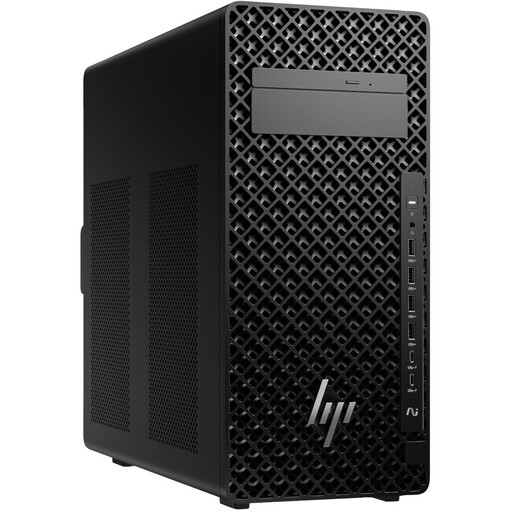
HP Z2 Tower G1i A40MMET, Core Ultra 7 265, 32 GB RAM
Eine Tower-Option, wenn du spätere Erweiterungen einplanst; HP beschreibt Ausbauoptionen für die Z2-Tower-G1i-Reihe, die Ausstattung der konkreten Variante solltest du jedoch prüfen.
Der Produktname nennt Intel Core Ultra 7 265 und 32 GB RAM. Prüfe vor dem Kauf die genaue Laufwerksausstattung.
Bei Joybuy ansehen
 Kein Bild verfügbar
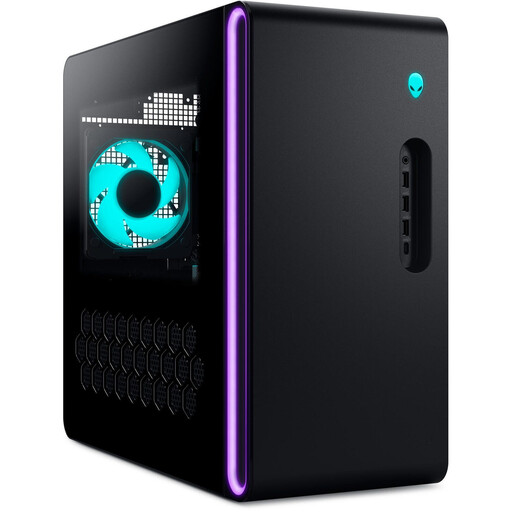
Dell Alienware Aurora ACT1250 1J3N5, Core Ultra 9-285K, 32 GB/2 TB SSD, RTX 5080
Wenn du neben langen Clips auch Effekte planst, vergleiche die Komponenten mit den Anforderungen deiner Software; die Modellbezeichnung allein belegt keine bestimmte Schnittgeschwindigkeit.
Der Produktname nennt Core Ultra 9-285K, 32 GB RAM, eine 2-TB-SSD und eine RTX 5080.
Bei Joybuy ansehen
 Kein Bild verfügbar
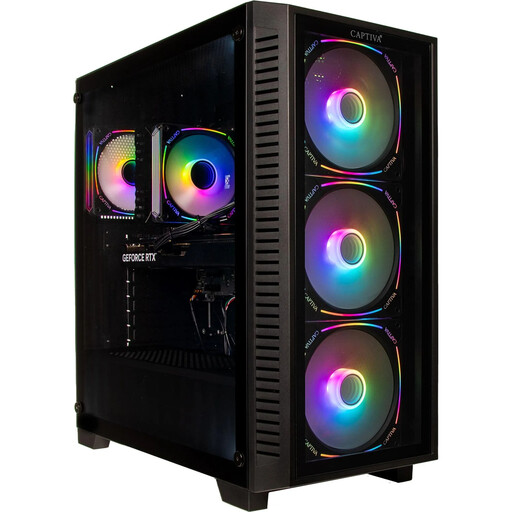
Captiva Highend Gaming PC R89-503, Ryzen 7 7800X3D, RTX 5070 Ti, 32 GB/2 TB SSD
Diese Konfiguration lässt sich in Betracht ziehen, wenn du neben dem Schnitt auch Effekte einplanst; prüfe dafür die Anforderungen deines Programms und deines Materials.
Der Produktname nennt AMD Ryzen 7 7800X3D, RTX 5070 Ti mit 16 GB, 32 GB RAM, 2 TB SSD und Windows 11 Home.
Bei Joybuy ansehen
 Kein Bild verfügbar
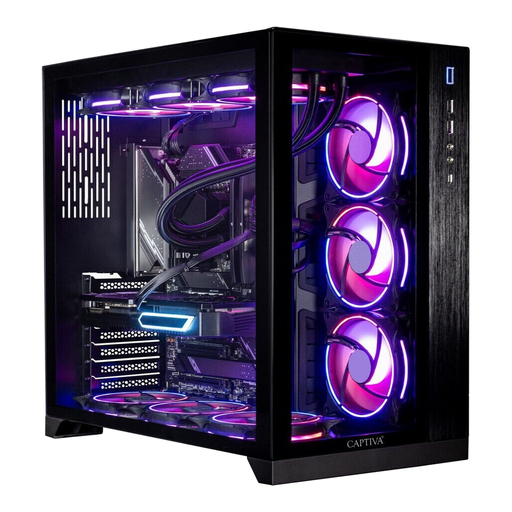
Captiva PC Highend Gaming R90-463, Ryzen 7 7800X3D, RTX 5070 Ti, 64 GB/2 TB SSD
Wenn du größere Projekte oder Effekte planst, gleiche die Ausstattung mit den konkreten Anforderungen deiner Schnittsoftware ab.
Der Produktname nennt Ryzen 7 7800X3D, 64 GB RAM, eine 2-TB-SSD und eine RTX 5070 Ti.
Bei Joybuy ansehen
 Kein Bild verfügbar
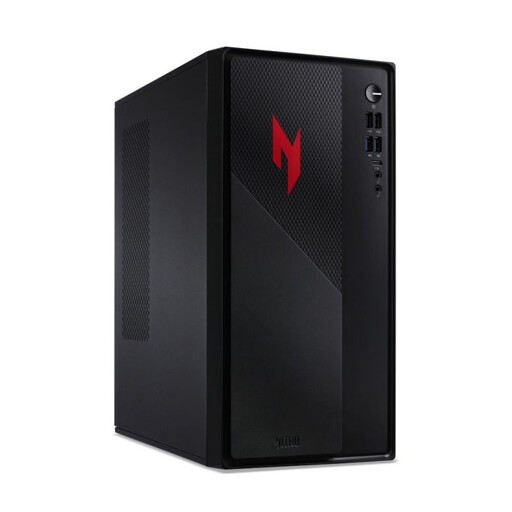
Acer Nitro 20 N20-100 Desktop i5, 32 GB, 1 TB, RTX 5060
Eine mögliche Wahl, wenn du Speicher und eine ausgewiesene Grafikkarte vergleichen möchtest; prüfe vor dem Kauf, welche Laufwerksaufteilung und Anschlüsse die konkrete Variante hat.
Der Produktname nennt 32 GB, 1 TB, RTX 5060 und Windows 11 Home.
Bei Joybuy ansehen
Häufige Fragen
Brauche ich allein wegen stundenlanger Aufnahmen eine besonders starke Grafikkarte?
Nein, die Laufzeit allein begründet keine besonders starke Grafikkarte. Prüfe Format, Auflösung, Effekte und die Anforderungen deiner Schnittsoftware. Für Premiere empfiehlt Adobe 8 GB GPU-Speicher; diese Empfehlung lässt sich nicht pauschal auf jede Software oder Aufnahme übertragen.
Wie richte ich Laufwerke für ein langes Schnittprojekt ein?
Für Premiere empfiehlt Adobe schnelle SSD- oder NVMe-Laufwerke und nach Möglichkeit getrennte Speicherorte für System, Cache und Medien. Wenn nur zwei Laufwerke vorhanden sind, beschreibt Adobe auch die gemeinsame Ablage von Cache und Medien auf einem Laufwerk.
Was kann ich bei schwer abspielbarem Quellmaterial versuchen?
Wenn du Premiere nutzt und die Clips dafür geeignet sind, kannst du Proxys erstellen: niedriger aufgelöste Arbeitskopien für den Schnitt. Adobe weist darauf hin, dass Proxys nur für Videoclips ohne Untertitel erstellt werden können.
An wen wende ich mich in Deutschland bei einem mangelhaften neu gekauften PC?
Für gesetzliche Gewährleistungsansprüche ist grundsätzlich der Verkäufer zuständig, nicht der Hersteller. Die Verbraucherzentrale beschreibt grundsätzlich eine zweijährige Frist. Für Käufe ab dem 31. Juli 2026 nennt sie eine Verlängerung auf drei Jahre, wenn ein Mangel innerhalb der zweijährigen Gewährleistungsfrist durch Reparatur behoben wird. Die Voraussetzungen des Einzelfalls sind zu beachten; eine freiwillige Herstellergarantie ist davon zu unterscheiden.


