Wähle zuerst die Präsentationssoftware und die benötigten Monitoranschlüsse: Microsoft Support weist auf Funktionsunterschiede zwischen PowerPoint für Windows und Mac hin. Ein fertig ausgestatteter Mini-PC kann zu einem kleinen Schreibtisch passen, während ein SFF-PC eher dann infrage kommt, wenn Erweiterungssteckplätze wichtig sind. Ein Mac mini passt zu einem gewünschten macOS-Arbeitsablauf, sofern die benötigten Funktionen und Anschlüsse stimmen.
Für wen eignen sich die verschiedenen Lösungen?
Teamarbeit mit PowerPoint
Wenn du Präsentationen mit anderen austauschst, gleiche die benötigten Bearbeitungs- und Freigabefunktionen ab, bevor du dich für Windows oder macOS entscheidest. Microsoft Support bietet dafür einen plattformübergreifenden Funktionsvergleich.
Präsentationen am kleinen Schreibtisch
Wenn der Rechner dauerhaft am Arbeitsplatz steht und wenig Stellfläche belegen soll, prüfe, ob ein kompakter PC die benötigten Monitor- und Peripherieanschlüsse bietet.
Folien mit vielen Medien
Wenn du Bilder oder Videos einfügst und mehrere Programme parallel nutzt, vergleiche Speicher und Arbeitsspeicher der konkreten Konfiguration mit deinem Arbeitsablauf. Microsoft weist darauf hin, dass eingebettete Videos die Präsentationsdatei vergrößern können.
Worauf kommt es beim Kauf an?
Beim Desktop-PC für Präsentationen im deutschen Homeoffice lässt sich die Wahl an dem Anliegen ausrichten, das für deinen Arbeitsplatz zuerst erfüllt sein muss.
| Anliegen |
Beim Kauf prüfen |
Wen es besonders betrifft |
| Software-Kompatibilität |
Prüfe die genaue PowerPoint-Version, die benötigten Funktionen und das installierte oder selbst zu installierende Betriebssystem. Microsoft Support nennt für Microsoft 365 zur privaten Nutzung Windows 11 oder eine der drei neuesten macOS-Versionen; die konkreten Softwareanforderungen sind entscheidend. |
Wenn ich Präsentationen mit anderen bearbeite, müssen die benötigten Funktionen auf meiner Plattform verfügbar sein. Etwa 28 % der Verbraucher würden die Kompatibilität von Software und Dateien an erste Stelle setzen. |
| Arbeiten mit mehreren Programmen |
Vergleiche Arbeitsspeicher, SSD und Prozessor der konkreten Konfiguration mit den Anwendungen, die gleichzeitig geöffnet sind. Microsoft Support nennt für Microsoft 365 zur privaten Nutzung 4 GB RAM als Systemanforderung unter Windows und macOS; das ist keine Aussage zur Leistung bei mehreren parallel laufenden Programmen. |
Wenn ich Folien, Browser und Besprechungssoftware parallel nutze, möchte ich die Ausstattung am tatsächlichen Ablauf ausrichten. Etwa 22 % der Verbraucher würden flüssiges Arbeiten mit mehreren Programmen priorisieren. |
| Monitor- und Peripherieanschlüsse |
Zähle die geplanten Displays und prüfe die Ausgänge sowie die erforderlichen Kabel an der exakten Variante. ASUS führt beim NUC 14 Essential Kit HDMI, DisplayPort und einen USB-C-Anschluss mit DisplayPort-Funktion auf; die Funktion eines Anschlusses lässt sich nicht allein aus seiner Form ableiten. |
Wenn ich vorhandene Bildschirme und Geräte weiterverwenden möchte, müssen ihre Anschlüsse zum Rechner passen. Etwa 22 % der Verbraucher würden den Anschlussbedarf an erste Stelle setzen. |
| Stellfläche und Bauform |
Miss den verfügbaren Platz und vergleiche Gehäuse sowie ausdrücklich ausgewiesene Erweiterungsmöglichkeiten. Der HP Pro 400 G9 SFF hat laut HP PCIe-x16- und PCIe-x1-Steckplätze; die passende Erweiterung muss für die konkrete Konfiguration geprüft werden. |
Wenn mein Schreibtisch wenig Platz bietet, möchte ich den Rechner unterbringen, ohne bei wichtigen Anschlüssen oder späteren Erweiterungen falsch zu planen. Etwa 17 % der Verbraucher würden die Stellfläche zuerst berücksichtigen. |
| Kompletter Lieferumfang |
Prüfe im konkreten Angebot Betriebssystem, RAM, SSD, Monitor, Tastatur, Maus und benötigte Kabel. Das ASUS NUC 14 Essential Kit wird laut ASUS ohne vorinstalliertes Betriebssystem, RAM und SSD geliefert; HP nennt beim geprüften Pro Mini 400 G9 Windows 11 Pro, 8 GB RAM und eine 256-GB-SSD. |
Wenn ich möglichst genau wissen möchte, was für den startklaren Arbeitsplatz noch fehlt, zählt der gesamte Lieferumfang statt nur das Grundgerät. Etwa 11 % der Verbraucher würden ein kalkulierbares Komplett-Setup priorisieren. |
Kauffallen vermeiden
-
Ein Barebone wie einen betriebsbereiten PC behandeln
Beim ASUS NUC 14 Essential Kit sind laut ASUS kein vorinstalliertes Betriebssystem, kein RAM und keine SSD enthalten. Diese Komponenten und ihre Einrichtung müssen bei der Auswahl berücksichtigt werden.
Vergleiche vollständige Konfigurationen und kläre, wer fehlende Teile auswählt und installiert.
Bei einem Barebone gehören die Auswahl und Einrichtung von Arbeitsspeicher, SSD und Betriebssystem zum Aufwand vor dem ersten Einsatz.
-
Jeden USB-C-Anschluss als Monitorausgang einplanen
Beim geprüften ASUS-Kit ist nur ein bestimmter USB-C-Anschluss ausdrücklich mit DisplayPort-Funktion ausgewiesen. Ein weiterer Anschluss mit derselben Steckerform muss diese Funktion nicht ebenfalls haben.
Prüfe die Anschlussfunktionen der genauen Variante und gleiche sie mit Monitoren und Kabeln ab.
-
Eine Präsentation ungeprüft auf einem anderen System vorführen
Microsoft weist auf Unterschiede zwischen PowerPoint-Plattformen hin. Bei nicht standardmäßigen Schriftarten kann die Darstellung abweichen; bei Videos ist zu prüfen, ob sie eingebettet oder verknüpft sind.
Teste die fertige Datei auf dem vorgesehenen Vorführsystem und kontrolliere besondere Schriftarten sowie Videoverknüpfungen.
-
Einen älteren Windows-10-PC wie ein regulär unterstütztes Neugerät behandeln
Der reguläre Support für Windows 10 endete laut Microsoft am 14. Oktober 2025. Das gesonderte Programm für Extended Security Updates ist nicht mit regulärem Support gleichzusetzen.
Prüfe beim konkreten PC das Betriebssystem, den Update-Status und gegebenenfalls die Eignung für Windows 11.
Marken zur Orientierung
Lenovo
Der ThinkCentre M75q Gen 5 Tiny ist eine kompakte Windows-Business-Option für einen festen Arbeitsplatz.
- Lenovo beschreibt einen werkzeuglosen Zugang zu SSD- und Speichermodulen.
- Die betrachtete deutsche Konfiguration nennt 24 GB RAM; prüfe den Massenspeicher und die übrige Ausstattung der konkreten Variante.
HP
Die Pro Mini 400 G9 Reihe richtet sich an einen Arbeitsplatz mit wenig Stellfläche; der Pro 400 G9 SFF ist eine Alternative, wenn interne Erweiterungssteckplätze zählen.
- Die betrachtete Pro Mini-Konfiguration nennt Windows 11 Pro, 8 GB RAM und eine 256-GB-SSD. Für eine gesonderte Pro 400 G9 SFF-Konfiguration nennt HP 16 GB RAM, eine 512-GB-SSD und PCIe-Steckplätze.
- Diese Angaben gelten für die jeweiligen geprüften Konfigurationen, nicht pauschal für alle HP-PCs oder Varianten der Reihen.
ASUS
Das NUC 14 Essential Kit kommt für Käufer infrage, die einen kleinen PC selbst ausstatten möchten.
- ASUS führt im deutschen Datenblatt HDMI, DisplayPort und einen displayfähigen USB-C-Anschluss auf.
- Laut ASUS sind weder RAM noch SSD oder ein vorinstalliertes Betriebssystem enthalten. Komponentenwahl und Einrichtung gehören zur Kaufentscheidung.
Apple
Der Mac mini ist eine Option für einen macOS-Arbeitsplatz mit externem Monitor.
- Apple nennt für den Mac mini M6 Displayausgabe über Thunderbolt und HDMI. PowerPoint ist für Mac verfügbar.
- Microsoft Support weist auf plattformabhängige Funktionsunterschiede hin. Prüfe die benötigten Funktionen für die konkrete macOS- und PowerPoint-Version.
Dell
Der Pro Micro QCM1250 ist eine konfigurierbare kompakte Windows-Business-Reihe.
- Dell bietet verschiedene Prozessor-, Windows- und RAM-Optionen an.
- Laut Dell können ausgewählte Optionen weitere Spezifikationen verändern. Die Modellbezeichnung allein legt die vollständige Konfiguration nicht fest.
Joybuy-Produkte
Die folgenden Joybuy-Produkte umfassen kompakte Windows-Mini-PCs und Desktop-PCs für einen festen Präsentationsarbeitsplatz. Vergleiche die genannten Konfigurationsangaben mit deinen Monitoren, Programmen und dem vorhandenen Platz.
 Kein Bild verfügbar
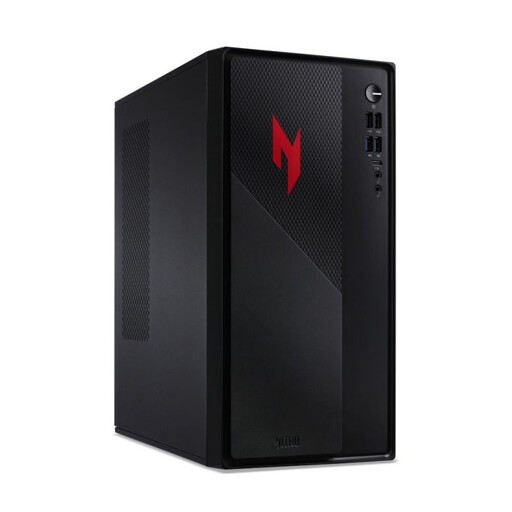
Acer Nitro 20 N20-100 Desktop-PC, i5, 32 GB, 1 TB, RTX 5060
Eine Windows-Konfiguration mit ausgewiesenem Arbeitsspeicher und Speicherplatz.
- Windows 11 Home
- 32 GB RAM
- 1 TB Speicher
- RTX 5060
Joybuy
 Kein Bild verfügbar
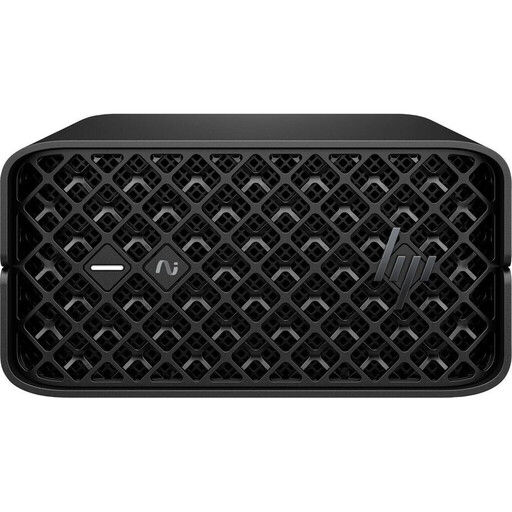
HP Z2 Mini G1a Ryzen AI Max+ Pro 395, 128 GB, 2 TB
Eine Mini-PC-Option, wenn du ein kompaktes Gehäuse mit ausgewiesenen Speicherangaben suchst.
- Ryzen AI Max+ Pro 395
- 128 GB RAM
- 2 TB Speicher
Joybuy
 Kein Bild verfügbar
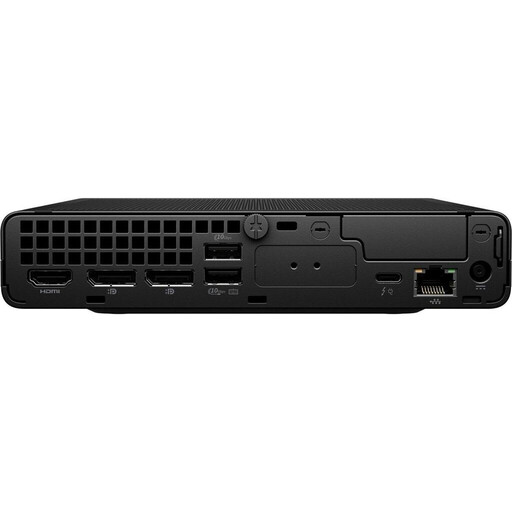
HP EliteDesk AI Mini 8 G1i 623K2ET, Core Ultra 9 285T, 64 GB, 1 TB
Ein Mini-PC mit Windows 11 Pro und ausgewiesenem Arbeitsspeicher und SSD-Speicher.
- Core Ultra 9 285T
- 64 GB DDR5
- 1 TB M.2 SSD
- Windows 11 Pro
Joybuy
 Kein Bild verfügbar
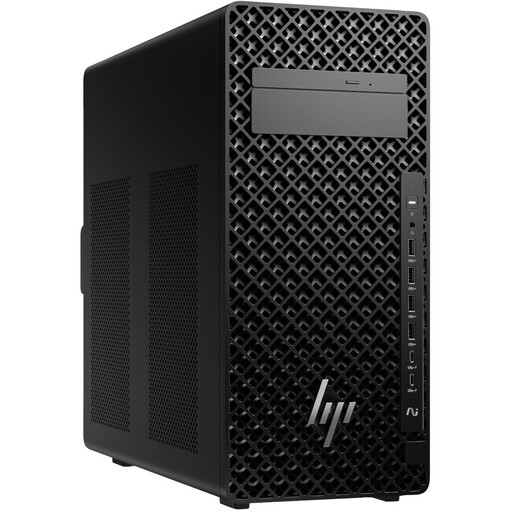
HP Z2 Tower G1i A40MMET, Ultra 7 265, 32 GB
Eine Tower-Option für einen festen Arbeitsplatz, mit Windows 11 Pro in der angegebenen Konfiguration.
- Core Ultra 7 265
- 32 GB DDR5
- Windows 11 Pro
- Intel Graphics
Joybuy
 Kein Bild verfügbar
ACEMAGIC AK1PLUS Mini-PC, Intel Celeron N5095, 16 GB, 256 GB SSD
Eine kompakte Windows-Mini-PC-Konfiguration mit zwei im Produktnamen ausgewiesenen HDMI-Ausgängen.
- Intel Celeron N5095
- 16 GB LPDDR4X
- 256 GB M.2 2280 SATA SSD
- Windows 11 Pro
- 2 × HDMI 2.0
Joybuy
Häufige Fragen
Braucht ein PC für Präsentationen eine separate Grafikkarte?
Aus den von Microsoft genannten Systemanforderungen ergibt sich keine allgemeine Pflicht zu einer separaten Grafikkarte für PowerPoint. Prüfe stattdessen die benötigten Displayausgänge und die Anforderungen zusätzlicher Programme; die Eignung hängt von der konkreten Konfiguration ab.
Was sollte ich prüfen, bevor ich zwei Monitore anschließe?
Prüfe, ob die konkrete PC-Variante zwei nutzbare Displayausgänge bietet und ob die jeweiligen Anschlussfunktionen zu deinen Monitoren und Kabeln passen. Ein USB-C-Anschluss ist nicht allein aufgrund seiner Steckerform ein Bildausgang.
Welche zusätzlichen Komponenten können bei einem Mini-PC nötig sein?
Das hängt vom konkreten Angebot ab. Beim ASUS NUC 14 Essential Kit fehlen laut ASUS RAM, SSD und ein vorinstalliertes Betriebssystem; prüfe bei jedem Gerät außerdem, ob Monitor, Tastatur, Maus und die benötigten Kabel enthalten sind.
Wie sichere ich Präsentationen, wenn der PC ausfällt?
Sichere selbst erstellte Dateien regelmäßig außerhalb des Rechners und prüfe, ob sich die Sicherung wiederherstellen lässt. Das Bundesamt für Sicherheit in der Informationstechnik empfiehlt regelmäßige Datensicherungen als Schutz vor unwiederbringlichem Datenverlust.


