Scanner weiterverwenden
Du hast bereits einen Scanner und möchtest sicherstellen, dass Aufnahme und Bildimport mit dem neuen Desktop funktionieren. Gerade bei älteren Geräten sind Treiber und Scanweg wichtiger als ein möglichst kleines Gehäuse.


Wähle zuerst einen Desktop, auf dem deine Scan- und Bildbearbeitungssoftware mit deinem vorhandenen Scanner funktioniert; prüfe anschließend Arbeitsspeicher, freien SSD-Platz und den Anschluss für deinen Monitor. Für Photoshop empfiehlt Adobe ab Version 27.x mindestens 16 GB RAM und eine schnelle interne SSD; wie viel Speicher und Erweiterungsmöglichkeit du bekommst, hängt von der konkreten Konfiguration ab. Der Rechner entfernt Staub nicht selbst: Dafür brauchst du einen passenden Scanweg und eine Bildbearbeitung wie den Photoshop-Filter „Staub und Kratzer“.
Du hast bereits einen Scanner und möchtest sicherstellen, dass Aufnahme und Bildimport mit dem neuen Desktop funktionieren. Gerade bei älteren Geräten sind Treiber und Scanweg wichtiger als ein möglichst kleines Gehäuse.
Du bearbeitest regelmäßig größere Bilddateien und brauchst Platz für die Anwendung, Arbeitsdateien und dein Archiv. Entscheidend sind die Anforderungen der Bildbearbeitungssoftware, die du tatsächlich verwendest.
Du möchtest einen kompakten Rechner neben einem vorhandenen Monitor aufstellen und prüfst deshalb die Anschlüsse sowie die konkret dokumentierten Speicheroptionen.
Prüfe zuerst, ob dein Scanner auf dem gewählten Betriebssystem einen funktionierenden Scanweg hat. Vergleiche danach die Anforderungen deiner Bildbearbeitung mit der konkreten Ausstattung und plane Platz für Arbeitsdateien und Archiv ein.
| Anliegen | Beim Kauf prüfen | Wem ist das wichtig? |
|---|---|---|
| Scanner und Betriebssystem | Prüfe den Treiber und den Scanweg für dein Scannermodell. Adobe nennt die Scannersoftware, Windows WIA und unter macOS die Bilderfassung als mögliche Wege. | Wenn ich meinen vorhandenen Scanner weiterverwenden will, muss der Import auf dem neuen Rechner funktionieren. Ungefähr 33 % der Verbraucher stellen die Scannerkompatibilität an erste Stelle. |
| Flüssige Retusche | Für Photoshop ab Version 27.x nennt Adobe 8 GB RAM als Minimum und 16 GB oder mehr als Empfehlung. Prüfe auch den freien SSD-Platz für Installation und Arbeitsdateien. | Bei größeren Scans zählt für mich, dass die Ausstattung zur tatsächlich verwendeten Bildbearbeitung passt. Ungefähr 27 % der Verbraucher priorisieren eine flüssige Bearbeitung. |
| Scanarchiv und Arbeitsdateien | Vergleiche die SSD-Ausstattung der konkreten Konfiguration und plane zusätzlichen Platz für gespeicherte Scans und bearbeitete Fassungen ein. | Wenn ich Scans und bearbeitete Bilder lokal aufbewahren möchte, brauche ich neben dem Platz für Anwendungen genügend Speicher für mein Archiv. Ungefähr 20 % der Verbraucher setzen diesen Bedarf an erste Stelle. |
| Aufstellung und Monitor | Vergleiche den Videoausgang des Rechners mit dem Monitoranschluss. Adobe empfiehlt für Photoshop einen Bildschirm mit mindestens 1920 × 1080 Pixeln. | Auf einem kleinen Schreibtisch möchte ich den Rechner samt vorhandenem Monitor unterbringen und die Scans gut kontrollieren können. Ungefähr 20 % der Verbraucher priorisieren einen platzsparenden Arbeitsplatz. |
Ein geeignetes Bildbearbeitungsprogramm allein bestätigt noch nicht, dass der Treiber des vorhandenen Scanners mit dem neuen Betriebssystem funktioniert. Adobe unterstützt das TWAIN-Plug-in in derzeit unterstützten Photoshop-Versionen nicht.
Prüfe für dein Scannermodell die Herstellersoftware und den vorgesehenen Importweg. Adobe nennt unter anderem Windows WIA und unter macOS die Bilderfassung als Alternativen.
Die installierte Anwendung, Arbeitsdateien und gespeicherte Scans benötigen Platz auf dem Laufwerk. Bei Photoshop nennt Adobe 10 GB freien Speicher als Installationsminimum und empfiehlt unter Windows 100 GB freien Platz sowie eine schnelle interne SSD.
Plane den Platz für Installation, laufende Bearbeitung und dein Scanarchiv getrennt ein; prüfe bei einem Angebot die konkrete SSD-Ausstattung.
Konfigurierbare Desktop-Serien können je nach Angebot unterschiedliche Prozessor-, RAM- und Speicheroptionen haben. Eine Angabe zu einem Modell belegt daher nicht die Ausstattung jeder Variante.
Vergleiche die vollständige Modell- oder Konfigurationskennung mit den zugehörigen technischen Angaben, bevor du dich entscheidest.
HP führt kompakte Windows-Desktops, die mit einem separat angeschlossenen Monitor eingesetzt werden können.
Der Mac mini ist eine kompakte macOS-Option, sofern Scanneranwendung und Bildbearbeitung unter macOS funktionieren.
Der ThinkCentre M75q Gen 5 Tiny ist eine kompakte Windows-Baureihe, bei der der Zugang zu Speichermodulen relevant sein kann.
Dell führt den Pro Micro QCM1250 als konfigurierbaren kompakten Windows-Desktop.
Diese Auswahl umfasst Mac-mini-Modelle und Mini-PCs für kompakte Arbeitsplätze. Prüfe vor dem Kauf, ob dein Scanner unter dem jeweiligen Betriebssystem funktioniert und die ausgewiesene Speicherausstattung zu deinen Dateien passt.
 Kein Bild verfügbar
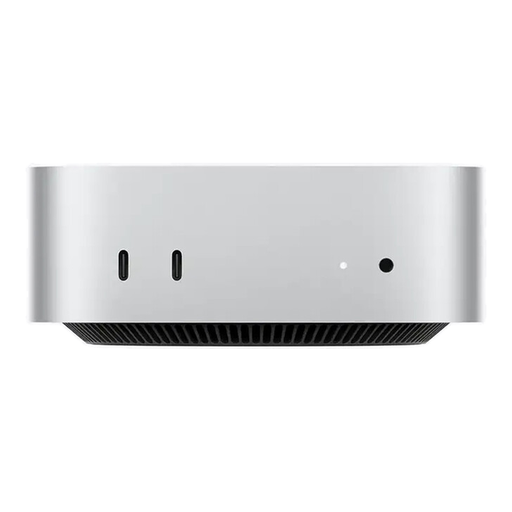
Für Photoshop ab Version 27.x entsprechen die angegebenen 16 GB Arbeitsspeicher Adobes Empfehlung; dein Scanner braucht zusätzlich einen unter macOS nutzbaren Scanweg.
Die Ausstattung umfasst 256 GB SSD sowie Thunderbolt 4, HDMI, 2.5GbE, Wi-Fi 7 und Bluetooth 6. Plane Platz für Arbeitsdateien und Scanarchiv ein.
 Kein Bild verfügbar
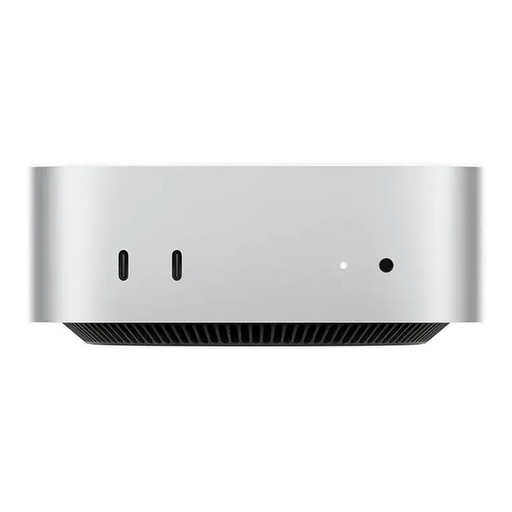
Die aufgeführten 24 GB Arbeitsspeicher liegen über Adobes Empfehlung von 16 GB oder mehr für Photoshop ab Version 27.x; prüfe auch, ob dein Scanner unter macOS nutzbar ist.
Das Modell nennt eine 512-GB-SSD sowie Thunderbolt 4, HDMI, 2.5GbE, Wi-Fi 7 und Bluetooth 6. Berücksichtige den Platzbedarf deines Scanarchivs.
 Kein Bild verfügbar
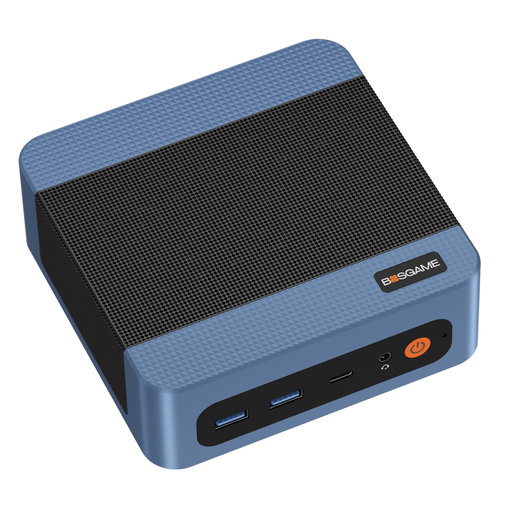
Die angegebene Ausstattung kann zu einer kompakten Scan- und Retusche-Arbeitsstation passen, wenn Betriebssystem und Scanweg mit deinem Scanner funktionieren.
Der Produkttitel nennt 16 GB DDR4, eine 512-GB-PCIe-3.0-SSD und zwei RJ45-LAN-Anschlüsse.
 Kein Bild verfügbar
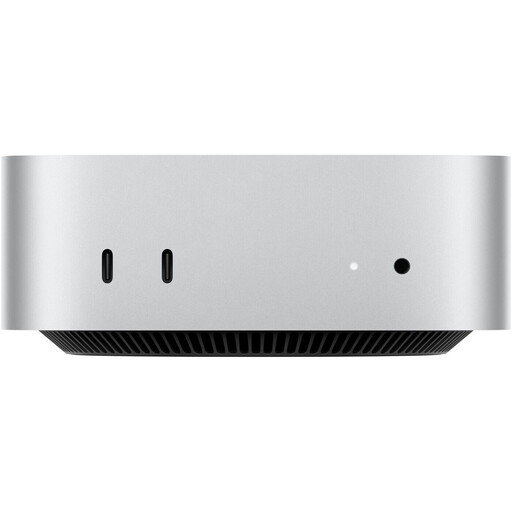
Die aufgeführten 32 GB Arbeitsspeicher liegen über Adobes Empfehlung von 16 GB oder mehr für Photoshop ab Version 27.x. Für einen vorhandenen Scanner muss ein Scanweg unter macOS funktionieren.
Die konkrete Ausstattung nennt eine 512-GB-SSD und 2.5-Gbps-Ethernet.
 Kein Bild verfügbar
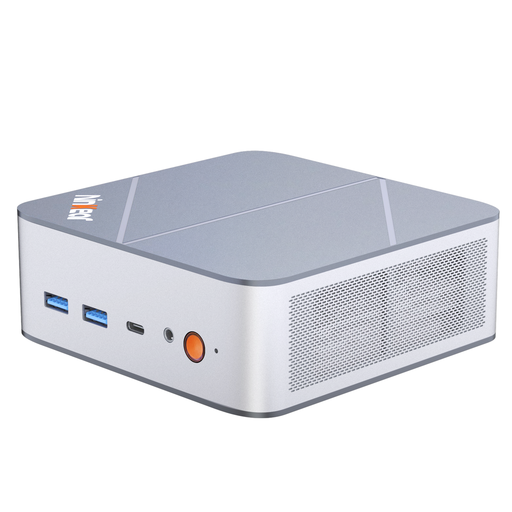
Die angegebene Konfiguration nennt Windows 10/11 und 16 GB RAM, entsprechend Adobes Empfehlung von 16 GB oder mehr für Photoshop ab Version 27.x. Prüfe, ob der Treiber deines Scanners mit dem gewählten Betriebssystem funktioniert.
Der Produkttitel führt eine 1-TB-SSD, Wi-Fi 6 und Abmessungen von 130 × 127,5 × 52 mm auf.
Für Photoshop ab Version 27.x nennt Adobe 8 GB RAM als Minimum und 16 GB oder mehr als Empfehlung. Prüfe außerdem das unterstützte Betriebssystem, die Grafikanforderungen und ausreichend freien SSD-Platz; die Empfehlung sagt nicht aus, wie schnell jede große Scan-Datei bearbeitet wird.
Nicht allein aufgrund eines passenden Anschlusses. Adobe unterstützt das TWAIN-Plug-in in derzeit unterstützten Photoshop-Versionen nicht und nennt unter anderem die eigenständige Scannersoftware, Windows WIA und unter macOS die Bilderfassung als Scanwege. Prüfe den Treiber deines konkreten Scanners.
Nein. Die Retusche erfolgt in einer Bildbearbeitungssoftware; Adobe beschreibt dafür unter anderem den Photoshop-Filter „Staub und Kratzer“. Der Rechner ersetzt weder einen passenden Scanweg noch die Kontrolle des bearbeiteten Bildes.