Windows-Software dokumentieren
Wenn du eine bestimmte Anwendung zeigen und ihre Oberfläche aufnehmen musst, prüfe zuerst Betriebssystem und Versionskompatibilität. Microsoft dokumentiert die Systemanforderungen für Windows 11.


Wähle zuerst einen Desktop-PC, auf dem die Software läuft, die du in deiner Anleitung zeigen möchtest; für einen Windows-Workflow kommt ein passend konfigurierter Windows-PC infrage, für einen macOS-Workflow ein Mac. Vergleiche anschließend die benötigten Monitoranschlüsse, Speicher- und Arbeitsspeicherausstattung sowie den Lieferumfang: Ein Mini-PC spart Stellfläche, während ein erweiterbarer Desktop mehr Spielraum für spätere Änderungen bieten kann.
Wenn du eine bestimmte Anwendung zeigen und ihre Oberfläche aufnehmen musst, prüfe zuerst Betriebssystem und Versionskompatibilität. Microsoft dokumentiert die Systemanforderungen für Windows 11.
Wenn Text, Anwendungsfenster und Referenzbilder gleichzeitig sichtbar sein sollen, gleiche die Videoausgänge der konkreten Konfiguration mit deinen Monitoren ab. Lenovo weist darauf hin, dass Monitor, Tastatur und Maus beim untersuchten Tiny-PC optional und separat erhältlich sind.
Wenn du Bilder in einer Bildanwendung bearbeitest, richte Arbeitsspeicher und Grafik nach deren Anforderungen aus. Adobe nennt eigene Voraussetzungen für Photoshop 27.x und höher; sie gelten nicht automatisch für jede Anleitung.
Prüfe zuerst, ob die Zielsoftware auf dem gewählten Betriebssystem läuft. Danach zählen die Anschlüsse für deinen Arbeitsplatz und die Anforderungen zusätzlicher Bildbearbeitung.
| Anliegen | Beim Kauf prüfen | Wem ist das besonders wichtig? |
|---|---|---|
| Softwarekompatibilität | Betriebssystem und Version mit den Anforderungen der Zielsoftware abgleichen; die konkrete Konfiguration auf Windows-11-Kompatibilität prüfen, falls du Windows 11 verwenden möchtest. | Wenn ich die Oberfläche einer bestimmten Anwendung zeigen muss, soll sie auf dem PC tatsächlich laufen. Bei Verbrauchern mit Softwarekompatibilität als wichtigstem Anliegen sind es grob 36 %. |
| Platz für Text und Anwendungsfenster | Anzahl und Art der Videoausgänge mit den vorhandenen Monitoren abgleichen; prüfen, welche Bildschirme und Eingabegeräte zum Lieferumfang gehören. Lenovo nennt den Monitor beim untersuchten Tiny-PC als optional. | Wenn ich Anleitungstext, Anwendung und Bilder nebeneinander sehen möchte, brauche ich passende Anschlüsse und einen dazu passenden Arbeitsplatz. Rund 29 % der Verbraucher stellen paralleles Arbeiten an erste Stelle. |
| Zusätzliche Bildbearbeitung | Anforderungen der verwendeten Bildsoftware mit Betriebssystem, Arbeitsspeicher und Grafik der konkreten Konfiguration vergleichen. Für Photoshop 27.x empfiehlt Adobe mindestens 16 GB RAM; unter Windows nennt Adobe DirectX 12 mit Funktionsstufe 12_0 oder höher. | Wenn ich Referenzbilder nicht nur aufnehme, sondern auch bearbeite, richte ich die Ausstattung nach dieser Anwendung aus. Bei Verbrauchern mit Bildbearbeitung als vorrangigem Anliegen sind es grob 21 %. |
| Stellfläche und vollständiger Arbeitsplatz | Bauform und belegte Erweiterungsoptionen des konkreten Modells vergleichen; zusätzlich benötigte Monitore und Eingabegeräte beim Lieferumfang berücksichtigen. | Wenn ich wenig Platz habe oder noch einen vollständigen Arbeitsplatz zusammenstellen muss, zählen Gehäuseform und mitgelieferte Ausstattung. Etwa 14 % der Verbraucher priorisieren dieses Anliegen. |
Beim untersuchten Lenovo ThinkCentre Tiny sind Monitor, Tastatur und Maus optional und separat erhältlich. Ein kompakter Rechner allein sagt daher noch nicht aus, ob alles für deinen Arbeitsplatz enthalten ist.
Gleiche den Lieferumfang und die Anschlüsse des konkreten Angebots mit deiner vorhandenen Ausstattung ab.
Windows und macOS bieten dokumentierte Funktionen zur Bildschirmaufnahme. Eine zusätzlich verwendete Bildanwendung kann jedoch eigene Anforderungen an die Grafik stellen.
Lege zuerst fest, welche Programme du verwendest, und vergleiche anschließend deren Anforderungen mit der konkreten PC-Konfiguration.
Beim Dell Pro Micro QCM1250 hängen Prozessor, Betriebssystem und Arbeitsspeicher von der gewählten Konfiguration ab. Auch beim Mac mini unterscheiden sich die dokumentierten Optionen je nach Chip- und Speichervariante.
Prüfe vor dem Kauf die vollständige Konfiguration statt nur Serienname und Produktbild.
Die untersuchten ProDesk-Modelle stehen für kompakte Windows-Arbeitsplätze und eine SFF-Alternative.
Der ThinkCentre M70q Gen 6 Tiny ist eine kompakte Business-PC-Linie für einen Windows-orientierten Arbeitsplatz.
Der Dell Pro Micro QCM1250 ist ein konfigurierbarer, kompakter Business-Desktop.
Der Mac mini kommt infrage, wenn Zielsoftware und Redaktionsablauf macOS unterstützen.
Die folgenden Joybuy-Produkte umfassen Tower- und Mini-PC-Bauformen für das Erstellen von Anleitungen und paralleles Arbeiten. Prüfe bei jedem Modell Betriebssystem, Anschlüsse und Softwareanforderungen der konkreten Konfiguration.
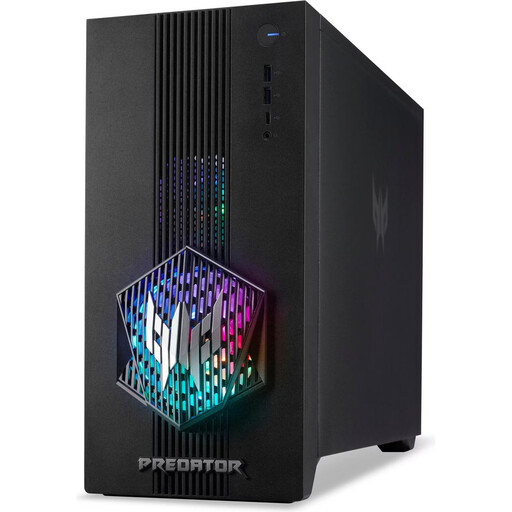 Kein Bild verfügbar
Eine Tower-Option für einen Windows-orientierten Dokumentationsablauf.
Windows 11 Home; 16 GB DDR5; 512 GB SSD; RTX 5060.
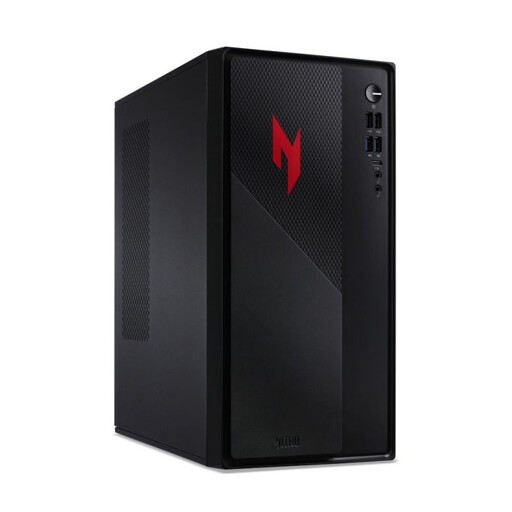 Kein Bild verfügbar
Eine Tower-Option, wenn du mehrere Bildschirme anschließen möchtest; gleiche die Ausgänge mit deinen Monitoren ab.
Windows 11 Home; 32 GB RAM; 1 TB SSD und 1 TB HDD; RTX 5060; drei DisplayPort- und ein HDMI-Ausgang.
 Kein Bild verfügbar
Eine kompakte Bauform für einen platzsparenden Arbeitsplatz; prüfe, ob die gewählte Konfiguration deine Software unterstützt.
Windows 11; 8 GB DDR4; 256 GB SATA-SSD; zwei HDMI- und ein Type-C-Videoausgang.
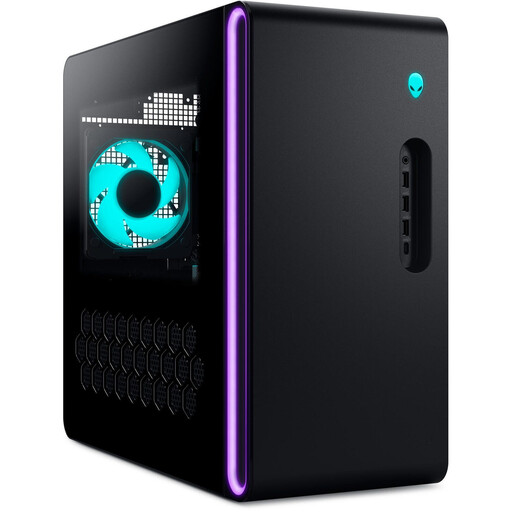 Kein Bild verfügbar
Eine Tower-Option für einen Windows-orientierten Arbeitsplatz mit mehreren Bildschirmanschlüssen.
Windows 11 Home; 32 GB DDR5; 2 TB SSD; RTX 5080; drei DisplayPort- und ein HDMI-Ausgang.
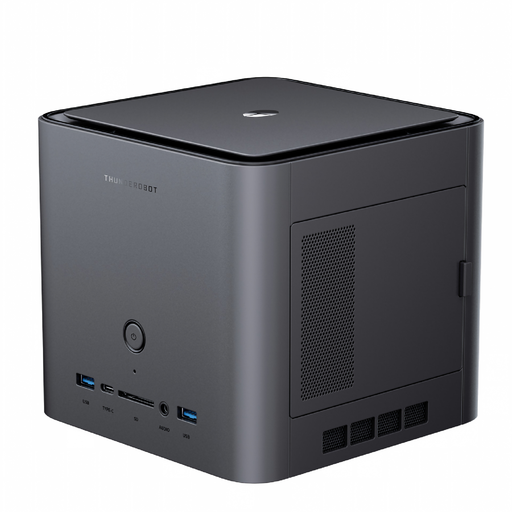 Kein Bild verfügbar
Eine Mini-PC-Bauform für einen kompakten Arbeitsplatz; gleiche die Ausstattung mit den Anforderungen deiner Zielsoftware ab.
128 GB LPDDR5X RAM mit 8000 MT/s; 1 TB SSD.
Nicht allein deshalb, weil deine Anleitung Screenshots enthält: Windows und macOS bieten dokumentierte Funktionen zur Bildschirmaufnahme. Wenn du zusätzlich eine Bildanwendung nutzt, prüfe deren Grafikvorgaben; für Photoshop 27.x gelten eigene Anforderungen.
Unter Windows kannst du mit dem Snipping Tool Fenster oder Ausschnitte aufnehmen. Microsoft beschreibt außerdem das Einfügen von Screenshots oder Bildausschnitten in unterstützte Word-Versionen; auf dem Mac gibt es Bildschirmfoto-Kurzbefehle. Prüfe den Ablauf in deiner verwendeten Dokumentationssoftware.
Schließe die vorgesehenen Monitore an passende Ausgänge der gekauften Konfiguration an und richte Aufnahme- und Speicherorte für Bildschirmbilder ein. Das Umweltbundesamt empfiehlt, Energiesparfunktionen zu nutzen und zu prüfen, ob ein vorhandener Rechner repariert oder nachgerüstet werden kann.
Bei einer Online-Bestellung durch Verbraucher gilt laut Verbraucherzentrale in der Regel eine Widerrufsfrist von 14 Tagen ab Erhalt der Ware; Ausnahmen und Vertragsbedingungen sind zu beachten. Die gesetzliche Gewährleistung gegenüber dem Verkäufer ist von einer freiwilligen Garantie zu unterscheiden. Diese Verbraucherregeln lassen sich nicht ungeprüft auf einen gewerblichen Einkauf übertragen.