Worauf es beim Kauf ankommt
Notiere zuerst Schnittprogramm, Material und Arbeitsweise. Danach kannst du die konkrete Rechnerkonfiguration mit den Anforderungen deiner Software und deinem Bedarf an Speicherplatz abgleichen.
| Kaufanliegen |
Beim Kauf prüfen |
Für wen besonders wichtig |
| Flüssige Wiedergabe mehrerer Spuren |
Notiere Codec, Auflösung und Zahl gleichzeitig sichtbarer Perspektiven; gleiche die CPU und die Unterstützung für deinen Codec mit der konkreten Software ab. |
Wenn du beim Schneiden häufig zwischen Perspektiven wechselst und ruckelfreie Wiedergabe priorisierst, stehen für etwa 36 % der Verbraucher Wiedergabe und Perspektivwechsel an erster Stelle. |
| 4K-Material und Effekte |
Für Premiere unter Windows nennt Adobe bei 4K und höher mindestens 32 GB RAM sowie 8 GB GPU-Speicher als Empfehlung. Bei anderer Software gelten deren Anforderungen. |
Wenn du hochauflösendes Material oder Effekte bearbeitest, ist zusätzliche Ausstattung für dich wichtiger als bei einfachen HD-Schnitten; etwa 29 % der Verbraucher setzen 4K und Effekte als Hauptanliegen. |
| Speicher für Aufnahmen und Projekte |
Prüfe die Kapazität des tatsächlich enthaltenen Laufwerks, Anschlüsse für externe Datenträger und mögliche spätere Erweiterungen. Plane Platz für Originale, Arbeitskopien und Medien-Cache ein. |
Wenn du viele Clips und Arbeitsdateien lokal organisieren möchtest, zählt für dich vor allem ausreichender Speicherplatz; bei etwa 21 % der Verbraucher ist die Dateiverwaltung das wichtigste Kaufanliegen. |
| Kompakter, vollständiger Schnittplatz |
Miss den verfügbaren Platz und prüfe Anschlüsse, enthaltenes Zubehör und die Erweiterungsmöglichkeiten des konkreten Modells. |
Wenn du wenig Stellfläche hast und Rechner, Bildschirm sowie Eingabegeräte gemeinsam einplanst, steht die kompakte Gesamtlösung im Vordergrund; etwa 14 % der Verbraucher priorisieren diesen Punkt. |
Wenn hochauflösendes oder rechenintensives Originalmaterial die Wiedergabe belastet, kann ein Proxy-Workflow helfen: Dabei bearbeitest du niedrig aufgelöste Arbeitskopien statt der Originale. Adobe beschreibt diesen Ablauf für Premiere; prüfe, ob deine Software ihn unterstützt, und behalte die Originaldateien für den weiteren Arbeitsablauf.
Passende Desktop-PCs bei Joybuy
Die Auswahl umfasst Windows-Tower sowie kompakte Mini-PCs und Mac-mini-Konfigurationen. Vergleiche die konkrete Ausstattung mit deinem Schnittprogramm und prüfe bei kompakten Systemen auch Betriebssystem, Anschlüsse und Erweiterungsmöglichkeiten.
 Kein Bild verfügbar
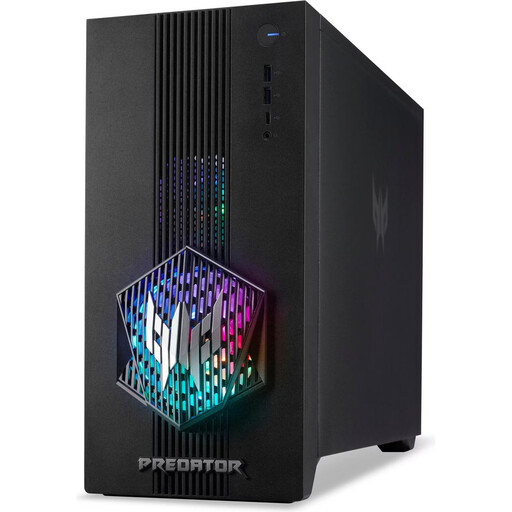
Acer Predator Orion 3000, Core Ultra 5 225F, 16 GB, 512 GB, RTX 5060
Als Windows-Tower mit dedizierter Grafik ausgewiesen; gleiche die Ausstattung mit deinen Anforderungen für Codec und Schnittsoftware ab.
Die konkrete Konfiguration nennt Windows 11 Home, 16 GB RAM, eine 512-GB-SSD und eine GeForce RTX 5060 mit 8 GB. Der Arbeitsspeicher ist laut Beschreibung auf bis zu 32 GB erweiterbar.
Bei Joybuy ansehen
 Kein Bild verfügbar
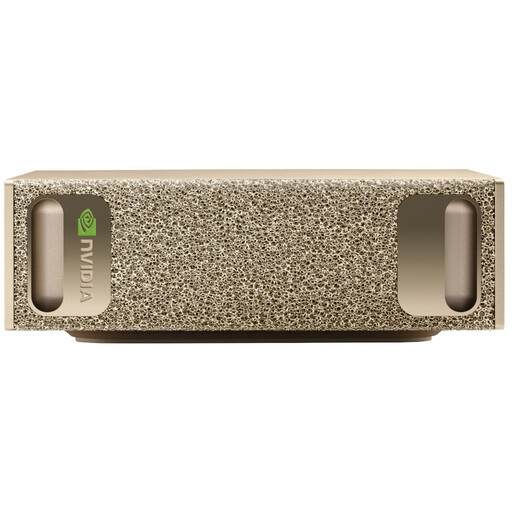
NVIDIA DGX Spark Founders Edition, GB10, 128 GB, 4 TB
Prüfe vor der Wahl, ob deine Schnittsoftware mit dem angegebenen Betriebssystem und der für KI-Frameworks optimierten Installation kompatibel ist.
Die beschriebene Konfiguration umfasst 128 GB RAM, eine 4-TB-M.2-SSD, NVIDIA DGX OS sowie HDMI- und USB-C-Videoausgänge.
Bei Joybuy ansehen
 Kein Bild verfügbar
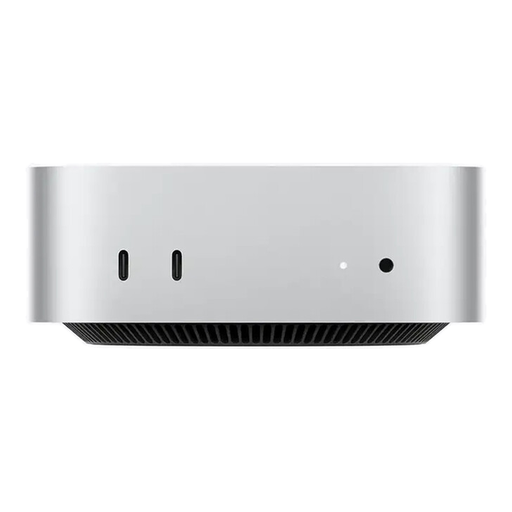
Apple Mac mini M5 Pro, 15-Core CPU, 16-Core GPU, 24 GB, 512 GB
Eine kompakte macOS-Option, wenn dein Schnittprogramm zu macOS passt und du die Ausstattung vor dem Kauf festlegst.
Die konkrete Konfiguration nennt 24 GB gemeinsamen Speicher und eine 512-GB-SSD. Laut Beschreibung sind Tastatur und Maus separat zu erwerben.
Bei Joybuy ansehen
 Kein Bild verfügbar
ACEMAGIC AK1PLUS Mini-PC, Celeron N5095, 16 GB, 256 GB
Für einen kleinen Arbeitsplatz solltest du vorab prüfen, ob Prozessor und integrierte Grafik die Anforderungen deines Schnittprogramms erfüllen.
Die Beschreibung nennt einen Intel Celeron N5095, 16 GB LPDDR4X, eine 256-GB-M.2-SATA-SSD, Windows 11 Pro und integrierte Intel-UHD-Grafik. Zusätzlich werden ein M.2-Steckplatz und ein 2,5-Zoll-SATA-Laufwerksschacht genannt.
Bei Joybuy ansehen
 Kein Bild verfügbar
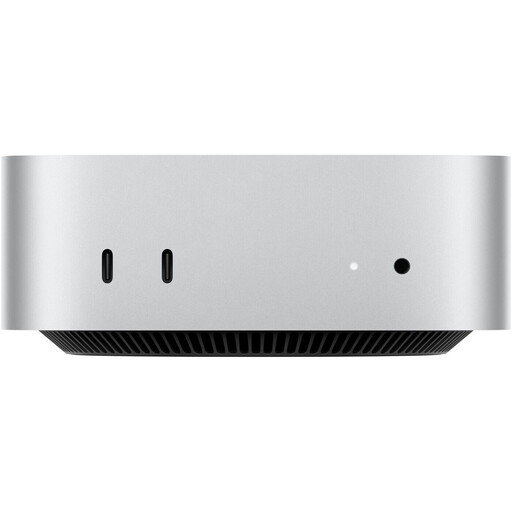
Apple Mac mini M5 Pro, 18-Core CPU, 20-Core GPU, 48 GB, 1 TB
Eine kompakte macOS-Konfiguration, wenn das Programm passt und du mehr gemeinsamen Speicher sowie SSD-Kapazität einplanst.
Die beschriebene Variante nennt 48 GB gemeinsamen Speicher, eine 1-TB-SSD, Thunderbolt 5 und HDMI. Die Abmessungen werden mit 12,7 × 12,7 × 5,0 cm angegeben.
Bei Joybuy ansehen
Häufige Fragen
Brauche ich für mehrere Videospuren automatisch eine Multikamera-Workstation?
Nein. Mehrere übereinanderliegende Clips und eine Multikamera-Ansicht mit synchronisierten Perspektiven sind unterschiedliche Arbeitsweisen. Wenn du dieselbe Szene aus mehreren Winkeln aufgenommen hast, kann die Multikamera-Funktion deines Schnittprogramms relevant sein; prüfe die Wiedergabe mit deinem Material.
Was kann ich bei stockender Wiedergabe vor einem Hardware-Upgrade versuchen?
Wenn dein Schnittprogramm es unterstützt, kannst du niedrig aufgelöste Proxys erstellen und statt der hochauflösenden Originale bearbeiten. Adobe beschreibt diesen Ablauf für Premiere besonders bei belastendem 4K-Material; bewahre die Originaldateien für den weiteren Arbeitsablauf auf.
Sind 32 GB RAM für Premiere bei 4K gesetzlich vorgeschrieben?
Nein. Adobes Angabe ist eine Software-Empfehlung und keine deutsche Rechtsvorschrift. Für Premiere unter Windows empfiehlt Adobe bei 4K und höher 32 GB RAM oder mehr; für andere Programme und HD-Projekte gelten nicht automatisch dieselben Empfehlungen.
Wer ist bei einem defekten Desktop mein Ansprechpartner?
Bei einem Verbraucherkauf gilt die gesetzliche Gewährleistung gegenüber dem Verkäufer ab Erhalt der Ware mindestens zwei Jahre. Eine zusätzliche Herstellergarantie ersetzt sie nicht; kläre davon getrennte Serviceleistungen und ihre Bedingungen vor dem Kauf.
Wie entsorge ich in Deutschland einen alten PC?
Übergib ein Elektroaltgerät einer berechtigten Sammelstelle, etwa einer kommunalen Stelle, oder nutze eine anwendbare Rückgabemöglichkeit bei Hersteller oder Händler. Ob ein bestimmter Händler zur Rücknahme verpflichtet ist und wie die Übergabe erfolgt, hängt von den jeweiligen Bedingungen ab.


