拍摄电路板细节的用户
如果需要在近距离清晰拍出小型元件,对焦距离和合适的取景范围比自动人脸追踪更重要。


如果希望电路板占据画面的大部分区域,USB 文件摄像机是实现固定俯拍的直接选择。选购时,请留意对焦距离、可拍摄的工作区域以及支架是否稳固。如果你经常需要在人物和工作台之间切换,带桌面模式的网络摄像头可能更方便,但不一定能持续提供垂直俯拍画面。购买前,请确认摄像头角度,以及它与采集软件的连接方式和成像模式是否兼容。
如果需要在近距离清晰拍出小型元件,对焦距离和合适的取景范围比自动人脸追踪更重要。
如果要长时间展示同一工作区域,选择一款能在工作台上稳固、可靠地固定位置的摄像头会更合适。
如果演示过程中需要在面对镜头讲解和展示工作台之间切换,请留意调整拍摄角度是否方便快捷。
适合以下情况:你需要长时间操作电路板,不想每次切换场景时都重新调整俯拍角度。
需要权衡:支臂和支架会占用空间;厂商标注的对焦距离和拍摄范围,也不代表画面中的每个标记都能清晰呈现。
适合以下情况:你经常需要在讲解和展示工作台之间切换。Logitech 表示,Brio 500 可以向下倾斜,以便展示物品;Insta360 则表示,Link 2 Pro 的 DeskView 功能可用于临时查看桌面。
需要权衡:取景范围取决于显示器的位置和摄像头角度;DeskView 并不等同于搭配专用俯拍支架的固定垂直视角。
适合以下情况:你希望自由调整摄像头位置,并为重复拍摄电路板设置合适的近距离对焦。
需要权衡:Elgato Facecam Pro 的厂商规格标注了 USB 3.0 和 USB-C 接口,并将该型号列为 Legacy/EOL;购买前请确认它是否支持你的系统。
| 需求 | 选购时检查 | 对哪些用户尤为重要 |
|---|---|---|
| 清晰拍摄小型元件 | 根据具体型号的规格,核对摄像头与电路板之间的距离以及画面取景范围。 | 如果需要展示小型元件,我最看重的是:在计划使用的拍摄距离下,元件能否清晰对焦,并在画面中一目了然。以近距离拍摄为首要需求的消费者约占 36%。 |
| 持续从上方拍摄工作台 | 检查可拍摄的工作区域大小、支臂或支架的安装空间,以及双手是否可能遮挡画面。 | 长时间进行装配时,我希望工作区域始终在画面中,不必反复调整摄像头。最看重固定俯拍视角的消费者约占 29%。 |
| 在人物和工作台之间切换 | 在自己的显示器和工作台上测试可调节的角度,确认电路板能否以合适的方式呈现在画面中。 | 如果讲解时需要在面对镜头和展示工作台之间切换,我会特别关注切换是否方便。将这种切换作为首要需求的消费者约占 21%。 |
| 在自己的软件中进行采集 | 同时确认摄像头、接口,以及软件支持的分辨率和帧率模式。 | 如果要在特定采集软件中使用摄像头,就需要选择适合自己工作流程的成像模式。最看重采集功能的消费者约占 14%。 |
画面中的小细节是否清晰可辨,还取决于对焦距离,以及电路板在取景画面中所占的大小。
请根据具体型号的规格,核对计划使用的拍摄距离和工作区域大小,并检查目标取景范围内的实际画面效果。
Insta360 将 DeskView 描述为无需专用俯拍支架的临时桌面视角。这并不意味着该模式可以持续覆盖各种电路板拍摄角度。
如果需要让工作台始终出现在画面中,请先规划摄像头角度和支架安装方式。
Elgato 目前已将 Facecam Pro 列为 Legacy/EOL,因此原有规格不一定能代表它与当前软硬件的兼容情况。
购买前,请确认你的系统是否受支持,以及具体商品的适用条件。
V4K PRO 和 V4K PRO 120 等 USB 文件摄像机适合从工作台上方进行拍摄。
如果你打算将网络摄像头安装在显示器上,并偶尔展示桌面上的物品,可以考虑 Brio 500。
Link 2 Pro 适合需要用网络摄像头进行讲解,并临时查看桌面的用户。
如果已规划好摄像头角度,并且需要近距离对焦,可以考虑 Facecam Pro。
以下 Joybuy 推荐商品均为网络摄像头。拍摄电路板时,请重点确认摄像头位置、拍摄角度和对焦距离是否适合你的拍摄环境。
 暂无图片
如果你想调整摄像头角度,请确认在预设的工作距离下,电路板能否以合适的大小呈现在画面中。
商品名称标注:4K、99° 视野、麦克风和隐私保护盖。
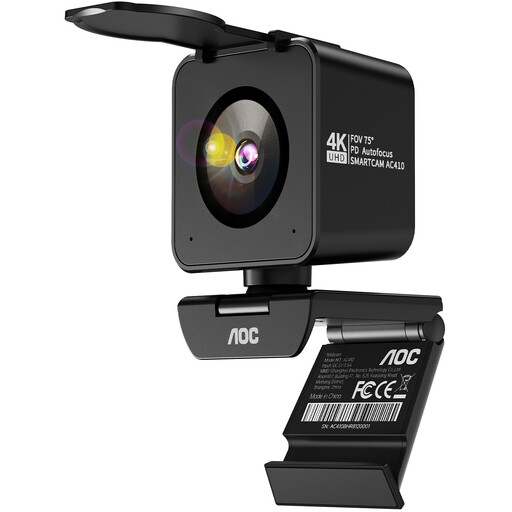 暂无图片
如果拍摄重点是小型元件,请提前确认自动对焦能否在预设距离下清晰对焦,以及取景范围是否合适。
商品名称标注:Sony IMX363 传感器、PDAF 自动对焦、双麦克风、75° 视野,以及 USB-A/USB-C 接口。
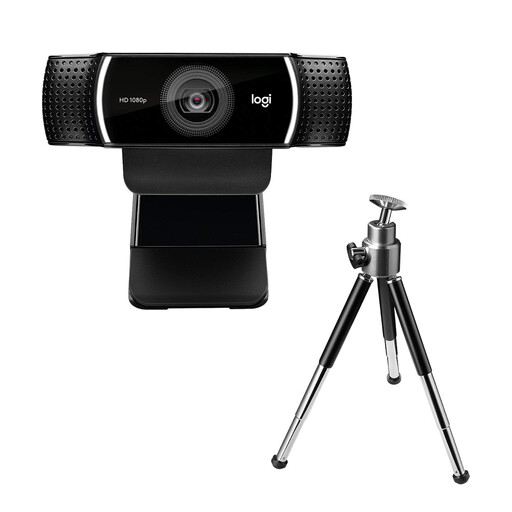 暂无图片
如果需要固定拍摄工作台,请提前确认摄像头的位置能否满足所需角度,并确保画面中有足够空间容纳双手。
商品名称标注:USB 网络摄像头。
 暂无图片
如果你需要在讲解和展示工作台之间切换,请在自己的拍摄环境中测试 DeskView 角度。该模式并不能自动取代固定的俯拍支架。
商品名称标注:4K、1/2 英寸传感器和 HDR。据商品描述,该产品目前不兼容基于 ARM 的 Windows 系统。
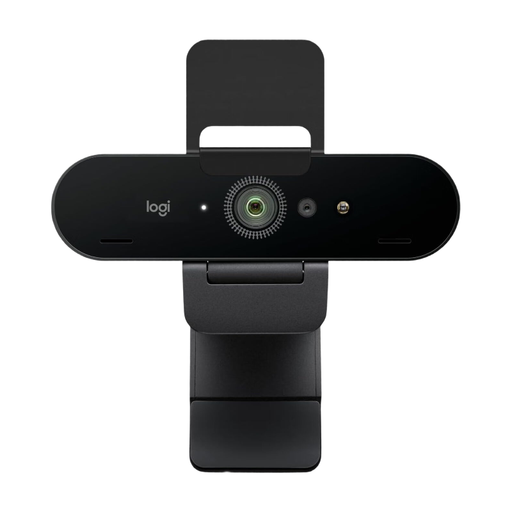 暂无图片
拍摄电路板时,请确认摄像头角度和可实现的对焦距离是否适合你的工作区域。
商品名称标注:4K 网络摄像头。
添加一个视频采集设备作为来源,选择摄像头,然后选择受支持的分辨率和帧率模式。OBS Project 提醒,如果所选设置不受支持,画面可能无法显示。
不一定:Insta360 将 DeskView 描述为从显示器位置临时查看桌面的功能,并将其与使用专用俯拍支架拍摄区分开来。因此,请在自己的工作台上实际测试拍摄角度。
消费者中心指出,在线购买商品的消费者通常有在收到商品后 14 天内撤销购买的权利;消费者必须将撤销决定告知商家。此外,请确认你的拍摄设置是否需要支架或接口转换器。
不可以。德国联邦环境部说明,废旧电子电器必须单独收集,并交给有资质的回收点。商家是否接受旧设备回收,取决于适用于该商家和具体设备的法律规定。