
Lieferung heute & morgen

Qualitätsgarantie

Willkommens-Angebote freischalten: KOSTENLOSE Lieferung | Bis zu 80 % RABATT | Kostenlose 30-Tage-JoyPlus-Testphase
App herunterladen
作为 Joybuy 的产品推荐官,我每天都在见证科技世界的日新月异。新款笔记本电脑变得越来越轻薄,接口不断消失,而人们对连接性的要求却日益增高。因此,寻找合适的电脑配件很快就会让人眼花缭乱。一次错误的选择不仅会带来挫败感,还会导致不必要的开销。
本指南将帮助您规避典型的选购陷阱,找到满足您需求的理想配件——从扩展设备接口到稳定您的网络连接。
在探讨解决方案之前,了解在选择配件时最常出现的三大问题至关重要。
为了避免这些陷阱,您在购买前应检查三个核心技术方面。它们决定了一件配件是明智的投资,还是未来的麻烦之源。
并非每个 USB-C 接口都完全相同。虽然接口形状一致,但其背后的协议在性能上却有天壤之别。
请务必检查您的笔记本电脑支持哪种标准,以及您的配件有何要求。
包装上标明的最大速度通常只是一个理论值。实际性能取决于整个链路——从设备、线缆到配件本身。
制造商提供的兼容性信息至关重要。不仅要关注操作系统(Windows、macOS、Linux),还要注意特定硬件的限制。例如,在 MacBook 扩展坞的说明中出现“与 M1/M2 基础芯片不兼容”这样的提示,是决定其能否正常工作的关键细节。
以下是我们根据特定使用场景,并结合上述标准精心挑选的一些推荐产品。
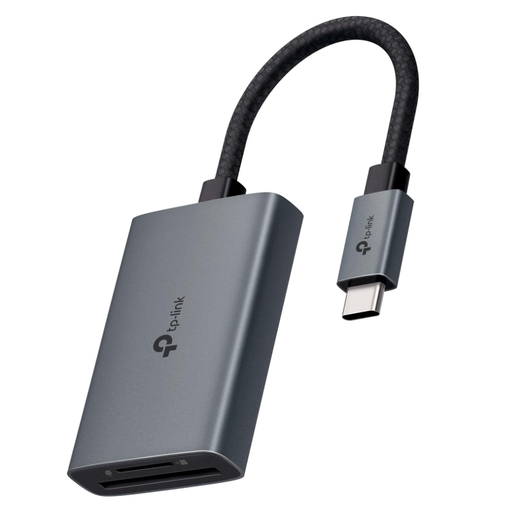
为何契合其用户画像: 对于需要随时随地将相机中的大量数据传输到配备 USB-C 接口的新款笔记本电脑的摄影师和摄像师而言,这是一款理想之选。其紧凑的设计和坚固的铝制外壳使其成为一个可靠的伴侣。
该产品通过明确支持 SD4.0 UHS-II 兼容性来规避速度缓慢的陷阱,根据制造商的数据,其传输速度比传统读卡器快 3 倍(高达 312 MB/s)。
可同时读写 SD 卡和 microSD 卡,效率倍增。在多种操作系统上均可实现即插即用。
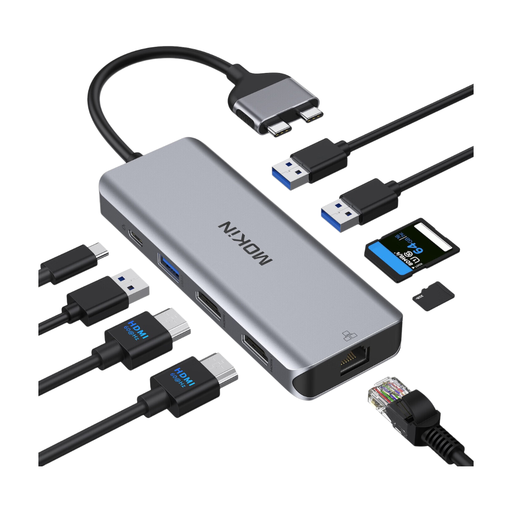
为何契合其用户画像: 对于希望将 MacBook Pro/Air 变身为全功能工作站的用户来说,这是完美的选择。它提供了连接两台显示器的接口、稳定的有线网络连接,并能同时为设备充电。
直接解决了兼容性陷阱:制造商明确指出,该集线器专为搭载 Intel 芯片以及 M Pro/M Max 芯片的 MacBook 设计,但与 M1/M2/M3 基础型号不兼容。
支持在扩展模式下 (A-B+C) 连接两台 4K 显示器。提供一个 100W PD 供电端口和一个千兆以太网接口,以实现最高的稳定性和性能。
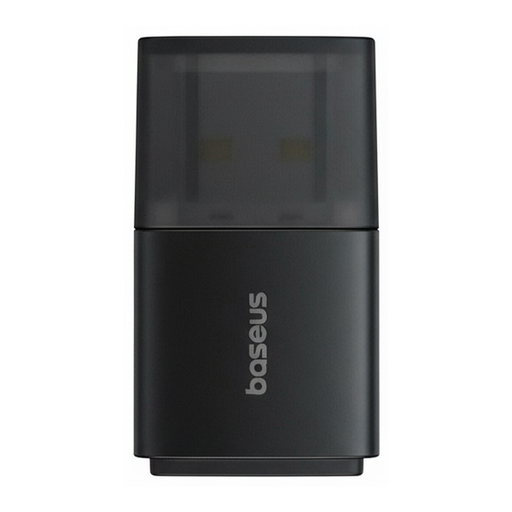
为何契合其用户画像: 对于台式机或旧款笔记本电脑 Wi-Fi 信号弱的用户来说,这是一个简单且经济高效的解决方案。只需插入即可为网页浏览和流媒体播放等日常任务获得更稳定的连接。
避免了为多余功能支付过高费用的陷阱。这款无线网卡专注于一项任务:增强 2.4 GHz 网络的信号强度,这对于大多数家庭来说已经足够。
外置的 6 dBi 天线能主动增强 Wi-Fi 信号的接收和传输。CCA 技术可自动调整带宽以避免干扰。
我们整理了一份完整且实时更新的产品清单,这些产品完全符合我们严格的筛选标准与安全规范。
1. 在为我的 MacBook 选购 USB-C 集线器时,兼容性方面需要注意什么? 务必检查产品描述中关于与您特定 MacBook 型号和芯片(如 Intel、M1、M2、M Pro)兼容性的说明。特别是,在扩展模式(而非仅镜像模式)下驱动多个外接显示器的能力,通常仅限于搭载 M Pro、M Max 或 Intel 芯片的型号。
2. 对于 4K 视频文件,SD 读卡器应该有多快? 为了高效传输 4K 视频或大量的 RAW 格式照片,推荐使用支持 UHS-II 标准的读卡器。与老旧的 UHS-I 标准(约 104 MB/s)相比,它能提供显著更快的传输速度(高达 312 MB/s),从而大幅缩短等待时间。
3. 我需要为 USB 网络适配器安装专门的驱动程序吗? 大多数现代的 USB 网络适配器和无线网卡都支持“即插即用”,尤其是在 Windows 10/11 和 macOS 等当前主流操作系统上。这意味着它们在插入后会被自动识别,无需手动安装驱动程序。然而,在较旧的操作系统上,可能需要从制造商的网站下载并安装驱动程序。