Für wen eignet sich eine Dokumentenkamera?

Detailzeigende im Videomeeting

Wer kleine Symbole und Beschriftungen einer Papierlegende zeigen möchte, braucht einen einstellbaren Bildausschnitt, passenden Fokus und eine funktionierende Kamerafreigabe. JOURIST und INSWAN beschreiben Fokusfunktionen für ihre jeweiligen Modelle; Zoom Support erläutert die Freigabe einer zweiten Kamera.

Nutzende großer Papierkarten

Wer zwischen Kartenübersicht und Legende wechselt, sollte Aufnahmefläche und Kameraposition auf die Vorlage abstimmen. INSWAN nennt für die INS-2 eine A3-Erfassung; JOURIST beschreibt für die DC530 einen beweglichen Arm.

Kartenarchivierende

Wer Vorlagen zusätzlich digital erfassen und wiederfinden möchte, kann Scan- und OCR-Funktionen berücksichtigen. CZUR nennt diese Funktionen für die Shine-Ultra-Serie; die 24-MP-Angabe gilt laut CZUR nur für die Shine Ultra Pro.

Worauf kommt es beim Kauf an?

USB-Kamera für Live-Meetings

Passt, wenn: Sie die Legende am Rechner zeigen und Bildausschnitt oder Fokus während des Gesprächs verändern möchten.

Zu beachten: USB-Betrieb bedeutet nicht automatisch eine eigenständige HDMI-Ausgabe; die Kamerafreigabe hängt auch von den Meeting-Einstellungen ab.

Kamera mit größerem Aufnahmebereich oder direkter Ausgabe

Passt, wenn: Sie große Kartenausschnitte erfassen oder das Bild an geeignete Präsentationstechnik ausgeben möchten. INSWAN nennt für die INS-2 A3-Erfassung; ELMO gibt für die MX-P3 USB-, HDMI- und RGB-Ausgänge an.

Zu beachten: Eine größere Gesamtansicht kann kleine Schrift auf dem Bildschirm verkleinern; für Details müssen Sie enger kadrieren.

Dokumentenscanner mit Live-Kamerafunktion

Passt, wenn: Sie Karten zusätzlich als Dateien erfassen und durchsuchbar ablegen möchten. CZUR nennt A3-Erfassung und OCR für die Shine-Ultra-Serie.

Zu beachten: Scan- und OCR-Merkmale belegen nicht, dass das Live-Bild Ihrer Legende in der Meeting-Anwendung gut lesbar ist.

Anliegen Beim Kauf prüfen Wem ist das wichtig?
Kleine Legendenschrift zeigen Fokusbedienung und verstellbare Kameraposition; Bild der eigenen Karte in der Meeting-Anwendung testen. Wenn ich kleine Symbole oder Beschriftungen verständlich zeigen muss, möchte ich den Ausschnitt gezielt einstellen können. Etwa 36 % der Verbraucher legen vor allem Wert auf lesbare Details.
Zwischen Übersicht und Detail wechseln Aufnahmeformat mit der Kartengröße abgleichen; prüfen, ob sich die Kamera am Schreibtisch passend positionieren lässt. Wenn ich eine große Papierkarte und danach ihre Legende zeigen möchte, brauche ich Raum für beide Ansichten. Auf diesen Wechsel achten etwa 29 % der Verbraucher vorrangig.
Kamerabild ins Meeting bringen USB- oder HDMI-Anschluss, Rechner und Freigabemöglichkeiten der verwendeten Anwendung prüfen. Wenn ich die Kamera ohne zusätzlichen Präsentationsaufbau am Rechner einsetzen möchte, ist mir eine passende Live-Einbindung wichtig. Etwa 21 % der Verbraucher priorisieren diesen Punkt.
Karten zusätzlich digitalisieren Scan-Dateiformate, Software- und Betriebssystemunterstützung sowie OCR-Bedarf getrennt von der Live-Funktion prüfen. Wenn ich die Karte nicht nur zeigen, sondern auch als Datei ablegen möchte, zählen Scan- und gegebenenfalls OCR-Funktionen. Für Verbraucher mit diesem Schwerpunkt sind es etwa 14 %.

Häufige Fehlannahmen

  • Megapixel mit einer lesbaren Meeting-Ansicht gleichsetzen

    Die Sensor- oder Standbildauflösung sagt allein nicht aus, wie groß und lesbar die Legende bei den anderen Teilnehmenden erscheint.

    Richten Sie Ihre Karte in der verwendeten Anwendung aus und prüfen Sie, ob die kleinste relevante Schrift erkennbar ist.

  • A3-Aufnahme als Garantie für lesbare Schrift verstehen

    Ein großer Aufnahmebereich hilft bei der Übersicht, kann die Legende in der Gesamtansicht aber klein erscheinen lassen.

    Planen Sie einen engeren Ausschnitt für die Legende ein und testen Sie den Wechsel zwischen Übersicht und Detail.

  • Einen Scanner allein wegen OCR oder Scan-Auflösung als Live-Kamera auswählen

    Scan- und OCR-Funktionen dienen einem anderen Zweck als dem Live-Zeigen kleiner Zeichen im Gespräch.

    Beziehen Sie diese Geräteklasse ein, wenn das Digitalisieren ein eigener Kaufgrund ist, und prüfen Sie die Live-Einbindung separat.

    Zusätzliche Scan-Funktionen können eine Software-Einrichtung erfordern, die für das reine Live-Zeigen nicht gebraucht wird.

Relevante Marken als Orientierung

JOURIST

Die DC530 ist eine USB-Dokumentenkamera für Live-Demonstrationen am Rechner, wenn ein beweglicher Arm und Nahfokus gefragt sind.

  • Laut JOURIST: Autofokus, flexibler Arm, etwa 5 cm Naheinstellgrenze und bis zu 4160 × 3120 Pixel Bildauflösung. Für Full-HD-Video nennt der Hersteller 30 Bilder pro Sekunde.
  • Diese Herstellerangaben belegen nicht, dass jede Kartenlegende im konkreten Meeting gut lesbar übertragen wird. Ein separat belegter HDMI-Ausgang gehört nicht zu den genannten Merkmalen.

INSWAN

Die USB-Dokumentenkamera INS-2 ist auf größere Vorlagen und den Wechsel zwischen statischen und bewegten Ansichten ausgerichtet.

  • INSWAN nennt A3-Erfassung, zwei Autofokus-Modi und LED-Licht.
  • Die Kameraauflösung ist nicht automatisch die Auflösung, mit der eine Konferenzanwendung das Bild an andere Teilnehmende überträgt.

IPEVO

Die DO-CAM ist für wechselnde Ansichten von Papiermaterial und Person im Homeoffice beschrieben.

  • IPEVO beschreibt einen umklappbaren Kamerakopf und verstellbare Armsegmente für die DO-CAM.
  • Diese Merkmale sind für die DO-CAM belegt und gelten nicht automatisch für andere IPEVO-Modelle.

ELMO

Die MX-P3 kommt infrage, wenn neben der Nutzung am Rechner auch eine direkte Ausgabe an geeignete Präsentationstechnik gefragt ist.

  • ELMO nennt für die MX-P3 USB-, HDMI- und RGB-Ausgänge, One-Push-Autofokus sowie eine fünfjährige Garantie.
  • Prüfen Sie den benötigten Anschlussweg und die Garantiebedingungen des konkreten Angebots; die Angaben gelten nicht automatisch für andere ELMO-Geräte.

CZUR

Die Shine-Ultra-Serie verbindet Dokumentenerfassung mit Scan- und OCR-Funktionen und kann interessant sein, wenn Karten auch archiviert werden sollen.

  • CZUR nennt A3-Erfassung und OCR; die beworbenen 24 MP gelten ausdrücklich nur für die Shine Ultra Pro.
  • Aus Standbild- oder OCR-Daten lässt sich die Lesbarkeit eines Live-Meetingbilds nicht ableiten.

Joybuy-Produkte für Kartenansichten im Meeting

Diese Webcams mit Modus für Aufnahmen von oben sind eine Option, wenn Sie eine Kartenansicht im Meeting zeigen möchten.
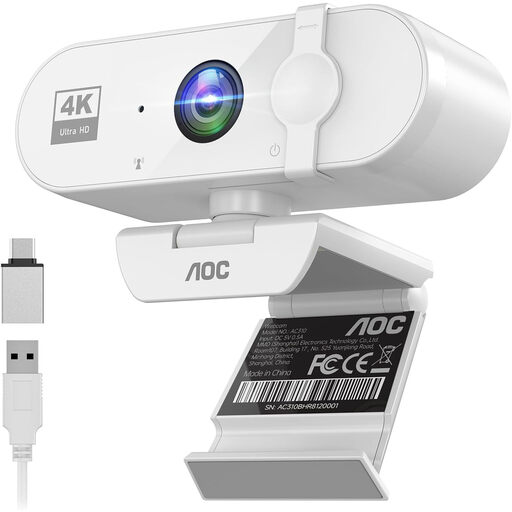
AOC Webcam, 4K, 99° FOV, white

AOC Webcam, 4K, 99° FOV, white

Für eine Kartenansicht von oben im Meeting kommt sie infrage; prüfen Sie den Bildausschnitt und Fokus mit Ihrer eigenen Vorlage.

Im Angebot genannte Merkmale: PDAF-Autofokus, DeskView- und Whiteboard-Modus, Mikrofon und Sichtschutzabdeckung.

Joybuy

Insta360 Link 2C Standard Bundle, Graphite Black, 4K, 1/2-inch sensor

Insta360 Link 2C Standard Bundle, Graphite Black, 4K, 1/2" Sensor

Der DeskView-Modus ist für Aufnahmen von oben vorgesehen; prüfen Sie vor dem Kauf, ob sich Ihre Kartenlegende damit im Meeting passend zeigen lässt.

Im Angebot genannte Merkmale: PDAF-Autofokus, gestengesteuerter Zoom und Whiteboard-Modus.

Joybuy

Häufige Fragen

Wie zeige ich die Legende in einem Zoom-Meeting, ohne die ganze Karte winzig darzustellen?

Richten Sie die Kamera zunächst eng auf die Legende aus und kontrollieren Sie den Fokus. Zoom Support beschreibt die Freigabe einer zweiten Kamera; ob sie im Meeting verfügbar ist, hängt unter anderem von den Freigabeeinstellungen ab. Prüfen Sie die Ansicht auf einem zweiten Bildschirm oder mit einer Testperson.

Wie richte ich die Kamera auf dem Schreibtisch aus?

Positionieren Sie Arm und Vorlage so, dass die Legende den gewünschten Bildausschnitt füllt, und kontrollieren Sie den Fokus nach einer Änderung der Kamerahöhe erneut. Bei Reflexionen können Sie Beleuchtung und Kamerawinkel prüfen; laut INSWAN bietet die INS-2 LED-Licht und getrennte Fokus-Modi.

Brauche ich für die Dokumentenkamera einen Stromadapter oder zusätzliche Software?

Das hängt vom Modell und Ihrem Arbeitsablauf ab. JOURIST gibt an, dass die DC530 über ein USB-Kabel mit dem Rechner verbunden wird und keinen Stromadapter benötigt. Für Scan-, OCR- oder Annotationsfunktionen sollten Sie die erforderliche Software des jeweiligen Modells gesondert prüfen.

Ist eine Herstellergarantie dasselbe wie die gesetzliche Gewährleistung?

Nein. Die Gewährleistung ist ein gesetzlicher Anspruch gegenüber dem Verkäufer; eine Garantie ist eine freiwillige Leistung nach ihren jeweiligen Bedingungen. Die Verbraucherzentrale empfiehlt, bei einem konkreten Angebot Verkäufer und Garantiebedingungen zu prüfen, statt allein nach einer beworbenen Garantiedauer zu entscheiden.