Schreibende am festen Arbeitsplatz
Wenn du Drehbuch und Recherche oder eine zweite Fassung nebeneinander sehen möchtest und einen externen Monitor aufstellen kannst, prüfe die Videoanschlüsse und die Schreibposition am Arbeitsplatz.


Für einen festen Schreibplatz ist ein Notebook mit einem passenden externen Monitor der naheliegende Ausgangspunkt; zwei externe Monitore sind nur sinnvoll, wenn das konkrete Modell ihre gleichzeitige Nutzung unterstützt. Wer unterwegs Skript und Recherche nebeneinander braucht, kann ein Notebook mit zwei integrierten Displays erwägen. Prüfe vor der Gerätewahl zuerst Betriebssystem und Prozessor deiner Drehbuchsoftware sowie Anschlüsse, Tastatur und benötigtes Zubehör.
Wenn du Drehbuch und Recherche oder eine zweite Fassung nebeneinander sehen möchtest und einen externen Monitor aufstellen kannst, prüfe die Videoanschlüsse und die Schreibposition am Arbeitsplatz.
Wenn du zwei Arbeitsflächen ohne separaten Schreibtischmonitor mitnehmen möchtest, vergleiche Geräte mit zwei integrierten Displays mit einem klassischen Notebook.
Wenn du Dateien in einer bestimmten Anwendung bearbeiten oder austauschen musst, prüfe zuerst deren Anforderungen an Betriebssystem und Prozessor.
Entscheide zuerst, wo du schreibst und wie viele Bildschirme gleichzeitig gebraucht werden. Danach kannst du Softwarekompatibilität, Schreibkomfort und den Umfang des gesamten Setups abgleichen.
Geeignet, wenn: du meist am Schreibtisch arbeitest und Skript und Recherche nebeneinander öffnen möchtest.
Abwägung: Der zweite Arbeitsbereich ist dort verfügbar, wo der Monitor steht; Monitor und gegebenenfalls Kabel kommen zum Notebook hinzu.
Geeignet, wenn: du am festen Arbeitsplatz drei Arbeitsflächen einschliesslich Notebookdisplay nutzen möchtest. Lenovo nennt für die ThinkPad-E14-Gen-7-AMD-Familie bis zu drei externe Displays; Apple nennt für das MacBook Air mit M5 bis zu zwei.
Abwägung: Prüfe, ob Notebook, Dock, Kabel und beide Monitore in der gewünschten Konfiguration gleichzeitig funktionieren; die Anzahl der Anschlüsse allein beantwortet das nicht.
Geeignet, wenn: du regelmässig an wechselnden Orten zwei getrennte Arbeitsflächen ohne externen Monitor brauchst. ASUS beschreibt das Zenbook DUO UX8407 und Lenovo das Yoga Book 9i 14IAH10 mit jeweils zwei integrierten Displays.
Abwägung: Prüfe Schreibhaltung, Tastaturausführung und Lieferumfang der konkreten Variante; zwei integrierte Displays bedeuten nicht automatisch Unterstützung für zwei zusätzliche externe Monitore.
| Anliegen | Beim Kauf prüfen | Wen es besonders betrifft |
|---|---|---|
| Zwei nutzbare Arbeitsflächen | Interne und externe Displays getrennt zählen; Displaygrenze und Videoanschlüsse mit Monitoren, Kabeln und Dock abgleichen. | Wenn ich Skript und Recherche gleichzeitig im Blick behalten möchte, zählt für mich die Zahl tatsächlich nutzbarer Flächen. Rund 26 % der Verbraucher geben parallelen Bildschirmflächen die höchste Priorität. |
| Schreibkomfort | Tastaturlayout und -ausführung der angebotenen Variante sowie die Position von Skript und Referenzen prüfen. | Bei langen Schreibsitzungen ist mir eine passende Tastatur und eine angenehme Anordnung wichtiger als die Bildschirmzahl allein. Etwa 21 % der Verbraucher priorisieren den Schreibkomfort. |
| Arbeiten unterwegs | Abmessungen, Gewicht und Lieferumfang der konkreten Konfiguration vergleichen; Akkudaten nicht mit garantierter Schreibdauer gleichsetzen. | Wenn ich den zweiten Bildschirm an wechselnden Schreiborten brauche, ist ein integriertes Display für mich wichtiger als ein stationärer Monitor. Rund 16 % der Verbraucher stellen mobiles Arbeiten mit zwei Bildschirmen in den Vordergrund. |
| Softwarekompatibilität | Anforderungen der verwendeten Softwareversion an Betriebssystem und Prozessor vor dem Gerätekauf abgleichen. | Wenn ich eine bestimmte Drehbuchsoftware und meinen bestehenden Dateiarbeitsablauf nutzen muss, prüfe ich diese Kompatibilität zuerst. Etwa 21 % der Verbraucher priorisieren die vorgegebene Software. |
| Gesamtkosten | Benötigtes Zubehör, Lieferumfang und Softwarelizenz zusammen mit dem Gerät berücksichtigen. | Wenn ich den kompletten Schreibplatz plane, zählen für mich auch Monitor, Kabel, Dock und Software. Rund 16 % der Verbraucher achten vorrangig auf die Gesamtkosten des Setups. |
Ein Notebook mit einem externen Monitor, zwei externe Monitore und zwei integrierte Displays stellen unterschiedliche Anforderungen an Gerät und Arbeitsplatz. Lege fest, wie viele externe Displays gleichzeitig laufen sollen und ob du den zweiten Bildschirm unterwegs brauchst.
Je nach vorhandener Ausstattung kommen ein zusätzlicher Monitor, passende Kabel oder ein Dock hinzu.
Die dokumentierten Displaygrenzen eines Notebooks belegen nicht, dass jede Kombination aus Dock, Kabeln und Monitoren funktioniert. Gleiche die konkrete Modellvariante und die gesamte Verbindungskette ab, bevor du Zubehör auswählst.
Ein ungeeigneter Adapter kann dazu führen, dass ein anderes Dock erforderlich wird.
Ein passendes Display-Setup hilft nicht, wenn die benötigte Anwendung Betriebssystem oder Prozessor des Geräts nicht unterstützt. Prüfe die Anforderungen deiner konkreten Softwareversion zuerst, insbesondere bei Chromebooks und Windows-Geräten mit ARM-Prozessor.
Falls die Anwendung nicht passt, kann eine andere Software oder ein anderes Gerät nötig sein.
Für einen festen Arbeitsplatz mit externen Monitoren oder für ein Notebook mit zwei integrierten Displays kommen unterschiedliche Lenovo-Produktlinien infrage.
Das MacBook Air mit M5 ist eine Option, wenn du macOS und ein klassisches Notebook mit Unterstützung für externe Displays suchst.
Das Zenbook DUO UX8407 ist eine Option für einen mobilen Schreibplatz mit zwei integrierten Displays.
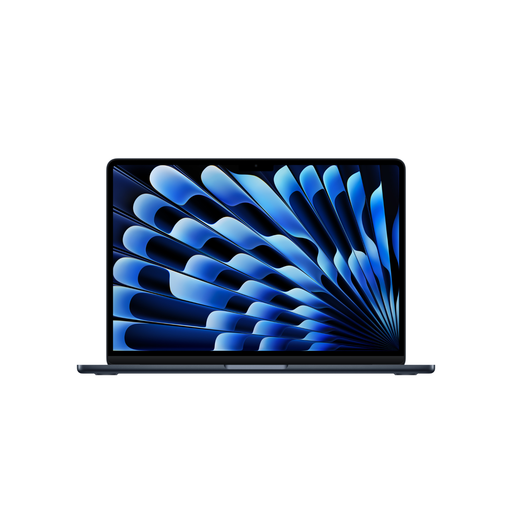
Diese MacBook-Air-Modelle mit M5 sind für einen festen Schreibplatz mit bis zu zwei externen Displays vorgesehen; prüfe, ob die konkrete Verbindung zu deinen Monitoren passt.
 Kein Bild verfügbar
Für einen festen Schreibplatz mit bis zu zwei externen Displays; prüfe die konkrete Verbindung zu deinen Monitoren.
13,6-Zoll-Display, angegebenes Gewicht 1,23 kg, 10-Core CPU, 8-Core GPU, 16 GB Arbeitsspeicher und 512 GB SSD. Deutsches QWERTZ-Tastaturlayout.
Ein Netzteil ist laut Produktbeschreibung nicht enthalten und muss separat beschafft werden.
 Kein Bild verfügbar
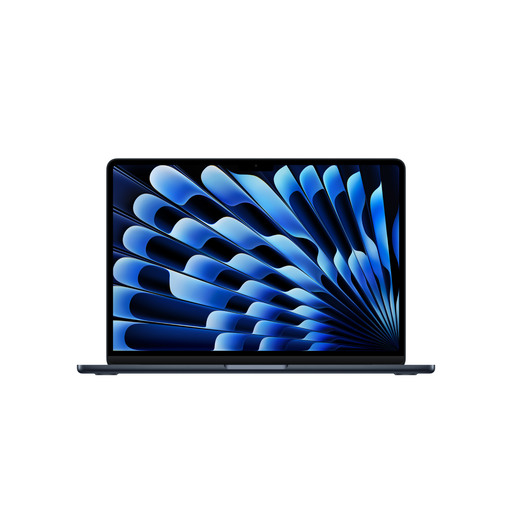
Für einen festen Schreibplatz mit bis zu zwei externen Displays; prüfe die konkrete Verbindung zu deinen Monitoren.
15,3-Zoll-Display, angegebenes Gewicht 1,51 kg, 10-Core CPU, 10-Core GPU, 16 GB Arbeitsspeicher und 512 GB SSD. Deutsches QWERTZ-Tastaturlayout.
Ein Netzteil ist laut Produktbeschreibung nicht enthalten und muss separat beschafft werden.
 Kein Bild verfügbar
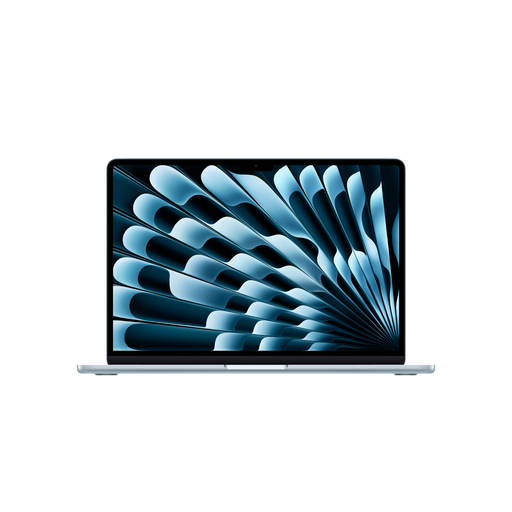
Für einen festen Schreibplatz mit bis zu zwei externen Displays; prüfe die konkrete Verbindung zu deinen Monitoren.
13,6-Zoll-Display, angegebenes Gewicht 1,23 kg, 10-Core CPU, 8-Core GPU, 16 GB Arbeitsspeicher und 512 GB SSD. Deutsches QWERTZ-Tastaturlayout.
Ein Netzteil ist laut Produktbeschreibung nicht enthalten und muss separat beschafft werden.
Ja, Final Draft beschreibt die Nutzung mehrerer Monitore unter Windows und verschiebbare Skriptfenster unter macOS. Zusätzlich muss dein Notebook die gewünschte Bildschirmkonfiguration unterstützen.
Prüfe zuerst die Anforderungen der konkreten Softwareversion an Betriebssystem und Prozessor. Final Draft 13 nennt für Windows mindestens Windows 11 und einen Intel- oder AMD-Prozessor; Chromebooks werden nicht unterstützt. Fade In nennt Desktopversionen für Windows, Mac und Linux.
Verbinde Monitor und Notebook oder Dock mit passenden Kabeln und richte die Bildschirme anschliessend in den Windows-Anzeigeeinstellungen ein. Microsoft Support beschreibt dort das Erkennen, Anordnen und Auswählen des Anzeigemodus.
Nicht grundsätzlich: Fade In bezeichnet seinen Dienst Access als optional und die Desktopsoftware als separat nutzbar. Sichere deine Drehbuchdateien unabhängig von der gewählten Anwendung regelmässig; die Verbraucherzentrale empfiehlt, Daten regelmässig zu sichern.